Remarque
L’accès à cette page nécessite une autorisation. Vous pouvez essayer de vous connecter ou de modifier des répertoires.
L’accès à cette page nécessite une autorisation. Vous pouvez essayer de modifier des répertoires.
Les machines virtuelles Azure utilisent des disques pour stocker les systèmes d’exploitation (OS), les applications et les données. Quand vous créez une machine virtuelle, il est important de choisir une taille de disque et une configuration adaptées à la charge de travail attendue.
Ce tutoriel couvre le déploiement et la gestion des disques de machine virtuelle. Dans ce tutoriel, vous allez apprendre à :
- Créer, attacher et initialiser un disque de données
- Vérifier l’état d’un disque
- Étendre et mettre à niveau un disque
- Détacher et supprimer un disque
Prérequis
Vous devez disposer d’un compte Azure avec un abonnement actif. Si vous n’avez pas d’abonnement Azure, créez un compte gratuit avant de commencer.
Azure Cloud Shell
Azure héberge Azure Cloud Shell, un environnement d’interpréteur de commandes interactif que vous pouvez utiliser dans votre navigateur. Vous pouvez utiliser Bash ou PowerShell avec Cloud Shell pour utiliser les services Azure. Vous pouvez utiliser les commandes préinstallées Cloud Shell pour exécuter le code de cet article sans avoir à installer quoi que ce soit dans votre environnement local.
Pour démarrer Azure Cloud Shell :
| Option | Exemple/Lien |
|---|---|
| Sélectionnez Essayer dans le coin supérieur droite d’un bloc de codes ou de commandes. La sélection de Essayer ne copie pas automatiquement le code ni la commande dans Cloud Shell. |

|
| Accédez à https://shell.azure.com ou sélectionnez le bouton Lancer Cloud Shell pour ouvrir Cloud Shell dans votre navigateur. |

|
| Sélectionnez le bouton Cloud Shell dans la barre de menus en haut à droite du portail Azure. |

|
Pour utiliser Azure Cloud Shell :
Démarrez Cloud Shell.
Sélectionnez le bouton Copier sur un bloc de codes (ou un bloc de commandes) pour copier le code ou la commande.
Collez le code ou la commande dans la session Cloud Shell en sélectionnant Ctrl+Maj+V sur Windows et Linux ou en sélectionnant Cmd+Maj+V sur macOS.
Sélectionnez Entrée pour exécuter le code ou la commande.
Créer une machine virtuelle
Pour les exercices de ce tutoriel, une machine virtuelle est requise. Suivez les étapes de cette section pour en créer une.
Avant de commencer, recherchez la variable $azRegion située dans la première ligne de l’exemple de code et mettez à jour sa valeur pour refléter la région souhaitée. Par exemple, pour spécifier la région USA Centre, utilisez $azRegion = "Central US". Utilisez ensuite le code pour déployer une machine virtuelle au sein d’un nouveau groupe de ressources. Vous êtes invité à entrer les valeurs du nom d’utilisateur et du mot de passe pour le compte administrateur local de la machine virtuelle.
$azRegion = "[Your Region]"
$azResourceGroup = "myDemoResourceGroup"
$azVMName = "myDemoVM"
$azDataDiskName = "myDemoDataDisk"

New-AzVm `
    -Location $azRegion `
    -ResourceGroupName $azResourceGroup `
    -Name $azVMName `
    -Size "Standard_D2s_v3" `
    -VirtualNetworkName "myDemoVnet" `
    -SubnetName "myDemoSubnet" `
    -SecurityGroupName "myDemoNetworkSecurityGroup" `
    -PublicIpAddressName "myDemoPublicIpAddress"
La sortie confirme la réussite de la création de la machine virtuelle.
ResourceGroupName        : myDemoResourceGroup
Id                       : /subscriptions/{GUID}/resourceGroups/myDemoResourceGroup/providers/Microsoft.Compute/virtualMachines/myDemoTestVM
VmId                     : [{GUID}]
Name                     : myDemoVM
Type                     : Microsoft.Compute/virtualMachines
Location                 : centralus
Tags                     : {}
HardwareProfile          : {VmSize}
NetworkProfile           : {NetworkInterfaces}
OSProfile                : {ComputerName, AdminUsername, WindowsConfiguration, AllowExtensionOperations, RequireGuestProvisionSignal}
ProvisioningState        : Succeeded
StorageProfile           : {ImageReference, OsDisk, DataDisks}
FullyQualifiedDomainName : mydemovm-abc123.Central US.cloudapp.azure.com
La machine virtuelle est provisionnée, et deux disques sont automatiquement créés et attachés.
- Un disque de système d’exploitation, qui héberge le système d’exploitation de la machine virtuelle.
- Un disque temporaire, principalement utilisé pour des opérations telles que le traitement de données temporaires.
Ajouter un disque de données
Nous vous recommandons de séparer les données d’application et les données utilisateur des données liées à l’OS, quand cela est possible. Si vous avez besoin de stocker des données utilisateur ou d’application sur votre machine virtuelle, vous devez généralement créer et attacher des disques de données supplémentaires.
Cette procédure nécessite une machine virtuelle existante et utilise les $azRegionvariables définies $azDataDiskName$azResourceGroup$azVMNamedans Créer une machine virtuelle.
Suivez les étapes de cette section pour créer, attacher et initialiser un disque de données sur la machine virtuelle.
Créer le disque de données
Dans cette section, vous allez créer un disque de données managé à l’aide des $azRegionvariables définies $azResourceGroup$azDataDiskName dans Créer une machine virtuelle.
Pour pouvoir créer un disque de données, vous devez d’abord créer un objet de disque. L’exemple de code suivant utilise l’applet de commande New-AzDiskConfig pour configurer un objet de disque.
$diskConfig = New-AzDiskConfig `
    -Location $azRegion `
    -CreateOption Empty `
    -DiskSizeGB 128 `
    -SkuName "Standard_LRS"
Une fois l’objet de disque créé, utilisez l’applet de commande New-AzDisk pour provisionner un disque de données.
$dataDisk = New-AzDisk `
    -ResourceGroupName $azResourceGroup `
    -DiskName $azDataDiskName `
    -Disk $diskConfig
Vous pouvez utiliser l’applet de commande Get-AzDisk pour vérifier que le disque a été créé.
Get-AzDisk `
    -ResourceGroupName $azResourceGroup `
    -DiskName $azDataDiskName
Dans cet exemple, la sortie confirme que le disque a été créé. Les valeurs de propriétés
DiskStateetManagedByconfirment que le disque n’est pas encore attaché.ResourceGroupName : myDemoResourceGroup ManagedBy : ManagedByExtended : {} OsType : DiskSizeGB : 128 DiskSizeBytes : 137438953472 ProvisioningState : Succeeded DiskIOPSReadWrite : 500 DiskMBpsReadWrite : 60 DiskState : Unattached Name : myDemoDataDisk
Attachez le disque de données
Un disque de données doit être attaché à une machine virtuelle pour que celle-ci puisse y accéder. Suivez les étapes de cette section afin de créer une référence pour la machine virtuelle, connectez le disque, puis mettez à jour la configuration de la machine virtuelle.
Cette section utilise les variables $azResourceGroup, $azVMName et $azDataDiskName, ainsi que le disque géré non attaché référencé dans $dataDisk dans Créer le disque de données.
Récupérez la machine virtuelle à laquelle vous allez attacher le disque de données. L’exemple de code suivant utilise l’applet de commande Get-AzVM pour créer une référence à la machine virtuelle.
$vm = Get-AzVM `
    -ResourceGroupName $azResourceGroup `
    -Name $azVMName
Attachez ensuite le disque de données à la configuration de la machine virtuelle à l’aide de l’applet de commande Add-AzVMDataDisk.
$vm = Add-AzVMDataDisk `
    -VM $vm `
    -Name $azDataDiskName `
    -CreateOption Attach `
    -ManagedDiskId $dataDisk.Id `
    -Lun 1
Enfin, mettez à jour la configuration de la machine virtuelle avec l’applet de commande Update-AzVM.
Update-AzVM `
    -ResourceGroupName $azResourceGroup `
    -VM $vm
Après une courte pause, la sortie confirme la réussite de l’attachement.
RequestId IsSuccessStatusCode StatusCode ReasonPhrase
--------- ------------------- ---------- ------------
                         True         OK OK
Initialiser le disque de données
Une fois qu’un disque de données est attaché à la machine virtuelle, vous devez configurer l’OS pour qu’il puisse utiliser le disque. La section suivante fournit des conseils d’aide sur la connexion à la machine virtuelle distante et la configuration du premier disque ajouté.
Cette section nécessite un accès administrateur local à la machine virtuelle nommée par $azVMName et au disque de données non initialisé attaché à partir de l’attachement du disque de données.
Connectez-vous au portail Azure.
Localisez la machine virtuelle à laquelle vous avez attaché le disque de données. Créez une connexion RDP (Bureau à distance Protocol), et connectez-vous en tant qu’administrateur local.
Après avoir établi une connexion RDP à la machine virtuelle distante, sélectionnez le menu Démarrer de Windows. Dans la zone de recherche, entrez PowerShell, puis sélectionnez Windows PowerShell pour ouvrir une fenêtre PowerShell.
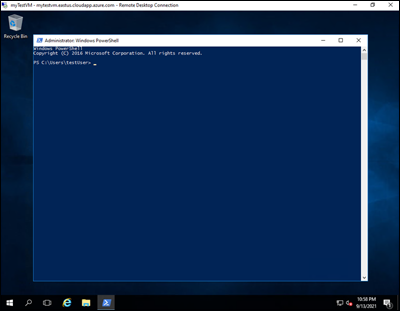
Dans la fenêtre PowerShell ouverte, exécutez le script suivant.
Get-Disk | Where PartitionStyle -eq 'raw' |
    Initialize-Disk -PartitionStyle MBR -PassThru |
    New-Partition -AssignDriveLetter -UseMaximumSize |
    Format-Volume -FileSystem NTFS -NewFileSystemLabel "myDemoDataDisk" -Confirm:$false
La sortie confirme la réussite de l’initialisation.
DriveLetter FileSystemLabel FileSystem DriveType HealthStatus OperationalStatus SizeRemaining   Size
----------- --------------- ---------- --------- ------------ ----------------- -------------   ----
F           myDemoDataDisk  NTFS       Fixed     Healthy      OK                    127.89 GB 128 GB

Étendre un disque
Vous pouvez développer un disque de système d’exploitation managé ou un disque de données Azure lorsque votre machine virtuelle a besoin d’une capacité de stockage plus importante.
Cette procédure nécessite une machine virtuelle existante avec un disque de système d’exploitation managé ou un disque de données attaché et utilise les $azResourceGroup variables définies $azVMName dans Créer une machine virtuelle.
Certains scénarios nécessitent le stockage des données sur le disque de l’OS. Par exemple, vous devrez peut-être prendre en charge les applications héritées qui installent des composants sur le lecteur du système d’exploitation. Vous devrez peut-être également migrer un PC physique local ou une machine virtuelle avec un lecteur de système d’exploitation plus grand. Dans ce cas, vous devrez peut-être développer le disque du système d’exploitation d’une machine virtuelle.
Mettre à jour la taille du disque
Suivez les étapes ci-dessous pour redimensionner le disque d’OS ou un disque de données.
Important
Si vous votre disque remplit les exigences indiquées dans Étendre sans temps d’arrêt, vous pouvez ignorer les étapes 2 et 6.
La réduction d’un disque existant n’est pas prise en charge et risque d’entraîner une perte de données.
Après avoir étendu les disques, vous devez étendre le volume dans le système d'exploitation pour tirer parti de la taille de disque plus grande.
Sélectionnez la machine virtuelle qui contient le disque que vous allez redimensionner avec l’applet de commande
Get-AzVM.$vm = Get-AzVM ` -ResourceGroupName $azResourceGroup ` -Name $azVMNameAvant de pouvoir redimensionner un disque de machine virtuelle, vous devez arrêter la machine virtuelle. Utilisez l’applet de commande Stop-AzVM pour arrêter la machine virtuelle. Vous êtes invité à confirmer.
Important
Avant d’arrêter une machine virtuelle, vérifiez toujours qu’aucune ressource ou donnée importante ne peut être perdue.
Stop-AzVM `
    -ResourceGroupName $azResourceGroup `
    -Name $azVMName
Après une courte pause, la sortie confirme que la machine s’est correctement arrêtée.
OperationId : abcd1234-ab12-cd34-123456abcdef
Status      : Succeeded
StartTime   : 9/13/2021 7:10:23 PM
EndTime     : 9/13/2021 7:11:12 PM
Error       :
Une fois la machine virtuelle arrêtée, vous pouvez obtenir une référence au disque d’OS ou au disque de données attaché à la machine virtuelle avec l’applet de commande
Get-AzDisk.L’exemple suivant sélectionne le disque d’OS de la machine virtuelle.
$disk= Get-AzDisk `
    -ResourceGroupName $azResourceGroup `
    -DiskName $vm.StorageProfile.OsDisk.Name
L’exemple suivant sélectionne le premier disque de données de la machine virtuelle.
    $disk= Get-AzDisk `
        -ResourceGroupName $azResourceGroup `
        -DiskName $vm.StorageProfile.DataDisks[0].Name
Une fois que vous avez une référence au disque, définissez sa taille à 250 Gio.
Important
La nouvelle taille doit être supérieure à la taille du disque actuelle. Le maximum autorisé est de 4 095 Gio pour les disques d’OS.
$disk.DiskSizeGB = 250Ensuite, mettez à jour le disque managé à l’aide de l’applet de commande Update-AzDisk .
Update-AzDisk `
    -ResourceGroupName $azResourceGroup `
    -Disk $disk -DiskName $disk.Name
Le disque managé est mis à jour et la sortie confirme la nouvelle taille du disque.
ResourceGroupName            : myDemoResourceGroup
ManagedBy                    : /subscriptions/{GUID}/resourceGroups/myDemoResourceGroup/providers/Microsoft.Compute/virtualMachines/myDemoVM
Sku                          : Microsoft.Azure.Management.Compute.Models.DiskSku
TimeCreated                  : 9/135/2021 6:41:10 PM
CreationData                 : Microsoft.Azure.Management.Compute.Models.CreationData
DiskSizeGB                   : 250
DiskSizeBytes                : 268435456000
UniqueId                     : {GUID}
ProvisioningState            : Succeeded
DiskIOPSReadWrite            : 500
DiskMBpsReadWrite            : 60
DiskState                    : Reserved
Encryption                   : Microsoft.Azure.Management.Compute.Models.Encryption
Id                           : /subscriptions/{GUID}/resourceGroups/myDemoResourceGroup/providers/Microsoft.Compute/disks/myDemoDataDisk
Name                         : myDemoDataDisk
Type                         : Microsoft.Compute/disks
Location                     : centralus
Enfin, redémarrez la machine virtuelle à l’aide de l’applet de commande Start-AzVM .
Start-AzVM `
    -ResourceGroupName $azResourceGroup `
    -Name $azVMName
Après une courte pause, la sortie confirme que la machine a correctement démarré.
OperationId : abcd1234-ab12-cd34-123456abcdef
Status      : Succeeded
StartTime   : 9/13/2021 7:44:54 PM
EndTime     : 9/13/2021 7:45:15 PM
Error       :
Étendre le volume de disque dans l’OS
Pour pouvoir tirer parti de la nouvelle taille de disque, vous devez étendre le volume dans l’OS. Suivez les étapes ci-dessous pour étendre le volume de disque et tirer parti de la nouvelle taille de disque.
Connectez-vous au portail Azure.
Recherchez la machine virtuelle dont le disque du système d’exploitation ou le disque de données a été étendu. Créez une connexion RDP (Bureau à distance Protocol), et connectez-vous. Si vous n’avez plus accès à un compte d’administration, créez un objet d’informations d’identification pour un nom d’utilisateur et un mot de passe spécifiés à l’aide de l’applet de commande Get-Credential .
Après avoir établi une connexion RDP à la machine virtuelle distante, sélectionnez le menu Démarrer de Windows. Dans la zone de recherche, entrez PowerShell, puis sélectionnez Windows PowerShell pour ouvrir une fenêtre PowerShell.
Ouvrez PowerShell et exécutez le script suivant. Changez la valeur de la variable
-DriveLetterde manière appropriée. Par exemple, pour redimensionner la partition sur le lecteur F: , utilisez$driveLetter = "F".$driveLetter = "[Drive Letter]" $size = (Get-PartitionSupportedSize -DriveLetter $driveLetter) Resize-Partition ` -DriveLetter $driveLetter ` -Size $size.SizeMaxDans la fenêtre PowerShell sur la machine virtuelle distante, utilisez l’applet de commande Get-Volume pour vérifier que le volume a été développé avec succès.
Get-Volume -DriveLetter $driveLetterVérifiez que la valeur
Sizereflète la taille du volume étendu.
Mettre à niveau un disque
Il existe plusieurs façons de répondre aux changements apportés aux charges de travail de votre organisation. Par exemple, vous pouvez choisir de mettre à niveau un HDD Standard vers un DISQUE SSD Premium pour gérer une demande accrue.
Cette procédure nécessite une machine virtuelle existante avec un DISQUE DUR Standard ou un DISQUE SSD Standard attaché. Il utilise les variables $azResourceGroup et $azVMName que vous définissez dans Créer une machine virtuelle.
Suivez les étapes de cette section pour mettre à niveau un disque managé de Standard à Premium.
Sélectionnez la machine virtuelle qui contient le disque que vous allez mettre à niveau avec l’applet de commande
Get-AzVM.$vm = Get-AzVM ` -ResourceGroupName $azResourceGroup ` -Name $azVMNamePour pouvoir mettre à niveau le disque d’une machine virtuelle, vous devez arrêter cette dernière. Utilisez l’applet de commande
Stop-AzVMpour arrêter la machine virtuelle. On vous demandera de confirmer.Important
Avant d’arrêter une machine virtuelle, vérifiez toujours qu’aucune ressource ou donnée importante ne peut être perdue.
Stop-AzVM `
    -ResourceGroupName $azResourceGroup `
    -Name $azVMName
Après une courte pause, la sortie confirme que la machine s’est correctement arrêtée.
OperationId : abcd1234-ab12-cd34-123456abcdef
Status      : Succeeded
StartTime   : 9/13/2021 7:10:23 PM
EndTime     : 9/13/2021 7:11:12 PM
Error       :
Une fois la machine virtuelle arrêtée, vous pouvez obtenir une référence au disque d’OS ou au disque de données attaché à la machine virtuelle avec l’applet de commande
Get-AzDisk.L’exemple suivant sélectionne le disque d’OS de la machine virtuelle.
$disk= Get-AzDisk `
    -ResourceGroupName $azResourceGroup `
    -DiskName $vm.StorageProfile.OsDisk.Name
L’exemple suivant sélectionne le premier disque de données de la machine virtuelle.
    $disk= Get-AzDisk `
        -ResourceGroupName $azResourceGroup `
        -DiskName $vm.StorageProfile.DataDisks[0].Name
Une fois que vous avez une référence au disque, définissez son SKU à Premium_LRS.
$disk.Sku = [Microsoft.Azure.Management.Compute.Models.DiskSku]::new('Premium_LRS')Ensuite, mettez à jour le disque géré en utilisant l’applet de commande
Update-AzDisk.Update-AzDisk ` -ResourceGroupName $azResourceGroup ` -Disk $disk -DiskName $disk.NameLe disque managé est mis à jour. Utilisez l’exemple de code suivant pour vérifier que la référence SKU du disque est mise à niveau.
$disk.Sku.NameLa sortie confirme la nouvelle référence SKU du disque.
Premium_LRSEnfin, redémarrez la machine virtuelle avec l’applet de commande
Start-AzVM.Start-AzVM ` -ResourceGroupName $azResourceGroup ` -Name $azVMNameAprès une courte pause, la sortie confirme que la machine a correctement démarré.
OperationId : abcd1234-ab12-cd34-123456abcdef
Status      : Succeeded
StartTime   : 9/13/2021 7:44:54 PM
EndTime     : 9/13/2021 7:45:15 PM
Error       :
Détachement d'un disque de données
Vous pouvez détacher un disque de données d’une machine virtuelle quand vous souhaitez l’attacher à une autre machine virtuelle ou quand il n’est plus nécessaire. Par défaut, les disques détachés ne sont pas supprimés pour éviter toute perte de données involontaire. Un disque détaché continue d’entraîner des frais de stockage jusqu’à ce qu’il soit supprimé.
Cette procédure nécessite une machine virtuelle existante avec un disque de données attaché et utilise les $azResourceGroupvariables définies $azDataDiskName$azVMNamedans Créer une machine virtuelle.
Tout d’abord, sélectionnez la machine virtuelle à laquelle le disque est attaché avec l’applet de commande
Get-AzVM.$vm = Get-AzVM ` -ResourceGroupName $azResourceGroup ` -Name $azVMNameEnsuite, détachez le disque de la machine virtuelle à l’aide de l’applet de commande Remove-AzVMDataDisk .
Remove-AzVMDataDisk `
    -VM $vm `
    -Name $azDataDiskName
Mettez à jour l’état de la machine virtuelle avec l’applet de commande
Update-AzVMpour supprimer le disque de données.Update-AzVM ` -ResourceGroupName $azResourceGroup ` -VM $vmAprès une courte pause, la sortie confirme que la machine virtuelle a correctement été mise à jour.
RequestId IsSuccessStatusCode StatusCode ReasonPhrase
--------- ------------------- ---------- ------------
                         True         OK OK
Supprimer un disque de données
Quand vous supprimez une machine virtuelle, les disques de données attachés à celle-ci restent provisionnés et continuent d’entraîner des frais jusqu’à ce qu’ils soient supprimés. Ce comportement par défaut permet d’éviter les pertes de données causées par une suppression involontaire.
Cette procédure nécessite un disque de données non attaché et utilise les $azResourceGroup variables définies $azDataDiskName dans Créer une machine virtuelle.
Le script PowerShell suivant utilise l’applet de commande Get-AzDisk pour récupérer le disque de données nommé par $azDataDiskName. Le script confirme que le disque n’est pas attaché avant d’utiliser l’applet de commande Remove-AzDisk pour la supprimer.
$dataDisk = Get-AzDisk `
    -ResourceGroupName $azResourceGroup `
    -DiskName $azDataDiskName `
    -ErrorAction Stop

if ($null -ne $dataDisk.ManagedBy) {
    throw "Disk $($dataDisk.Name) is still attached. Detach it before deletion."
}

$confirm = Read-Host "Delete unattached disk $($dataDisk.Name)? (Y/N)"
if ($confirm.ToUpperInvariant() -eq 'Y') {
    Remove-AzDisk `
        -ResourceGroupName $azResourceGroup `
        -DiskName $dataDisk.Name `
        -Force
    Write-Host "Unattached disk $($dataDisk.Name) deleted."
}
Le disque de données non attaché est supprimé, comme indiqué dans la sortie.
Name      : abcd1234-ab12-cd34-ef56-abcdef123456
StartTime : 9/13/2021 10:14:05 AM
EndTime   : 9/13/2021 10:14:35 AM
Status    : Succeeded
Error     :
Nettoyer les ressources
Lorsque vous n’avez plus besoin des ressources, supprimez le groupe de ressources, la machine virtuelle et toutes les ressources associées. Utilisez l’applet de commande Remove-AzResourceGroup pour supprimer le groupe de ressources que vous avez créé précédemment dans ce didacticiel.
Attention
Soyez prudent lors de la suppression d’un groupe de ressources. Pour éviter la perte de données importantes, vérifiez toujours qu’il n’existe aucune ressource ou donnée importante dans le groupe de ressources avant sa suppression.
Remove-AzResourceGroup -Name $azResourceGroup
Vous êtes invité à confirmer. Après une courte pause, la réponse True confirme que myDemoResourceGroup a été correctement supprimé.
Confirm
Are you sure you want to remove resource group 'myDemoResourceGroup'
[Y] Yes  [N] No  [S] Suspend  [?] Help (default is "Y"): Y
True
Étapes suivantes
Dans ce didacticiel, vous avez appris à :
- Créer, attacher et initialiser un disque de données
- Vérifier l’état d’un disque
- Étendre et mettre à niveau un disque
- Détacher et supprimer un disque
Passez au tutoriel suivant pour découvrir comment automatiser la configuration des machines virtuelles.