Remarque
L’accès à cette page nécessite une autorisation. Vous pouvez essayer de vous connecter ou de modifier des répertoires.
L’accès à cette page nécessite une autorisation. Vous pouvez essayer de modifier des répertoires.
Microsoft Defender for Cloud Apps vous permet de régir les applications découvertes en approuvant les applications sûres (Sanctionnées) ou en interdisant les applications indésirables (Non sanctionnées). Les applications sanctionnées sont marquées comme approuvées pour l’utilisation, tandis que les applications non autorisées peuvent être surveillées ou bloquées. Cet article explique comment sanctionner ou non sanctionner des applications, bloquer des applications en utilisant des flux ou scripts de blocage intégrés, et résoudre les conflits de gouvernance.
Prérequis
Avant de bloquer les applications cloud découvertes, assurez-vous de respecter ces conditions :
- Configurez la protection du cloud dans Microsoft Defender for Endpoint
- Activez la protection réseau dans Microsoft Defender for Endpoint
- Installez l’extension Microsoft Defender Browser Protection dans tous les navigateurs non-Microsoft de votre organisation.
Approuver/annuler l’approbation d’une application
Vous pouvez marquer une application à risque spécifique comme non approuvée en cliquant sur les trois points à la fin de la ligne. Sélectionnez ensuite Non approuvé. Le non-approbation d’une application ne bloque pas l’utilisation, mais vous permet de surveiller plus facilement son utilisation avec les filtres de découverte du cloud. Vous pouvez ensuite informer les utilisateurs de l’application non approuvée et suggérer une autre application sécurisée pour leur utilisation, ou générer un script de bloc à l’aide des API Defender for Cloud Apps pour bloquer toutes les applications non approuvées.

Remarque
Une application intégrée à un proxy en ligne ou connectée via un connecteur d'application, toutes ces applications seront automatiquement approuvées dans Cloud Discovery.
Blocage des applications avec des flux intégrés
Si le locataire Microsoft 365 de votre organisation utilise Microsoft Defender for Endpoint, les applications que vous marquez comme non autorisées sont automatiquement bloquées. Vous pouvez également cibler le blocage sur des groupes d’appareils spécifiques, surveiller les applications, et utiliser le système de avertissement et d’éducation des utilisateurs lorsqu’ils accèdent à des fonctionnalités d’applications à risque . Pour plus d’informations, consultez Gérer les applications découvertes à l’aide de Microsoft Defender for Endpoint.
Si votre locataire utilise Zscaler NSS, iboss, Corrata, Menlo ou Open Systems, les applications non autorisées sont également bloquées. Cependant, vous ne pouvez pas surveiller le blocage par groupes d’appareils ni utiliser le système de avertissement et d’éducation des utilisateurs lorsqu’ils accèdent à des fonctionnalités d’applications risquées . Pour plus d’informations, consultez Intégrer à Zscaler, Intégrer à iboss, Intégrer à Corrata, Intégrer à Menlo et Intégrer à Open Systems.
Bloquer les applications en exportant un script de blocage
Defender for Cloud Apps vous permet de bloquer l’accès aux applications non approuvées à l’aide de vos appliances de sécurité locales existantes. Vous pouvez générer un script de bloc dédié et l’importer dans votre Appliance. L’utilisation d’un script de bloc ne nécessite pas de rediriger tout le trafic web de l’organisation vers un proxy.
Avant de commencer, assurez-vous de disposer d’une appliance de sécurité locale prise en charge, configurée et prête à l’emploi pour importer le script de blocage.
Dans le tableau de bord cloud discovery, étiquetez les applications que vous souhaitez bloquer comme non approuvées.

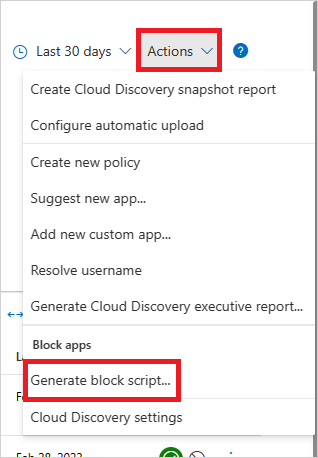
Dans la barre de titre, sélectionnez Actions, puis Générer un script de bloc.
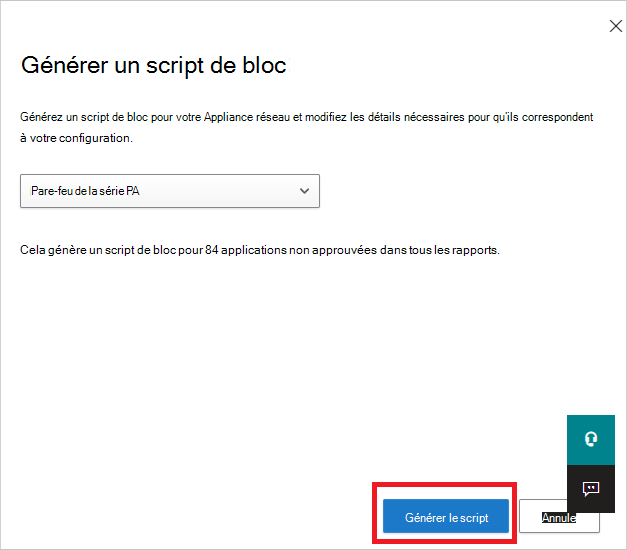
Dans Générer un script de bloc, sélectionnez le Appliance pour lequel vous souhaitez générer le script de bloc.

Sélectionnez ensuite le bouton Générer un script pour créer un script de bloc pour toutes vos applications non approuvées. Par défaut, le fichier est nommé avec la date à laquelle il a été exporté et le type de Appliance que vous avez sélectionné. 2017-02-19_CAS_Fortigate_block_script.txt serait un exemple de nom de fichier.
Importez le fichier créé dans votre Appliance.
Blocage des flux non pris en charge
Si votre locataire n'utilise pas Microsoft Defender for Endpoint, Zscaler NSS, iboss, Corrata, Menlo ou Open Systems, vous pouvez exporter tous les domaines des applications non autorisées. Ensuite, configurez votre appliance tierce pour bloquer ces domaines.
Dans la page Applications découvertes , filtrez toutes les applications non approuvées , puis utilisez la fonctionnalité d’exportation pour exporter tous les domaines.
Applications non bloquantes
Certains services sont essentiels aux opérations de l’entreprise. Pour éviter les interruptions, vous ne pouvez pas bloquer ces services dans Defender for Cloud Apps, que ce soit via l'interface utilisateur ou les politiques :
- Microsoft Defender for Cloud Apps (Solution de protection pour applications Cloud)
- Centre de sécurité Microsoft Defender
- Centre de sécurité Microsoft 365
- Microsoft Defender pour Identity
- Microsoft Purview
- Gestion des autorisations Microsoft Entra
- Contrôle des applications de l’accès conditionnel Microsoft
- Degré de sécurisation Microsoft
- Microsoft Purview
- Microsoft Intune
- Support Microsoft
- Aide de Microsoft AD FS
- Support Microsoft
- Microsoft Services en ligne
Résoudre les conflits de gouvernance entre les actions et les stratégies manuelles
S’il y a un conflit entre une action de sanction ou de non-sanction manuelle et une action de gouvernance définie par une politique de découverte cloud, la dernière opération appliquée a priorité.
Étapes suivantes
Si vous rencontrez des problèmes, nous sommes là pour vous aider. Pour obtenir de l’aide ou du support pour votre problème de produit, ouvrez un ticket de support.