Remarque
L’accès à cette page nécessite une autorisation. Vous pouvez essayer de vous connecter ou de modifier des répertoires.
L’accès à cette page nécessite une autorisation. Vous pouvez essayer de modifier des répertoires.
Note
Le Groupe d'intérêt de vente au détail de Dynamics 365 Commerce est passé de Yammer à Viva Engage. Si vous n’avez pas accès à la nouvelle communauté Viva Engage, remplissez ce formulaire (https://aka.ms/JoinD365commerceVivaEngageCommunity) pour être ajouté aux dernières discussions et y participer.
Cet article explique les capacités de gestion d’autres frais de commande pour les commandes du canal en utilisant les fonctions de frais automatiques avancés dans Microsoft Dynamics 365 Commerce.
Lorsque vous activez les fonctionnalités avancées des frais automatiques, les commandes créées dans n’importe quel canal commerce (point de vente (POS), centre d’appels et en ligne) peuvent tirer parti des configurations de frais automatiques que vous définissez dans l’application ERP pour les frais liés à l’en-tête et au niveau des lignes.
Dans les versions antérieures à la version de vente au détail 10.0, les configurations de frais automatiques sont accessibles uniquement par les commandes créées dans les canaux de commerce électronique et de centre d’appels. Dans les versions 10.0 et ultérieures, les commandes créées en PDV peuvent utiliser les configurations de frais automatiques. Ainsi, les différents frais supplémentaires peuvent systématiquement être ajoutés aux transactions de vente.
Lorsque vous utilisez des versions antérieures à la version 10.0, l’utilisateur de point de vente est invité à entrer manuellement des frais d’expédition lors de la création d’une transaction de point de vente « expédier tout » ou « expédier sélectionné ». Même si les différentes fonctions de frais de l’application sont utilisées par rapport à la manière dont les frais sont rédigés dans la commande, aucun calcul systématique n’est fourni – the calcul est basé sur l’entrée de l’utilisateur pour déterminer la valeur des frais. Les frais peuvent être ajoutés uniquement en tant que code de frais associés à l’expédition unique et ne peuvent pas être facilement modifiés ou mis à jour dans le PDV après leur création.
L’utilisation des invites manuelles pour ajouter des frais d’expédition reste disponible dans les versions 10.0 et ultérieures. Si une organisation n’active pas le paramètre Frais automatiques avancés , les demandes de point de vente pour l’entrée manuelle des frais restent identiques.
En utilisant la fonctionnalité de frais automatiques avancés, les utilisateurs de POS peuvent avoir des calculs systématiques pour les frais divers définis en fonction des tables de configuration des frais automatiques. En outre, les utilisateurs ont la possibilité d'ajouter ou de modifier un nombre illimité de frais et de charges supplémentaires à toute transaction de vente au point de vente, que ce soit au niveau de l'en-tête ou de la ligne (pour une transaction de type cash and carry ou pour une commande client).
Activer des frais automatiques avancés
Dans la page Commerce et vente au détail > Configuration Headquarters > Paramètres > Paramètres Commerce, accédez à l’onglet Commandes client. Dans l’organisateur Frais, définissez Utiliser les frais automatiques avancés sur Oui.

Lorsque vous activez des frais automatiques avancés, vous n’avez plus besoin d’entrer manuellement des frais d’expédition sur le terminal de point de vente lors de la création d’une commande client de livraison ou d’expédition sélectionnée. Les frais de commande POS sont calculés et ajoutés systématiquement à la transaction POS (si une table de frais automatiques correspondante qui correspond au critère de création de l’ordre créé est trouvée). Les utilisateurs peuvent également ajouter ou conserver manuellement des frais au niveau de l’en-tête ou de la ligne manuellement via les opérations en PDV récemment ajoutées qui peuvent être ajoutées aux mises en page de l’écran de PDV.
Lorsque vous activez des frais automatiques avancés, les paramètres commerciaux existants pour le code des frais d’expédition et les frais d’expédition de remboursement ne sont plus utilisés. Ces paramètres s’appliquent uniquement si le paramètre Utiliser les frais automatiques avancés est défini sur Non.
Avant d’activer cette fonctionnalité, assurez-vous que vous entraînez et testez vos employés, car la fonctionnalité activée modifie le flux de processus métier de la façon dont les frais d’expédition ou d’autres frais sont calculés et ajoutés aux commandes commerciales pos. Veillez à comprendre l’impact du flux du processus sur la création des transactions depuis le PDV. Pour les commandes de centre d’appels et de commerce électronique, l’impact de l’activation des frais automatiques avancés est minimal. Les applications de centre d’appels et de commerce électronique continuent d’avoir le même comportement que ceux qu’ils ont eu historiquement liés aux tables de frais automatiques pour calculer les frais de commande supplémentaires. Les utilisateurs du canal du centre d’appels continuent à avoir la possibilité de modifier manuellement les frais automatiques calculés par le système au niveau de l’en-tête ou de la ligne, ou d’ajouter manuellement des frais divers supplémentaires au niveau de l’en-tête ou de la ligne.
Ajouter des opérations PDV
Pour vous assurer que les frais automatiques avancés fonctionnent correctement dans votre environnement d’application POS, ajoutez de nouvelles opérations de point de vente. Ajoutez ces opérations à vos Mises en page de l’écran du PDV et déployez-les sur les périphériques de PDV à mesure que vous déployez les frais automatiques avancés. Si vous n’ajoutez pas ces opérations, les utilisateurs ne peuvent pas gérer ou maintenir des frais divers sur les transactions de POS. Ils n’ont aucun moyen d’ajuster ou de modifier les valeurs de frais calculées par le système en fonction des configurations de frais automatiques. Au minimum, déployez l’opération Gérer les frais sur la configuration de votre point de vente.
Les nouvelles opérations sont les suivantes.
- 142 - Gérer les frais : utilisez cette opération pour permettre aux utilisateurs de POS d’afficher et de modifier des frais divers pour la transaction POS que le système ajoute manuellement ou systématiquement par le biais de calculs de frais automatiques.
- 141 - Ajouter des frais d’en-tête : utilisez cette opération pour permettre à l’utilisateur d’ajouter manuellement des frais divers au niveau de l’en-tête à n’importe quelle transaction de vente de POS (et sélectionnez le code des frais à utiliser).
- 140 - Ajouter des frais de ligne : utilisez cette opération pour permettre à l’utilisateur d’ajouter manuellement des frais divers de niveau de ligne à n’importe quelle ligne de transaction de vente de POS (et sélectionnez le code des frais à utiliser).
- 143 - Recalculer les frais - Utilisez cette opération pour effectuer un recalcul complet des frais pour la transaction de vente. Le système recalcule tous les frais automatiques précédemment modifiés par l’utilisateur en fonction de la configuration actuelle du panier.
Comme pour toutes les opérations de point de vente, configurez la sécurité pour exiger l’approbation du responsable pour exécuter l’opération.
Vous pouvez ajouter les opérations POS précédentes au modèle POS même si le paramètre Utiliser les frais automatiques avancés est désactivé. Dans ce scénario, les organisations bénéficient des avantages supplémentaires de la possibilité d’afficher les frais ajoutés manuellement et de les modifier à l’aide de l’opération Gérer les frais . Les utilisateurs peuvent également utiliser les opérations Ajouter des frais d’en-tête et Ajouter des frais de ligne pour les transactions au point de vente (POS), même lorsque le paramètre Utiliser les frais automatiques avancés est désactivé. L’opération recalculer les frais a moins de fonctionnalités si elle est utilisée lorsque le paramètre Utiliser les frais automatiques avancés est désactivé. Dans ce scénario, rien n’est recalculé et les frais ajoutés manuellement à la transaction sont réinitialisés à 0,00 $.
Utiliser des exemples de scénario
Cette section présente des exemples de cas d’usage pour vous aider à comprendre la configuration et l’utilisation des frais automatiques et des frais divers dans le contexte des commandes par canal. Ces exemples illustrent le comportement de l'application lorsque le paramètre Utiliser les commandes automatiques avancées est activé.
Exemple de frais d’en-tête Frais automatiques
Scénario d’utilisation
Un détaillant souhaite ajouter automatiquement des frais pour le transport lorsque les transactions sont créées dans un canal de commerce qui exige une expédition des produits au client. Le détaillant propose 2 modes de livraison : terrestre et aérien. Si un client opte pour la livraison terrestre et si la valeur de la commande est inférieure à 100 USD, le détails souhaite imputer les frais de transport au client pour un montant de 10 USD. Si la commande est supérieure à 100 $ en valeur et que le client choisit l’expédition au sol, le client n’est facturé aucun frais de transport supplémentaire. Si le client choisit la méthode de livraison Air pour toutes les commandes, quelle que soit sa valeur totale, le client paie des frais de transport de 20,00 $.
Paramétrage et configuration
Ce scénario exige la configuration de deux tables de frais automatiques.
Accédez à Comptabilité client > Paramétrage des frais > Frais automatiques.
Configurez deux types de frais automatiques au niveau de l’en-tête. Configurez des frais pour la livraison en « mode terrestre » et des frais pour la livraison en « mode aérien ». Pour ce scénario, configurez-les pour qu’elles soient utilisées pour « Tous les clients ».
Pour les frais de livraison par voie terrestre, dans la section des lignes de la page Frais automatiques, définissez les frais appliqués pour les commandes comprises entre 0,01 USD et 100 USD sur 10 USD. Créez une autre ligne de frais pour indiquer les commandes supérieures à 100,01 $ sans frais.
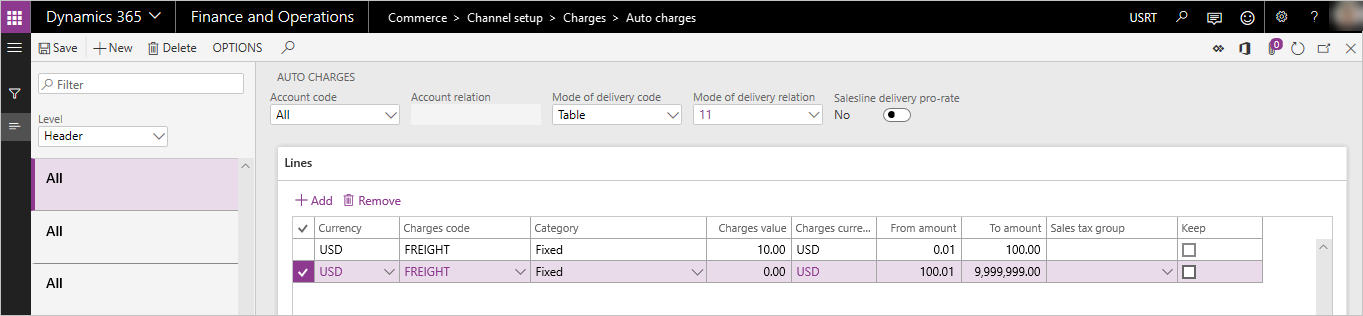
Pour les frais de livraison aérienne, dans la section des lignes du formulaire de frais automatiques, définissez un frais de 20,00 $US que vous appliquez à toutes les commandes (entre une valeur de 0,01 $ et 9 999 999,99 $).
Envoyez les modifications vers l’unité d’échelle commerciale/la base de données du canal de telle sorte que le PDV puisse les utiliser en exécutant la tâche programme de distribution 1040.
Traitement des ventes pour ce scénario
Une fois les étapes de configuration précédentes terminées et les modifications sont appliquées à la base de données de canal, toute commande client ou transaction de vente créée dans le point de vente, le centre d’appels ou les canaux de commerce électronique qui ont les méthodes de remise terrestres ou aériennes définies au niveau de l’en-tête utilisera ces frais et les applique automatiquement à la vente.
À ce stade, les frais s’appliquent à toutes les transactions de vente créées dans l’entité juridique qui utilisent ces modes de livraison, car aucune fonctionnalité ne permet de désigner qu’une configuration de frais automatiques s’applique uniquement à un canal de vente spécifique.
Pour les scénarios pos/commerce électronique, car il n’existe aucun « en-tête » clairement défini sur ces commandes, les frais au niveau de l’en-tête s’appliquent uniquement si toutes les lignes de vente sur la transaction sont configurées pour être livrées avec le même mode de livraison. S’il existe des « modes mixtes » de traitement sur les transactions créées par POS ou e-commerce, seuls les frais automatiques par ligne sont considérés et appliqués.
Dans les scénarios du centre d’appels, l’utilisateur contrôle le paramètre du mode de remise au niveau de l’en-tête de commande, par conséquent, les frais au niveau de l’en-tête s’appliquent à ces commandes même si certaines lignes de vente sont configurées pour utiliser un autre mode de livraison. Les frais au niveau de l’en-tête pour les commandes via le centre d’appels se baseront toujours sur le mode de livraison défini au niveau de l’en-tête de la commande client.
Exemple de frais de ligne frais automatiques
Scénario d’utilisation
Un détaillant souhaite ajouter des frais supplémentaires au client pour configurer les frais lorsque le client achète un modèle d’ordinateur en particulier. Cet ordinateur nécessite des actions de configuration non optionnelles supplémentaires effectuées par le détaillant pour le client. Le détaillant informe les clients qu’il existe des frais supplémentaires pour cette configuration. Le détaillant préfère gérer les frais liés à ces frais séparément depuis le prix de vente du produit à des fins d’états financiers. Les frais d’installation de 19,99 $ sont facturés au client lorsque cet ordinateur spécifique est acheté dans n’importe quel canal.
Paramétrage et configuration
Ce scénario exige la configuration d’un tableau de frais automatiques au niveau d’une ligne.
Accédez à Comptabilité client > Paramétrage des frais > Frais automatiques.
Définissez le menu déroulant Niveau sur Line et créez un enregistrement de frais automatiques pour tous les clients et pour le produit ou le groupe de produits spécifique où les frais d’installation sont facturés.
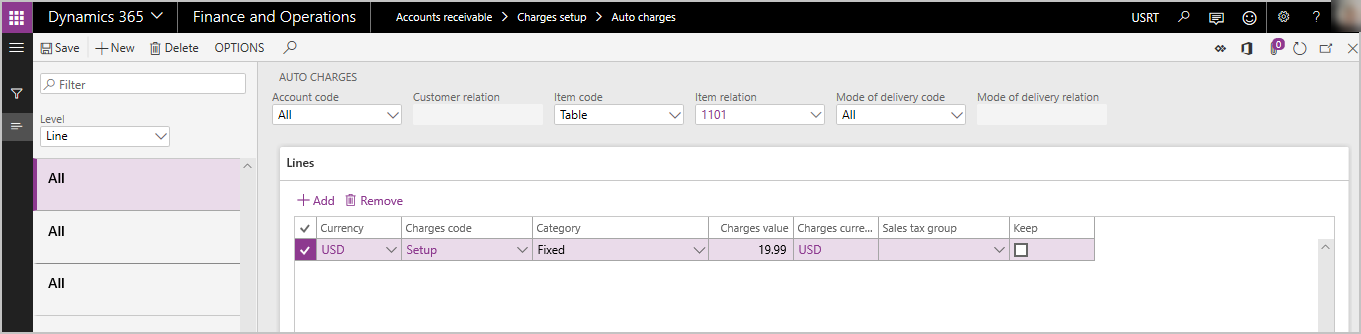
Envoyez les frais vers la Commerce Scale Unit/la base de données du canal de telle sorte que le PDV puisse les utiliser en exécutant la tâche programme de distribution 1040.
Traitement des ventes pour ce scénario
Une fois les étapes de configuration précédentes terminées et que les modifications sont appliquées à la base de données du canal, toute commande client ou transaction de vente créée dans le point de vente, le centre d’appels ou les canaux de commerce électronique qui ont cet élément sur la commande déclenche un frais de niveau ligne à ajouter systématiquement au total de la commande.
À ce stade, les frais s’appliquent à toute ligne de vente qui correspond à la configuration des frais automatiques au niveau de la ligne au sein de l’entité juridique, car il n’existe aucune fonctionnalité permettant de configurer des frais automatiques de niveau ligne pour s’appliquer uniquement à un canal de vente spécifique.
Exemple de frais d’en-tête manuel
Description du scénario d’utilisation
Un détaillant fait exception aux processus typiques en offrant une livraison à domicile spéciale de produits aux clients qui commandent des produits dans le magasin. Le détaillant et le client conviennent que le client paie un frais de traitement supplémentaire de 25 $ pour ce service. Le client de commande ajoute ces frais supplémentaires à la transaction. Étant donné que ces frais sont forfaitaires et ne sont liés à aucun produit spécifique de la commande, utilisez des frais au niveau de l’en-tête.
Paramétrage et configuration
Vérifiez que le code des frais que vous utilisez dans ce scénario est correctement configuré. Accédez à Comptes clients > Configuration des frais > Frais pour définir un code de frais approprié pour le scénario.
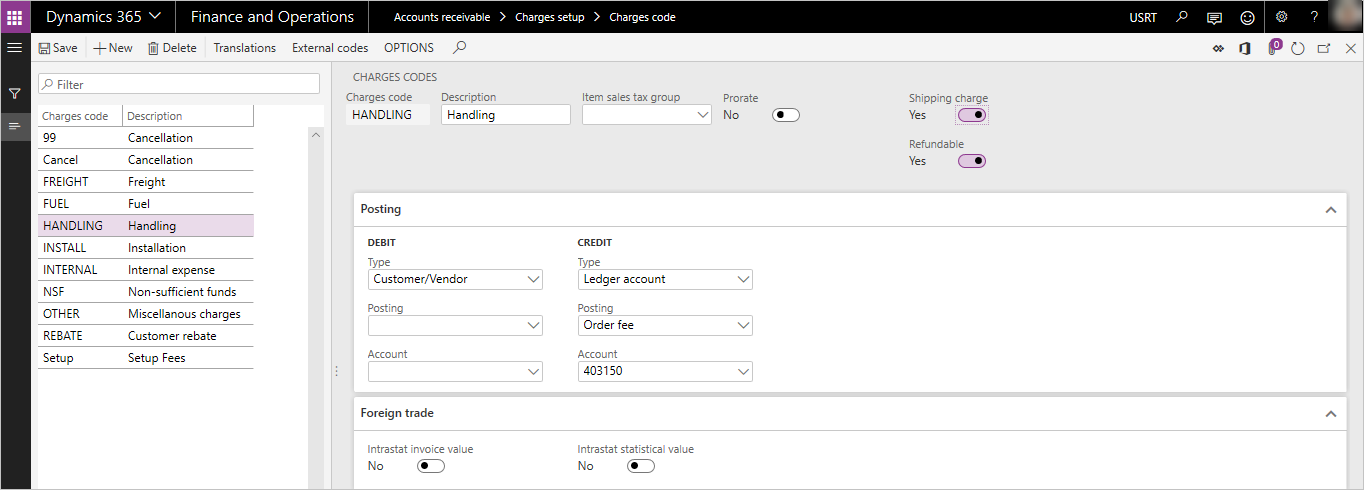
Si les frais sont liés à une « expédition » pour les remises ou promotions associées à l’expédition, définissez les frais d’expédition sur le code des frais sur Oui. Si ces frais sont également autorisés pour être systématiquement remboursés pendant le traitement d’une transaction de retour dans l’application du PDV, définissez Remboursable sur Oui. L’indicateur Remboursable est applicable uniquement lorsque le paramètre Utiliser les frais automatiques avancés est défini sur Oui.
Envoyez les frais vers la Commerce Scale Unit/la base de données du canal de telle sorte que le PDV puisse les utiliser en exécutant la tâche programme de distribution 1040.
Vous devez configurer l’opération Ajouter des frais d’en-tête dans votre Mise en page de l’écran du PDV afin qu’un bouton accessible à l’utilisateur du PDV puisse appeler cette opération (opération 141). Vous devez également distribuer les modifications de disposition de l’écran au canal par le biais de la fonction de planification de distribution.
Traitement des ventes des frais d’en-tête manuel
Pour exécuter le scénario dans l’application POS, l’utilisateur pos crée la transaction de vente comme d’habitude, en ajoutant les produits et toutes les autres configurations à la vente. L’utilisateur exécute l’opération Ajouter des frais d’en-tête avant de collecter le paiement. L’opération invite l’utilisateur à sélectionner un code de frais et à entrer la valeur des frais. Une fois que l’utilisateur finalise le processus, les frais sont ajoutés à la commande client en tant que frais d’en-tête.
Vous pouvez appliquer ce processus dans le centre d’appels à l’aide de la fonctionnalité Frais existants figurant dans l’onglet Vendre de la barre d’outils. Sur la page Tenir les frais à jour, l’utilisateur peut ajouter une nouvelle ligne de frais à l’en-tête de commande.
Exemple de frais de ligne manuel
Scénario d’utilisation
Un client demande que deux des cinq articles de leur commande soient emballés par cadeau. Le détaillant propose ce service en option moyennant un forfait de 2 USD par article. La personne prenant la commande doit ajouter ces frais aux articles spécifiques qui nécessitent un emballage cadeau.
Paramétrage et configuration
Vérifiez que le code des frais que vous utilisez dans ce scénario est correctement configuré. Accédez à Comptes clients > Configuration des frais > Frais pour définir un code de frais approprié pour le scénario.
Si les frais sont liés à l’expédition à des fins de remises ou de promotions associées, définissez les frais d’expédition sur le code des frais à Oui. Si les frais peuvent être remboursés systématiquement pendant le traitement d’une transaction de retour dans l’application POS, définissez Le remboursement surOui. L’indicateur Remboursable est applicable uniquement lorsque le paramètre Utiliser les frais automatiques avancés est défini sur Oui.
Envoyez les frais vers la Commerce Scale Unit/la base de données du canal de telle sorte que le PDV puisse les utiliser en exécutant la tâche programme de distribution 1040.
Configurez l’opération Ajouter des frais de ligne dans votre disposition de l’écran de POS afin qu’un bouton accessible à l’utilisateur depuis le POS puisse appeler cette opération (opération 140). Vous devez également distribuer les modifications de disposition de l’écran au canal par le biais de la fonction de planification de distribution.
Traitement des ventes des frais de ligne manuelle
Pour exécuter le scénario dans l’application POS, l’utilisateur pos crée la transaction de vente comme d’habitude, en ajoutant les produits et toutes les autres configurations à la vente. Avant de collecter le paiement, l’utilisateur sélectionne la ligne spécifique à laquelle les frais s’appliquent à partir de l’affichage de la liste des éléments POS et exécute l’opération Ajouter des frais de ligne. L’utilisateur est invité à sélectionner un code de frais et à entrer la valeur des frais. Une fois que l’utilisateur a terminé le processus, les frais sont liés à la ligne et s’ajoutent au total de la commande comme frais au niveau de la ligne. L’utilisateur peut répéter le processus pour ajouter plus de lignes de frais à d’autres lignes d’articles sur la transaction, le cas échéant.
Vous pouvez appliquer le même processus dans le centre d’appels à l’aide de la fonctionnalité « Maintenir les frais » figurant dans le menu déroulant Finances dans la section Lignes de commandes des ventes de la page Commandes. La sélection de cette option ouvre la page Gérer les frais où l’utilisateur peut ajouter un nouveau frais spécifique à la ligne à la transaction.
Fonctionnalités supplémentaires
Modifier les frais sur une transaction de vente au PDV
Ajoutez l’opération Gérer les frais (142) à la disposition de l’écran POS afin que les utilisateurs puissent afficher et modifier ou remplacer les frais d’en-tête ou de ligne créés manuellement ou calculés manuellement. Si vous n’ajoutez pas l’opération, les utilisateurs ne peuvent pas ajuster la valeur des frais sur la transaction POS, ni afficher les détails des frais tels que le type de code des frais liés à la charge.
Sur la page Gérer les frais dans le PDV, les utilisateurs peuvent afficher les détails des frais tant au niveau de l'en-tête que de la ligne. Ils peuvent utiliser la fonction Edit disponible sur cette page pour apporter des modifications au montant facturé à une ligne de frais spécifique. Une fois qu’une ligne de frais est remplacée manuellement, le système ne le recalcule pas, sauf si l’utilisateur lance l’opération recalculer les frais .
Si vous configurez le code de motif de dérogation des frais sur la page de configuration des paramètres de commerce, demandez aux utilisateurs de fournir un code de motif lorsqu'ils modifient des frais dans l’application POS.
Si les utilisateurs capturent des codes de justification pour les frais surchargés, un nouveau rapport est également disponible pour examiner et auditer ces surcharges. L’état se trouve sous Commerce et vente au détail > Recherches et états > Historique de remplacement des frais.
Remboursement des frais dans le cadre d’une transaction de retour au PDV
Si vous définissez le paramètre Utiliser les frais automatiques avancés sur Oui, le paramètre Commerce existant pour les frais d’expédition de remboursement n’est plus applicable. Pour indiquer quels frais doivent être remboursés systématiquement à un client lors de l’utilisation de frais automatiques avancés, assurez-vous que le code des frais associés est configuré comme remboursable sur la page de configuration du code Frais . Assurez-vous que les paramètres sont synchronisés avec vos bases de données de canal Commerce via le traitement de planification de distribution.
Conseil / Astuce
Pour obtenir des conseils qui vous aideront à vous assurer que les frais remboursables au niveau de la ligne sont calculés en fonction de la quantité retournée, consultez Les frais remboursables sont calculés de manière incorrecte en fonction de la quantité retournée.
Remboursement des frais dans le cadre d’une transaction d’ordre de retour
Les frais ne sont pas systématiquement remboursés sur les Ordres de retour créés dans Commerce. Les utilisateurs doivent sélectionner l’option Frais de copie lors de la création de l’ordre de retour. Si les utilisateurs ne sélectionnent pas les frais de copie, les frais de la transaction de vente d’origine ne sont pas automatiquement remboursés. Si les utilisateurs sélectionnent des frais de copie, tous les frais sont copiés dans la commande de retour et l’utilisateur peut modifier ou supprimer manuellement les frais qu’il ne souhaite pas rembourser. Le processus d’ordre de retour du centre d’appels ne reconnaît actuellement pas l’indicateur Remboursable sur la configuration Code de frais.
Configuration des reçus du PDV pour afficher les frais
Ajoutez les éléments du reçu suivants à la ligne de reçu et au pied de page pour soutenir la fonctionnalité avancée de facturation automatique.
- Frais d’expédition de ligne : utilisez cet élément de niveau ligne pour récapituler les codes de frais spécifiques que vous appliquez à la ligne de vente. Seuls les codes de frais que vous marquez comme frais d’expédition dans la page de codes Frais s’affichent ici.
- Autres frais au niveau de la ligne : utilisez cet élément au niveau de la ligne pour récapituler tous les codes de frais non spécifiques à l’expédition que vous appliquez à la ligne de vente. Les autres frais de ligne sont des codes de frais dans lesquels vous n’activez pas l’indicateur d’expédition sur la page de codes Frais .
- Détails des frais d’expédition de commande : cet élément de niveau pied de page affiche les descriptions des codes de frais que vous appliquez à la commande que vous signalez comme frais d’expédition sur la page de configuration du code Frais de facturation .
- Frais d’expédition de la commande - Cet élément au niveau du pied de page indique la valeur en dollar des frais associés à l’expédition.
- Détails des autres frais de commande : cet élément au niveau du pied de page affiche la description des codes de frais que vous appliquez à la commande qui ne sont pas signalées comme frais liés à l’expédition.
- Autres frais de la commande - Cet élément au niveau du pied de page indique la valeur en dollar des autres frais associés, mais pas à l’expédition.
Ajoutez des champs de texte libre au pied de page du reçu pour définir les zones où les frais sont récapitulés.
Prévenir contre le calcul des frais avant la fin de la commande du PDV
Certaines organisations peuvent préférer attendre que l’utilisateur termine l’ajout de toutes les lignes de vente à la transaction POS avant de calculer les frais. Pour éviter le calcul des frais lorsque vous ajoutez des éléments à la transaction POS, activez le paramètre de calcul des frais manuels dans le profil de fonctionnalité utilisé par le magasin. Lorsque vous activez ce paramètre, l’utilisateur pos doit utiliser l’opération Calculate totals lorsqu’il termine l’ajout des produits à la transaction POS. L’opération Calculer les totaux déclenche ensuite le calcul de tous les frais automatiques au niveau de l’en-tête ou des lignes de la commande, le cas échéant.
États de remplacement des frais
Si les utilisateurs remplacent manuellement les frais calculés ou ajoutent des frais manuels à la transaction, les auditeurs peuvent afficher ces données dans le rapport d’historique des remplacements de frais . L’état est accessible depuis Vente au détail et Commerce > Recherches et états > Historique de remplacement des frais. Les données nécessaires pour ce rapport sont importées à partir de la base de données de canal dans le QG via les travaux de planification de distribution « P ». Par conséquent, les informations relatives aux remplacements effectués par les utilisateurs dans le PDV peuvent ne pas être immédiatement disponibles dans cet état tant que cette tâche n’a pas chargé les données de transaction du magasin dans headquarters.
Ressources supplémentaires
Activer et configurer les frais automatiques par canal
Calcul au prorata des frais d’en-tête pour les lignes de vente correspondantes