Remarque
L’accès à cette page nécessite une autorisation. Vous pouvez essayer de vous connecter ou de modifier des répertoires.
L’accès à cette page nécessite une autorisation. Vous pouvez essayer de modifier des répertoires.
Créez et connectez des séquences pour automatiser la sensibilisation des ventes avec des activités telles que l’e-mail, les appels téléphoniques et les temps d’attente. Utilisez des séquences pour personnaliser la communication et hiérarchiser vos tâches suivantes.
Qu’est-ce qu’une séquence ?
Une séquence applique les meilleures pratiques en introduisant un ensemble d’activités consécutives à suivre pendant votre journée. Vous pouvez créer et connecter des séquences à des enregistrements, tels que des prospects, des opportunités et des comptes qui apparaissent dans votre file d’attente de travail, pour aider à hiérarchiser les activités qui vous aident à vous concentrer sur la vente, à être plus productif et à mieux vous aligner sur les processus métier de votre organisation.
Lorsque vous créez une séquence, vous définissez un ensemble d’activités que vous souhaitez effectuer sur les enregistrements, ainsi que l’ordre de leur exécution. Ce processus vous permet de vous concentrer sur la vente et vous donne une meilleure compréhension de ce qu’il faut faire ensuite.
Autorisations requises pour créer et connecter des séquences
Lorsque l’espace de travail Accélérateur des ventes n’est pas activé dans votre organisation, vous pouvez créer et connecter des séquences via le rôle Vendeur. Vous pouvez également supprimer et modifier les séquences que vous avez créées.
Lorsque l’espace de travail de l’accélérateur de vente est activé dans votre organisation et que l’accès est limité à des rôles de sécurité spécifiques, seuls les utilisateurs disposant de ces rôles peuvent créer et connecter des séquences. Pour avoir accès à la création et à la connexion de séquences, demandez à votre administrateur de fournir des autorisations pour votre rôle de sécurité. Pour plus d’informations, consultez Gérer l’accès et le type d’enregistrement.
Note
Si vous avez le rôle Sequence Manager et souhaitez créer des séquences, accédez à Créer et activer une séquence.
Qui a accès à mes séquences ?
Les séquences que vous créez sont disponibles pour votre division. Les autres vendeurs peuvent uniquement visualiser, connecter ou créer une copie de votre séquence. Cependant, les administrateurs et les utilisateurs qui disposent du rôle Gestionnaire de séquences bénéficient de tous les privilèges, tels que la modification et la suppression de la séquence.
Comment créer des séquences
Créer des séquences à l’aide du concepteur de séquences. Vous pouvez accéder au concepteur de séquences des manières suivantes :
Paramètres Sales Insights
Utilisez les paramètres sales Insights pour accéder au concepteur de séquences. Ici, vous pouvez créer, modifier, supprimer et connecter des séquences.
Pour accéder au concepteur de séquences
Se connecter à l’application de ventes Dans le coin inférieur gauche de la page, sélectionnez Changer de zone>Paramètres de Sales Insights.
Dans la page des paramètres Sales Insights, sousSéquences> de ventes, sélectionnez Nouvelle séquence.

La boîte de dialogue Créer une séquence s’ouvre. Pour continuer à créer la séquence, accédez à Créer une séquence plus loin dans cette section.
Widget suivant
Le widget À suivre est disponible sur les formulaires standard de contact, d’opportunité, de prospect et de compte. Lorsque vous ouvrez un enregistrement, le formulaire principal affiche par défaut le widget À venir. Par exemple, lorsque vous ouvrez une fiche prospect, le formulaire Lead affiche le widget Up next.

Lorsqu’une séquence n’est pas connectée à un enregistrement, le widget Suivant affiche un message pour connecter une séquence.
Sélectionnez Connecter le type d’enregistrement à une séquence, et la boîte de dialogue Connecter le type d’enregistrement à une séquence s’ouvre. Dans l’exemple suivant, vous ouvrez la boîte de dialogue de séquence de connexion pour les prospects, qui n’ont pas encore de séquences connectées.

Note
Si des séquences sont disponibles pour le type d’enregistrement, la liste s’affiche. Pour créer une séquence, sélectionnez Créer une séquence.
Sélectionnez Créer une séquence et la boîte de dialogue Créer une séquence s’ouvre dans un nouvel onglet. Pour poursuivre la création de la séquence, accédez à Créer une séquence, plus loin dans cette rubrique.
Vue de la grille des enregistrements
Lors de la connexion d’un enregistrement à une séquence, vous pouvez créer une nouvelle séquence s’il n’y a pas de séquences disponibles pour le type d’enregistrement ou si la liste existante ne répond pas à vos besoins.
Ouvrez le type d’enregistrement, par exemple prospect, contact ou opportunité, dans la vue en grille pour lequel vous souhaitez créer la séquence. Sélectionnez un enregistrement, puis sélectionnez Connecter la séquence. Dans cet exemple, vous ouvrez la vue Grille Comptes pour connecter la séquence.

La boîte de dialogue Connecter un compte à une séquence s’ouvre.
Note
Si des séquences sont disponibles pour le type d’enregistrement, la liste s’affiche. Pour créer une séquence, sélectionnez Créer une séquence.
Sélectionnez Créer une nouvelle séquence. La boîte de dialogue Créer une séquence s’ouvre dans un nouvel onglet. Pour continuer à créer la séquence, passez à la section suivante, Créer une séquence.
Créer une séquence
Après avoir ouvert la boîte de dialogue de création de séquence via l’une des méthodes décrites dans How to create sequence, procédez comme suit pour terminer la création de séquence :
Dans la boîte de dialogue Créer une séquence, sélectionnez l’une des options suivantes pour créer la séquence :
Utiliser un modèle : utilisez les modèles pour configurer rapidement des séquences. Les modèles de séquence fournissent un ensemble d’activités pour guider les vendeurs quant à la prochaine meilleure action à entreprendre pour mener à bien une tâche, comme se faire présenter à un prospect et conclure l’affaire. Pour plus d’informations, consultez Modèles de séquence.
Lorsque vous utilisez le widget Suivant ou la vue de grille des enregistrements pour créer une séquence, les modèles affichés ici sont pertinents pour ce type d’enregistrement.
Démarrer de zéro : utilisez une séquence vierge pour créer une séquence à partir de zéro.
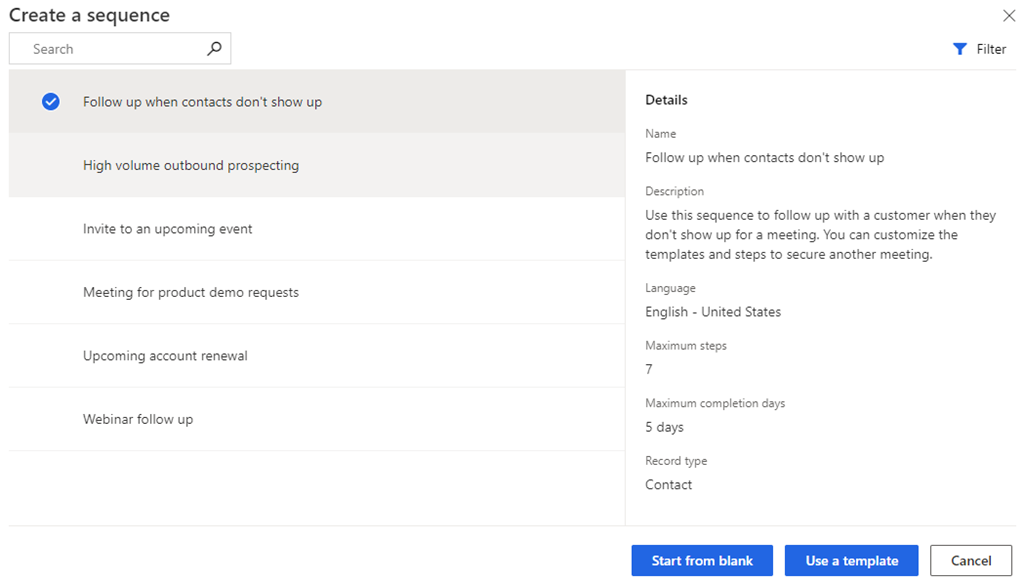
Dans la boîte de dialogue Définir les propriétés de la séquence, entrez les informations suivantes.
Paramètre Description Nom de la séquence Nom de la séquence. Description Description de la séquence (facultative). Entité Type d’entité auquel vous souhaitez appliquer la séquence. Par défaut, le type d’entité prospect est sélectionné. 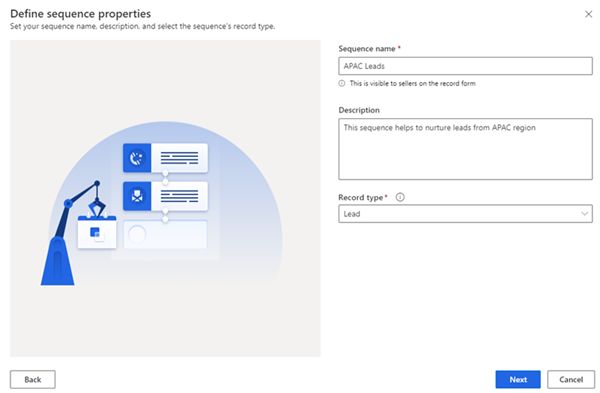
Sélectionnez Suivant.
La page Concepteur de séquence s’ouvre.

Par défaut, l’étape La séquence commence ici est ajoutée à la séquence en tant que première étape.
Après l’étape La séquence commence ici, sélectionnez Ajouter (+), et configurez les étapes de la séquence. Les étapes sont classées selon les quatre groupes suivants :
- Étapes : une étape dans une séquence est une tâche d’engagement qu’un vendeur effectue pour la promotion des ventes, comme un e-mail, un appel téléphonique ou une tâche. Pour plus d’informations, consultez Ajouter des étapes à une séquence.
- Conditions : l’étape de condition d’une séquence détermine le cours d’action suivant que la séquence effectue une fois la condition remplie ou non remplie, en fonction de l’activité terminée. Pour plus d’informations, consultez Ajouter des étapes de condition à des séquences.
- Commandes : l’étape de commande d’une séquence détermine la suite de l’action en fonction de la valeur donnée dans le champ ou l’étape d’un processus d’entreprise. Pour plus d’informations, consultez Ajouter des étapes de commande à des séquences.
- LinkedIn : l’étape d’activité LinkedIn d’une séquence permet aux vendeurs de diversifier leurs activités quotidiennes en incluant les fonctions de vente via les réseaux sociaux. Vous pouvez utiliser le vaste réseau de LinkedIn avec les actions recommandées que vos vendeurs peuvent entreprendre pour établir des relations plus solides. Pour en savoir plus, consultez Ajouter des activités LinkedIn à une séquence.
Cliquez sur Ajouter, puis répétez l’étape 4 pour toutes les activités que vous souhaitez ajouter à la séquence.
Enregistrez la séquence.
Maintenant, vous pouvez activer la séquence.
Activer la séquence
Ouvrez une séquence, puis sélectionnez Activer.
Note
Votre organisation peut avoir jusqu’à 250 séquences actives à la fois.
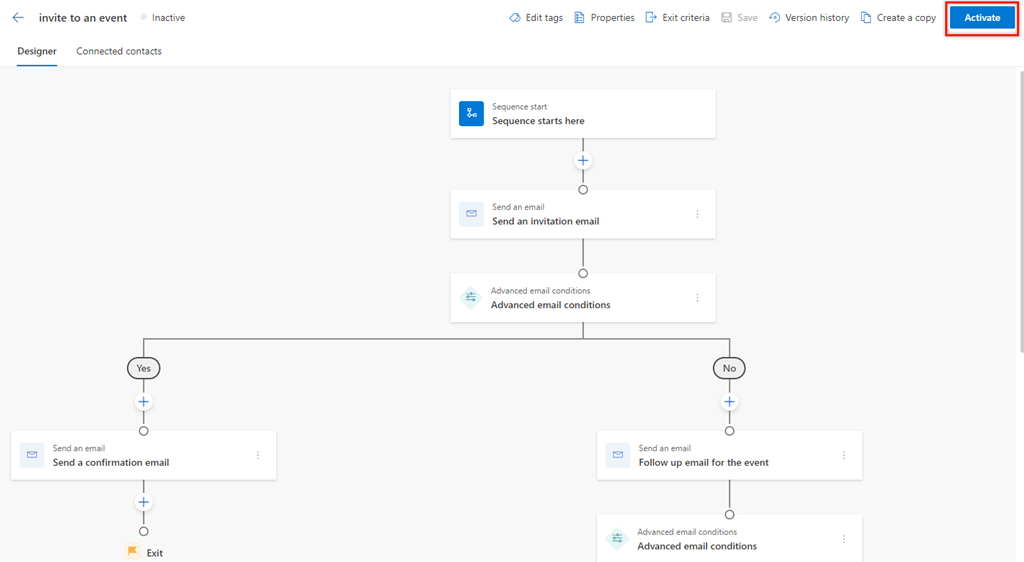
Dans le message de confirmation, sélectionnez Activer.
Note
Une erreur se produit si vous ajoutez définir l’heure d’attente comme dernière activité de la séquence. Vous devez supprimer cette dernière activité Définir le temps d’attente, puis enregistrer et activer la séquence.
La séquence est activée et répertoriée dans la page d’accueil du concepteur de séquences. Vous pouvez voir le statut de la séquence à côté du nom et vous pouvez voir un message de confirmation.

Ensuite, vous connectez la séquence active aux enregistrements.
Connecter des séquences à des enregistrements
Après avoir créé et activé une séquence, vous pouvez connecter la séquence à des enregistrements en fonction du type d’enregistrement pour lequel vous avez créé la séquence.
Vous pouvez connecter une séquence à un enregistrement de l’une des manières suivantes :
Vous ne trouvez pas la fonctionnalité dans votre application ?
Il existe quelques possibilités :
- Vous n’avez pas la licence nécessaire pour utiliser cette fonctionnalité. Consultez le tableau de comparaison et le guide de licence pour voir quelles fonctionnalités sont disponibles avec votre licence.
- Vous n’avez pas le rôle de sécurité nécessaire pour utiliser cette fonctionnalité.
- Pour configurer ou configurer une fonctionnalité, vous devez disposer des rôles d’administration et de personnalisation
- Pour utiliser les fonctionnalités liées aux ventes, vous devez disposer des rôles de vente principaux
- Certaines tâches nécessitent des rôles fonctionnels spécifiques.
- Votre administrateur n’a pas activé la fonctionnalité.
- Votre organisation utilise une application personnalisée. Consultez votre administrateur pour connaître les étapes exactes. Les étapes décrites dans cet article s’appliquent spécifiquement aux applications prêtes à l’emploi Sales Hub et Sales Professional.
Informations associées
Qu’est-ce que l’accélérateur des ventes ?
Gérer vos séquences
Appliquer et supprimer des balises sur vos séquences