Remarque
L’accès à cette page nécessite une autorisation. Vous pouvez essayer de vous connecter ou de modifier des répertoires.
L’accès à cette page nécessite une autorisation. Vous pouvez essayer de modifier des répertoires.
Les paramètres de calques contrôlent la façon dont chaque jeu de données s’affiche dans Fabric Maps, y compris les couleurs, les étiquettes, les symboles, le clustering, la visibilité et le style basé sur les données. Les modifications n’affectent que le calque sélectionné et ne modifient pas les réglages à l’échelle de la carte.
Pour les paramètres qui contrôlent la carte de base, la vue initiale de la carte, les éléments de la carte, les contrôles interactifs et la localisation, voir Configurer les paramètres de la carte dans Fabric Maps.
Prerequisites
- Un espace de travail avec une capacité compatible avec Microsoft Fabric.
- Une carte que vous avez la permission d’éditer et qui contient au moins une couche de données.
Configurer les paramètres de la carte de base
Pour les réglages à l’échelle de la carte tels que le style, la vue initiale, les éléments de la carte, les contrôles et la localisation, voir Configurer les paramètres de la carte dans Fabric Maps. Cet article porte sur les paramètres des calques.
Configurer les paramètres de la couche
Les paramètres de couche contrôlent la façon dont la couche de données sélectionnée est rendue. Les réglages disponibles dépendent du type de géométrie de la couche et, pour la géométrie ponctuelle, du type de couche ponctuelle sélectionné. Les changements dans les paramètres de calque n’affectent que le calque sélectionné et ne modifient pas les paramètres de la basemap.
Fabric Maps détermine automatiquement le type de géométrie à partir de la source de données. Les types de géométrie supportés sont point, ligne et polygone. Les couches ponctuelles peuvent utiliser l’un des trois types de couches : bulle, marqueur ou carte thermique.
Il existe trois groupes de réglages de couches :
- Paramètres de type de géométrie : Contrôlez l’apparence et le comportement du point, de la ligne ou du polygone sélectionné.
- Paramètres des étiquettes de données : Permettent de contrôler le texte affiché pour les entités de la couche sélectionnée.
- Paramètres de visibilité : Contrôlez quand des fonctionnalités apparaissent et quelles propriétés sont disponibles dans les infobulles proposées.
Note
Les multigéométries GeoJSON, telles que MultiPoint, MultiLineString, et MultiPolygon, utilisent les réglages de leur famille géométrique correspondante : point, ligne ou polygone.
Paramètres du type de géométrie
Les paramètres de type de géométrie sont spécifiques au type de géométrie automatiquement sélectionné parmi les données d’entrée. Les réglages disponibles dans le panneau des paramètres des calques varient selon le type de géométrie.
Paramètres de polygone
Les calques polygones affichent des zones telles que les frontières, les zones ou les zones de service. Vous pouvez changer l’apparence du remplissage et éventuellement appliquer des couleurs basées sur les données ou de l’extrusion 3D.
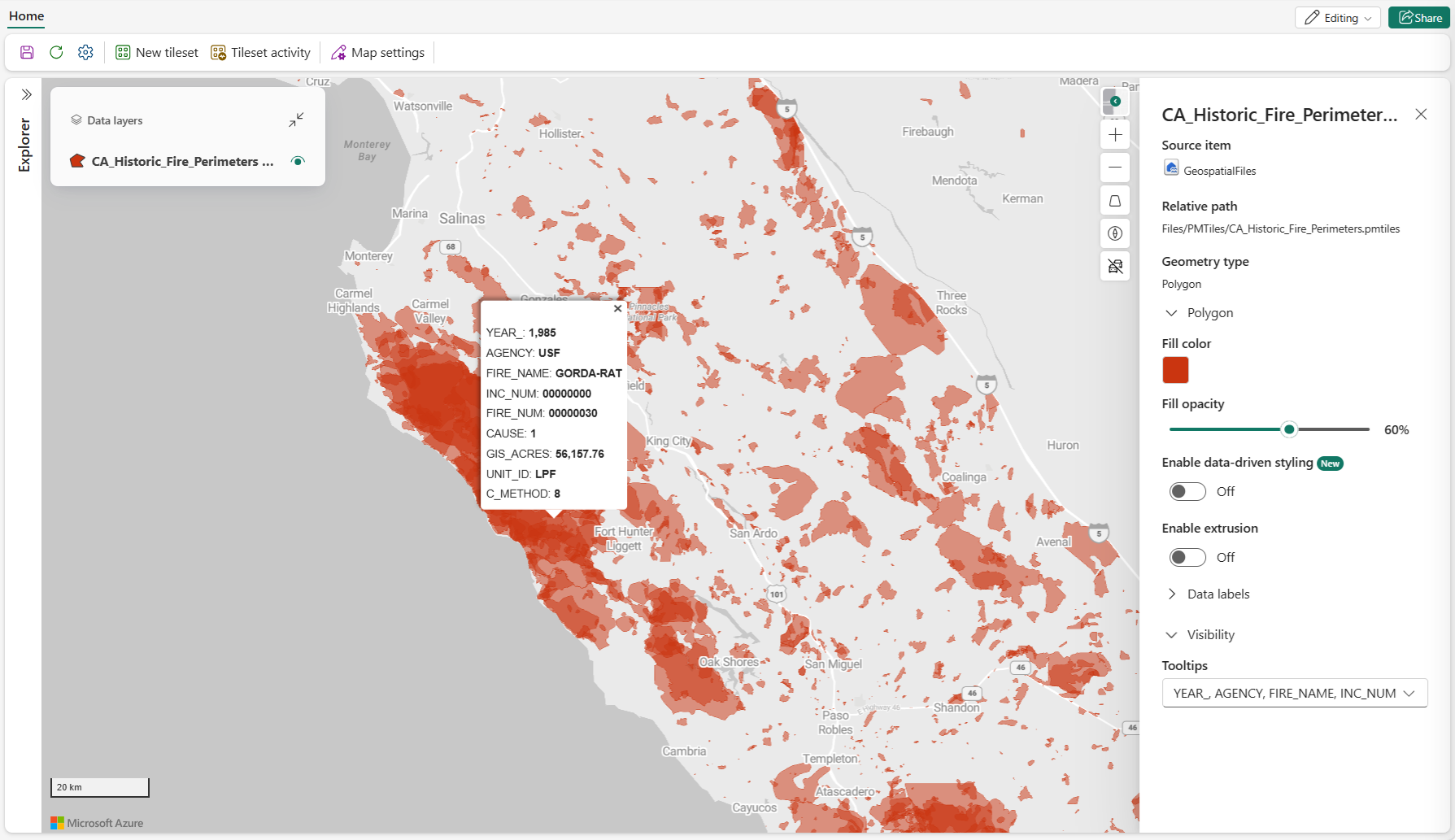
| Réglage | Descriptif |
|---|---|
| Couleur de remplissage | Définit la couleur de remplissage pour les caractéristiques polygonales. Lorsque Activer le style piloté par les données est désactivé, sélectionnez une couleur pour tous les polygones. Lorsque le style basé sur les données est activé et qu’un champ de données valide est sélectionné dans Colorer par, sélectionnez une palette de couleurs ou personnalisez les couleurs pour les valeurs sélectionnées. |
| Opacité de remplissage | Définit l’opacité des caractéristiques polygonales. Valeurs valides : 0% (entièrement transparent) à 100% (totalement opaque). |
| Activer le style basé sur les données | Permet le style polygonal basé sur la couleur à l’aide des valeurs de données. Choisissez Catégorie pour attribuer des couleurs à des valeurs distinctes ou Plage de valeurs pour appliquer des couleurs sur une échelle numérique au lieu d’utiliser une seule couleur de remplissage. Valeur par défaut = désactivée. Pour plus d’informations, consultez le style piloté par les données pour les couches de carte. |
| Colorer par | Définit la propriété de données dont les valeurs déterminent la couleur du polygone. Disponible lorsque Activer le style basé sur les données est activé. |
| Stylisé par | Précise comment les valeurs du champ Couleur par sont associées à des couleurs. Choisissez Catégorie pour attribuer une couleur distincte à chaque valeur unique, ou Plage de valeurs pour mapper les valeurs numériques à l’aide d’un gradient de couleur continu. Disponible lorsqu’un champ valide est sélectionné dans Colorer par. |
| Choisir une méthode | Spécifie comment les valeurs numériques sont mappées aux couleurs lorsque Style by est défini sur la plage de valeurs. Valeurs valides : Gradient, qui correspond aux valeurs sur une plage de couleurs continue ; et Steps, qui regroupe les valeurs en plages discrètes avec des couleurs distinctes. Disponible lorsque Style by est réglé sur la plage de valeurs. |
| Activer l’extrusion | Permet l’extrusion de polygones 3D à l’aide d’une source de hauteur. Valeur par défaut = désactivée. Lorsqu’ils sont activés, Hauteur et Utiliser la hauteur originale apparaissent. Pour plus d’informations, voir Activer l’extrusion. |
| Hauteur | Définit la propriété de données numériques utilisée pour la hauteur d’extrusion. Disponible lorsque Activer l’extrusion est activée. |
| Utiliser la hauteur d’origine | Utilise la valeur de hauteur originale de la source de données pour l’extrusion au lieu d’une propriété sélectionnée. Disponible lorsque Activer l’extrusion est activée. |
Note
Le réglage de couleur de remplissage apparaît en premier lorsque le style basé sur les données est désactivé. Lorsque le style basé sur les données est activé, il apparaît après les paramètres de style basé sur les données et propose des options de palette ou d’échantillon de couleur.
Activer l’extrusion
La capture d’écran suivante montre des caractéristiques polygonales rendues avec une extrusion 3D. La hauteur d’extrusion est basée sur la source de hauteur configurée.

Paramètres de ligne
Les couches de lignes affichent des éléments linéaires tels que les routes, les chemins, les itinéraires et les frontières.
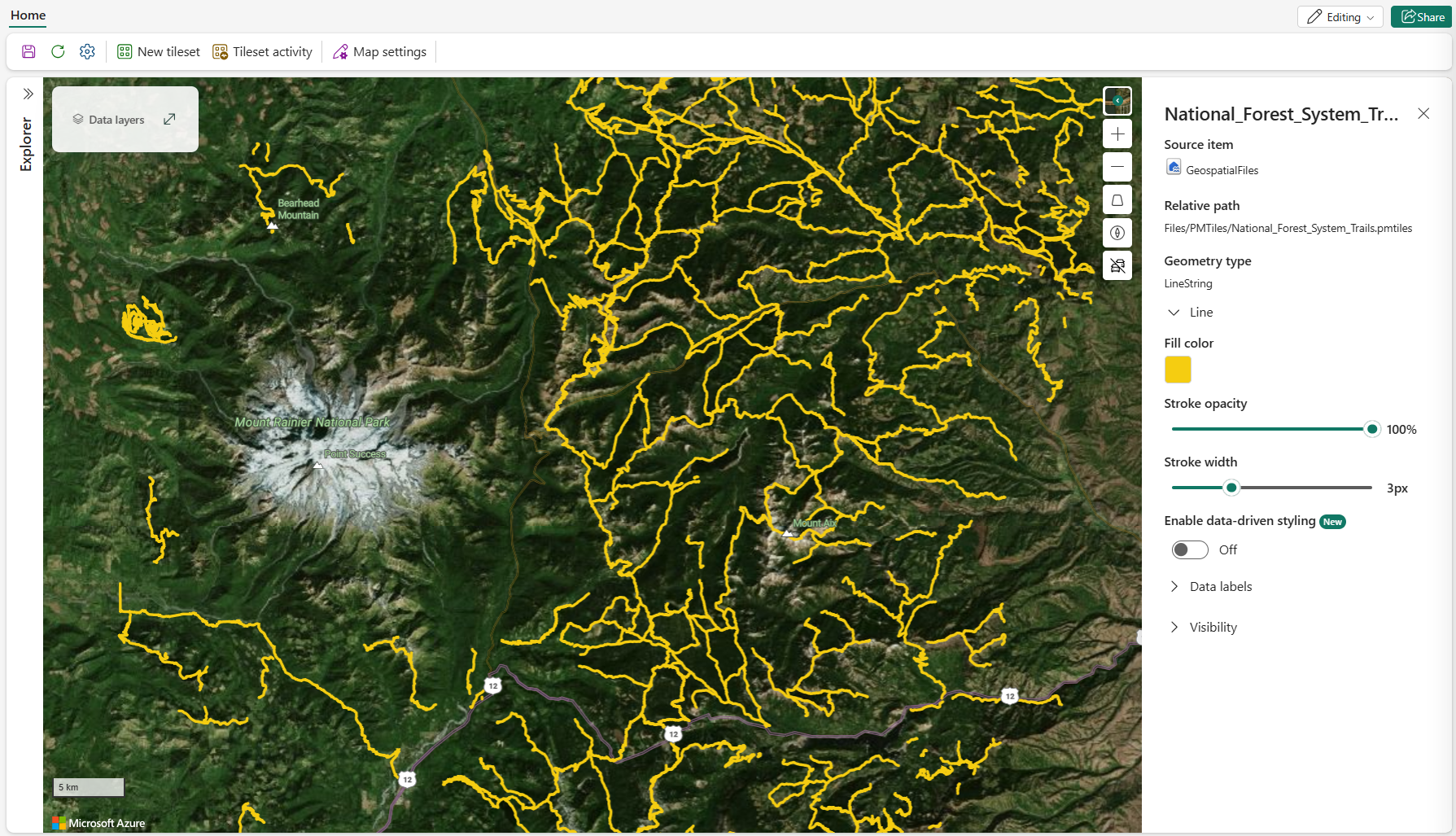
| Réglage | Descriptif |
|---|---|
| Opacité du contour | Définit l’opacité des traits linéaires. Valeurs valides : 1% à 100%. |
| Largeur du trait | Définit la largeur des traits de ligne en pixels. |
| Activer le style basé sur les données | Permet un stylisme de lignes basé sur la couleur à l’aide des valeurs de données. Choisissez Catégorie pour attribuer des couleurs distinctes aux valeurs ou Plage de valeurs pour appliquer des couleurs sur une échelle numérique au lieu d’utiliser une seule couleur de ligne. Valeur par défaut = désactivée. Pour plus d’informations, consultez le style piloté par les données pour les couches de carte. |
| Colorer par | Définit la propriété de données dont les valeurs déterminent la couleur de la ligne. Disponible lorsque Activer le style basé sur les données est activé. |
| Stylisé par | Précise comment le champ numérique sélectionné dans Colorer par est mappé aux couleurs. Choisissez Catégorie pour attribuer des couleurs distinctes aux valeurs ou Plage de valeurs pour cartographier les valeurs sur une plage de couleurs continue. Disponible lorsqu’un champ numérique est sélectionné dans Colorer par. |
| Choisir une méthode | Spécifie comment les valeurs numériques sont mappées aux couleurs lorsque Style by est défini sur la plage de valeurs. Valeurs valides : Gradient, qui correspond aux valeurs sur une plage de couleurs continue ; et Steps, qui regroupe les valeurs en plages discrètes avec des couleurs distinctes. Disponible lorsque Style by est réglé sur la plage de valeurs. |
| Couleur de remplissage | Définit la couleur de la ligne. Lorsque Activer le style basé sur les données est désactivé, sélectionnez une couleur pour toutes les entités linéaires. Lorsque le style basé sur les données est activé et qu’un champ de données valide est sélectionné dans Colorer par, sélectionnez une palette de couleurs ou personnalisez les couleurs pour les valeurs sélectionnées. |
Note
Lorsque le style catégoriel est activé, jusqu’à 100 valeurs distinctes sont attribuées à des couleurs uniques. Les valeurs supplémentaires sont regroupées en Autres et affichées en gris.
Paramètres du point
Les couches de points affichent des emplacements ou événements individuels. Sélectionnez un type de couche de points pour choisir comment les données de points sont affichées :
- La bulle affiche les points sous forme de cercles.
- Le marqueur affiche les points sous forme d’icônes intégrées ou d’images personnalisées.
- La carte thermique affiche la densité de points à l’aide d’un dégradé de couleurs.
Couche de bulles
Les calques bulles affichent les points sous forme de cercles. Utilisez la taille, la couleur, l’opacité et le regroupement pour montrer les différences entre les lieux ou pour réduire l’encombrement visuel.

| Réglage | Descriptif |
|---|---|
| Couleur de remplissage | Définit la couleur de remplissage des éléments de bulles. Lorsque Activer le style basé sur les données est désactivé, sélectionnez une couleur pour toutes les fonctionnalités de bulles. Lorsque le style basé sur les données est activé et qu’un champ de données valide est sélectionné dans Colorer par, sélectionnez une palette de couleurs ou personnalisez les couleurs pour les valeurs sélectionnées. |
| Couleur du trait | Définit la couleur de la bordure des éléments de bulles. |
| Largeur du trait | Définit la largeur de la bordure en pixels. |
| Opacité | Définit l’opacité des éléments de type bulle. Valeurs valides : 0% (entièrement transparent) à 100% (totalement opaque). |
| Taille | Détermine comment la taille de la bulle est déterminée : taille fixe ou Par données. |
| Taille fixe | Fixe une taille de bulle fixe pour tous les points. Disponible lorsque la taille est réglée sur taille fixe. |
| Par données | Met à l’échelle la taille de la bulle à l’aide d’une propriété de données numérique. Disponible lorsque la taille est réglée sur By data. |
| Activer le style basé sur les données | Permet de définir la couleur des bulles en fonction des valeurs de données sélectionnées à l’aide des modes Catégorie ou Plage de valeurs, plutôt qu’avec une couleur de bulle unique et fixe. Valeur par défaut = désactivée. Pour plus d’informations, consultez le style piloté par les données pour les couches de carte. |
| Colorer par | Définit la propriété de données dont les valeurs déterminent la couleur de la bulle. Disponible lorsque Activer le style basé sur les données est activé. |
| Stylisé par | Précise comment les valeurs du champ Couleur par sont associées à des couleurs. Choisissez Catégorie pour attribuer une couleur distincte à chaque valeur unique, ou Plage de valeurs pour mapper les valeurs numériques à l’aide d’un gradient de couleur continu. Disponible lorsqu’un champ valide est sélectionné dans Colorer par. |
| Choisir une méthode | Spécifie comment les valeurs numériques sont mappées aux couleurs lorsque Style by est défini sur la plage de valeurs. Valeurs valides : Gradient, qui correspond aux valeurs sur une plage de couleurs continue ; et Steps, qui regroupe les valeurs en plages discrètes avec des couleurs distinctes. Disponible lorsque Style by est réglé sur la plage de valeurs. |
| Activer le clustering | Regroupe les points proches en grappes afin de réduire l’encombrement visuel. Valeur par défaut = désactivée. Une fois activé, Taille du cluster et Agréger par apparaissent. |
| Taille du cluster | Fixe la taille des points regroupés. Disponible lorsque Activer le clustering est activé. |
| Agréger par | Définit la propriété de données numériques utilisée pour résumer les points de chaque cluster. Disponible lorsque Activer le clustering est activé. |
Agrégation de bulles
Les captures d’écran suivantes montrent des points de bulles regroupés en groupes. Zoomer révèle des amas plus granulaires et des points individuels.


Couche de marquage
Les calques marqueurs affichent les points sous forme d’icônes. Vous pouvez utiliser une icône Fluent intégrée ou une image personnalisée stockée dans une maison lacustre.

| Réglage | Descriptif |
|---|---|
| Symbol | Définit l’icône utilisée pour représenter chaque point. |
| Couleur de remplissage | Définit la couleur de remplissage des symboles intégrés supportés. Lorsque Activer le style basé sur les données est désactivé, sélectionnez une couleur pour tous les symboles pris en charge. Lorsque le style basé sur les données est activé et qu’un champ de données valide est sélectionné dans Colorer par, sélectionnez une palette de couleurs ou personnalisez les couleurs pour les valeurs sélectionnées. Ce paramètre peut ne pas s’appliquer aux images personnalisées. |
| Couleur du trait | Définit la couleur de la bordure du marqueur. |
| Largeur du trait | Définit la largeur de la bordure en pixels. |
| Activer le style basé sur les données | Permet le stylisme des couleurs des marqueurs en utilisant des valeurs de données sélectionnées en utilisant les modes de style Catégorie ou Plage de Valeurs au lieu d’une couleur fixe de marqueur. Valeur par défaut = désactivée. Les images personnalisées peuvent ne pas supporter le style colorimétrique basé sur les données. Pour plus d’informations, consultez le style piloté par les données pour les couches de carte. |
| Colorer par | Définit la propriété de données dont les valeurs déterminent la couleur du marqueur. Disponible lorsque Activer le style basé sur les données est activé. |
| Stylisé par | Précise comment les valeurs du champ Couleur par sont associées à des couleurs. Choisissez Catégorie pour attribuer une couleur distincte à chaque valeur unique, ou Plage de valeurs pour mapper les valeurs numériques à l’aide d’un gradient de couleur continu. Disponible lorsqu’un champ valide est sélectionné dans Colorer par. |
| Choisir une méthode | Spécifie comment les valeurs numériques sont mappées aux couleurs lorsque Style by est défini sur la plage de valeurs. Valeurs valides : Gradient, qui correspond aux valeurs sur une plage de couleurs continue ; et Steps, qui regroupe les valeurs en plages discrètes avec des couleurs distinctes. Disponible lorsque Style by est réglé sur la plage de valeurs. |
| Taille | Ça règle la taille du marqueur. |
| Rotation | Détermine comment la rotation du marqueur est déterminée : rotation fixe ou Par les données. |
| Rotation fixe | Définit une valeur fixe de rotation du marqueur. Disponible lorsque la rotation est réglée sur rotation fixe. |
| Par données | Définit la rotation du marqueur à partir d’une propriété de données sélectionnée. Disponible lorsque Rotation est réglée sur Par données. |
| Opacité | Définit l’opacité des caractéristiques du marqueur. Valeurs valides : 0% (entièrement transparent) à 100% (totalement opaque). |
| Chevauchement des marqueurs | Permet ou désactive le chevauchement entre les marqueurs et d’autres éléments de la carte. |
| Ancre de marqueur | Définit quel point sur l’icône est ancré à la position géographique de la caractéristique. |
| Alignement de la rotation sur la carte | Détermine si le marqueur tourne avec l’orientation de la carte. |
| Alignement du terrain à la carte | Détermine si le marqueur suit l’inclinaison de la carte. |
| Activer le clustering | Regroupe les points proches en grappes afin de réduire l’encombrement visuel. Valeur par défaut = désactivée. Une fois activé, Taille du cluster et Agréger par apparaissent. |
| Taille du cluster | Fixe la taille des repères groupés. Disponible lorsque Activer le clustering est activé. |
| Agréger par | Définit la propriété de données numériques utilisée pour résumer les points de chaque cluster. Disponible lorsque Activer le clustering est activé. |
Important
Les icônes intégrées Avion et marqueur de flèche sont mises à jour (en août 2026) afin que leur orientation par défaut à 0 ° de rotationsoit vers le nord. Ce changement aligne l’illustration des marqueurs avec la convention standard de rotation des cartes utilisée par Fabric Maps.
Si votre carte utilise les icônes d’avion ou de marqueurs de flèches avec un champ de rotation ou des valeurs de rotation personnalisées, l’orientation du marqueur peut apparaître différente après mise à jour. Examinez et, si nécessaire, ajustez les valeurs de rotation fixes ou la logique de rotation pour préserver l’apparence visuelle souhaitée.
Ce changement n’affecte que les icônes de marqueur intégrées Airplane et Arrow. Toutes les autres icônes de marqueurs intégrées ne sont pas affectées.
Marqueurs personnalisés
Pour utiliser une image personnalisée comme marqueur, parcourez les fichiers dans une maison lacustre et sélectionnez un format d’image pris en charge tel que SVG, PNG ou JPG. Après avoir sélectionné l’image, Fabric Maps l’utilise comme symbole pour les données ponctuelles.

Conseil / Astuce
SVG fonctionne mieux pour les images personnalisées avec marqueurs qui doivent être adaptées à différents niveaux de zoom. Les icônes SVG sont basées sur des vecteurs et se redimensionnent sans perdre de netteté, gardant les marqueurs nets et lisibles à différentes tailles. PNG et JPG sont des formats raster et peuvent apparaître flous ou pixelisés lorsqu’ils sont mis à l’agrandissement. Les images de marqueur personnalisées doivent être de 1 Mo ou moins.
Couche de carte thermique
Les calques de carte thermique utilisent des dégradés de couleur pour montrer la densité des caractéristiques ponctuelles. Utilisez l’intensité, le rayon et le poids pour contrôler la contribution de chaque point à la carte thermique.

| Réglage | Descriptif |
|---|---|
| Dégradé de couleur | Définit le dégradé de couleur utilisé pour représenter la densité de points. Sélectionnez un gradient pour le calque afin de cartographier les valeurs de faible à haute densité. |
| Opacité | Ça définit l’opacité de la carte thermique. |
| Intensité | Fixe le multiplicateur appliqué au poids de chaque point. |
| Radius | Définit le rayon des pixels utilisé pour rendre l’influence de chaque point. |
| Weight | Définit la contribution de chaque point à l’aide d’une propriété de données numériques. Par défaut = 1 lorsqu’aucune propriété n’est spécifiée. |
| Activer le clustering | Regroupe les points proches en grappes afin de réduire l’encombrement visuel. Valeur par défaut = désactivée. Une fois activé, Taille du cluster et Agréger par apparaissent. |
| Taille du cluster | Définit la taille des points de la carte thermique regroupés. Disponible lorsque Activer le clustering est activé. |
| Agréger par | Définit la propriété de données numériques utilisée pour résumer les points de chaque cluster. Disponible lorsque Activer le clustering est activé. |
Appliquer un poids
La capture d’écran suivante montre une carte thermique dans laquelle une propriété numérique apporte différentes intensités à chaque point.

Carte thermique regroupée
La capture d’écran suivante montre une carte thermique regroupée avec des réglages de rayon et d’intensité ajustés.

Paramètres d’étiquette de données
Les étiquettes de données affichent le texte provenant d’une propriété de données sélectionnée directement sur la carte. Pour afficher les étiquettes, activez Activer les étiquettes de données puis configurez les propriétés des labels.
Les exemples suivants montrent des étiquettes de données sur les couches ponctuelles, en ligne et en polygones.


| Réglage | Descriptif |
|---|---|
| Activer les étiquettes de données | Affiche ou masque les labels de données pour la couche sélectionnée. Une fois activés, les paramètres restants des étiquettes de données apparaissent. |
| Étiquettes de données | Définit la propriété de données dont les valeurs apparaissent sous forme d’étiquettes. Disponible lorsque Activer les étiquettes de données est activé. |
| Épaisseur de police | Fixe le poids de l’étiquette. Valeurs valides : Régulier, Moyen, Grad. Disponible lorsque Activer les étiquettes de données est activé. |
| Couleur du texte | Définit la couleur du texte de l’étiquette. Disponible lorsque Activer les étiquettes de données est activé. |
| Taille du texte | Définit la taille du texte de l’étiquette. Valeurs valides : 8 à 48. Par défaut = 12. Disponible lorsque Activer les étiquettes de données est activé. |
| Couleur du trait de texte | Définit la couleur du contour du texte. Disponible lorsque Activer les étiquettes de données est activé. |
| Largeur du trait de texte | Définit la largeur du contour du texte. Valeurs valides : 0 à 10. Par défaut = 1. Disponible lorsque Activer les étiquettes de données est activé. |
| Position de l’étiquette | Définit la position de l’étiquette par rapport à la caractéristique associée. Pour les couches de lignes, choisissez haut, bas ou centre. Pour les calques polygonals, les étiquettes sont centrées par défaut. Pour les couches ponctuelles, choisissez en haut au centre, en bas au centre, en haut à gauche, en haut à droite, en bas à gauche ou en bas à droite. Disponible lorsque Activer les étiquettes de données est activé. |
| Chevauchement des étiquettes de données | Détermine si les étiquettes peuvent chevaucher les symboles de la carte. Disponible lorsque Activer les étiquettes de données est activé. |
Paramètres de visibilité
Les paramètres de visibilité contrôlent quand une couche est affichée et quelles propriétés de données sont disponibles lorsque les utilisateurs survolent ses fonctionnalités.
| Réglage | Descriptif |
|---|---|
| Niveau de zoom | Définit la plage de zoom dans laquelle le calque est affiché. Les données apparaissent lorsque le zoom est supérieur ou égal à minZoom et inférieur à maxZoom (par exemple, maxZoom 23 s’affiche jusqu’au niveau de zoom 22 ; minZoom 0 s’affiche à partir du niveau de zoom 0). Non pris en charge lors de l’utilisation de PMTiles comme source de données. |
| Info-bulles | Définit les propriétés des données affichées lorsqu’un utilisateur survole une fonction de carte. |
Style piloté par les données pour les couches de carte
Le style basé sur les données vous permet de contrôler la coloration des calques vectoriels en fonction des valeurs de propriété dans votre jeu de données, au lieu d’appliquer une couleur fixe à toutes les caractéristiques. Cette approche permet de mettre en évidence les motifs, tendances et valeurs aberrantes directement sur la carte.
Le style basé sur les données est pris en charge pour les types de couches suivants :
Dans le volet des paramètres de calque , configurez le style de couleur basé sur les données à travers :
- Couleur selon : Sélectionne la propriété de données utilisée pour l’attribution des couleurs.
- Style par : Sélectionne le mode de style (Catégorie ou plage de valeurs).
- Choisissez une méthode : Disponible lorsque Style par est défini sur Plage de valeurs et vous permet de choisir Steps ou Gradient.
| Mode de style | Descriptif | Types de données pris en charge | Méthodes disponibles | Cas d’usage classiques |
|---|---|---|---|---|
| Category | Attribue une couleur distincte à chaque valeur unique de la propriété sélectionnée et affiche une légende discrète. | Champs de texte ou catégorie | Sans objet | Valeurs de statut (par exemple, Actif et Inactif), types d’actifs, régions, propriété ou autres classifications distinctes. |
| Intervalle de valeurs | Attribue des couleurs en fonction d’intervalles de valeurs numériques et affiche une légende en fonction de la plage. | Champs numériques | Marches ou gradient | Altitude, vitesse, température, utilisation, score de risque et autres mesures continues. |
Utiliser un style piloté par les données sur une couche de carte
Ouvrez la carte en mode Édition .
Sélectionnez une couche de données vectorielles (ligne, polygone, bulle ou marqueur).
Dans le volet Paramètres de couche , sélectionnez Activer le style piloté par les données.
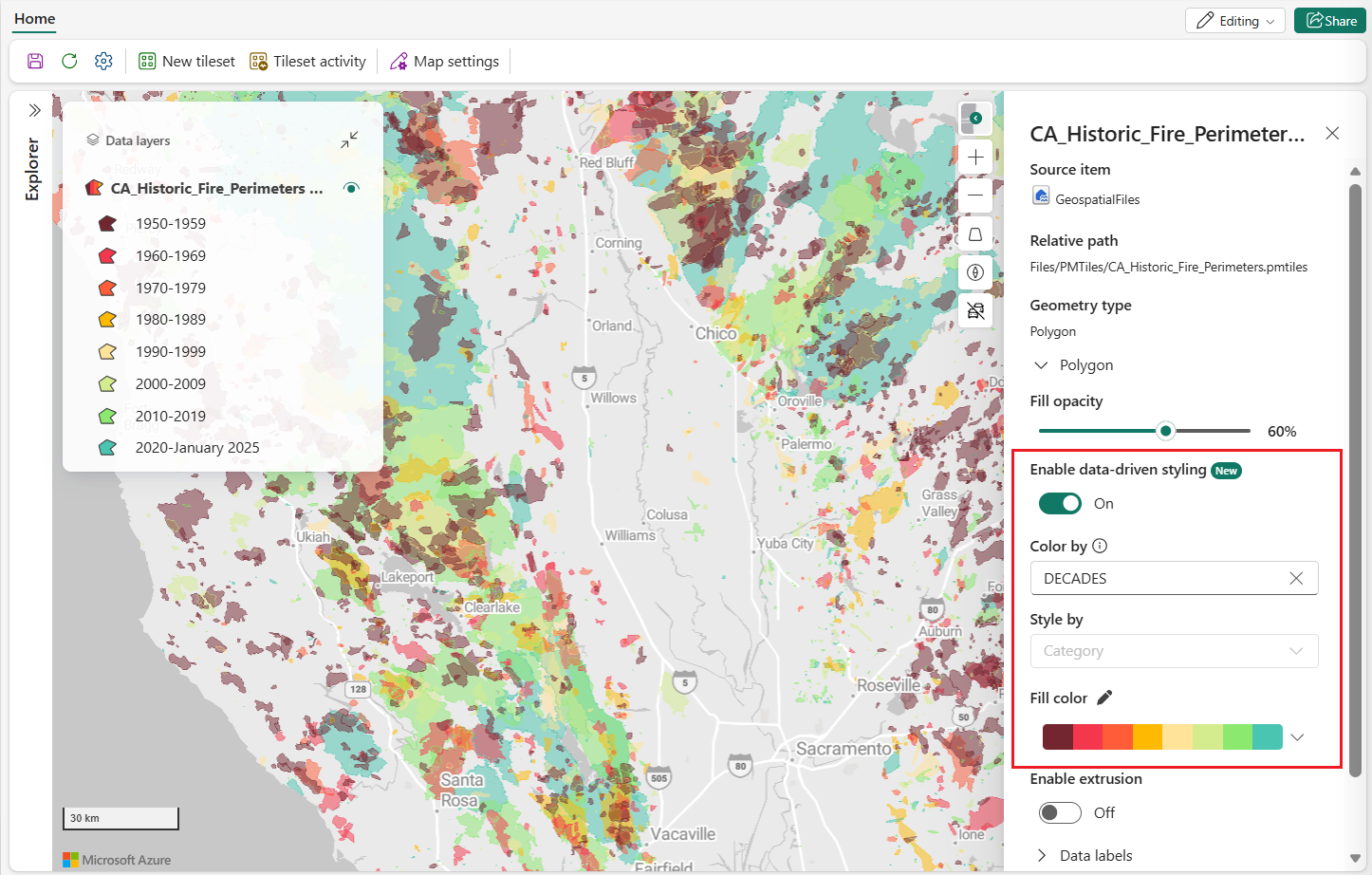
Dans Colorer par, sélectionnez la propriété qui génère la couleur.
Dans Style by, sélectionnez l’une des options suivantes :
- Category
- Intervalle de valeurs
Si vous sélectionnez Plage de valeurs, dans Choisir une méthode, sélectionnez soit Steps , soit Gradient.
Configurez les méthodes de plage de valeurs
Lorsque vous définissez Style par sur Plage de valeurs, utilisez l’une de ces méthodes :
- Étapes : Divise le domaine numérique en seaux discrets, où chaque seau reçoit une couleur distincte. Utilisez cette méthode lorsque vous voulez des pauses de cours explicites.
- Dégradé : Applique un dégradé continu de couleurs sur l’ensemble du domaine numérique. Utilisez cette méthode lorsque vous souhaitez des transitions visuelles fluides entre les valeurs basses et hautes.
Faire pivoter les marqueurs par champ de données
Les couches de marqueurs prennent en charge la rotation basée sur les données, ce qui est utile pour des données directionnelles telles que l’orientation, le relèvement ou la direction du vent.
- Sélectionnez un calque Marqueur.
- Dans la rotation, sélectionnez Par données.
- Dans la propriété de rotation, sélectionnez un champ numérique.
Utilisez des valeurs de données dans la plage de 0 à 360 pour que les marqueurs tournent correctement.
Comportement et considérations supplémentaires
- Le panneau Couche de données affiche une légende de couleurs pour les styles Catégorie et Plage de valeurs.
- Pour le style par catégorie , la légende se replie automatiquement lorsque plus de 10 éléments sont affichés ; sélectionnez Afficher plus pour développer.
- Pour le style par catégorie , la légende supporte jusqu’à 100 catégories. Les valeurs supplémentaires s’affichent sous la forme Other.
- Pour les couches de marqueurs, la stylisation de la couleur pilotée par les données est prise en charge pour les symboles de marqueur intégrés, sauf lors de l’utilisation d’une stylisation de la couleur basée sur des dégradés. Les images personnalisées avec marqueurs ne supportent pas le style de couleur basé sur les données.
- Le style basé sur les données fonctionne avec d’autres fonctionnalités de couches telles que les filtres et les labels. En raison d’une limitation actuelle, les légendes pour les couches basées sur PMTiles ne se mettent pas à jour lorsque des filtres sont appliqués et continuent d’afficher les valeurs pour le jeu de données non filtré.