Remarque
L’accès à cette page nécessite une autorisation. Vous pouvez essayer de vous connecter ou de modifier des répertoires.
L’accès à cette page nécessite une autorisation. Vous pouvez essayer de modifier des répertoires.
Une vue matérialisée est une requête d’agrégation sur une table source ou sur une autre vue matérialisée. Il représente une seule déclaration summarize. Il existe deux types de vues matérialisées :
- Vue matérialisée vide : elle inclut les enregistrements ingérés après la création de la vue. La création de ce type retourne immédiatement, avec l’affichage instantanément disponible pour la requête.
- Vue matérialisée basée sur les enregistrements existants dans la table source : la création peut prendre un certain temps, en fonction du nombre d’enregistrements de la table source.
Pour plus d’informations sur les vues matérialisées, consultez aperçu des vues matérialisées.
Dans cet article, vous allez apprendre à créer des vues matérialisées à l’aide de la .create materialized-view commande.
Pour plus d’informations sur la commande .create materialized-view, consultez .create materialized-view.
Conditions préalables
- Un espace de travail avec une capacité activée par Microsoft Fabric.
- Une base de données KQL avec des autorisations d’édition.
Vue matérialisée
Accédez à votre base de données KQL, puis sélectionnez + Nouvelle>vue matérialisée.

La commande de vue matérialisée est renseignée dans la fenêtre Explorer vos données.
Entrez le nom de la table et l'instruction de requête de votre vue matérialisée au lieu du texte de l'espace réservé, puis sélectionnez Exécuter.
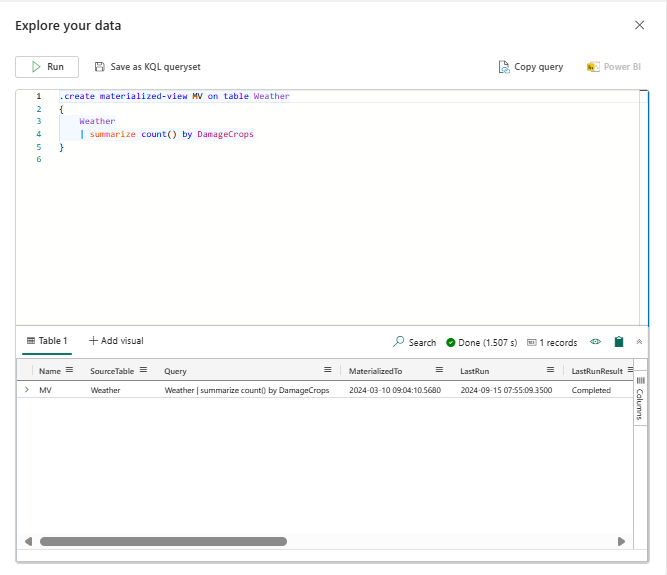
Les vues matérialisées apparaissent sous Vues matérialisées dans le volet Explorateur. Découvrez comment organiser les vues matérialisées dans les dossiers dans la section Organiser les vues matérialisées dans les dossiers ci-dessous.


Afficher, modifier ou supprimer une vue matérialisée
Pour afficher, modifier ou supprimer une vue matérialisée existante, procédez comme suit :
Dans le volet Explorateur , développez la section Affichages matérialisés , puis sélectionnez les trois points en regard de la vue matérialisée souhaitée.
Dans le menu déroulant, choisissez :
- Afficher le script de vue matérialisée pour voir le script de vue matérialisée.
- Modifiez avec du code pour modifier le script d’affichage matérialisé dans la fenêtre Explorer vos données .
- Supprimer.

Si vous avez modifié le script d’affichage matérialisé, sélectionnez Exécuter pour appliquer les modifications.

Organiser les vues matérialisées dans les dossiers
Pour organiser des vues matérialisées dans des dossiers, procédez comme suit :
- Dans le volet Explorateur, effectuez l’une des opérations suivantes :
- Cliquez avec le bouton droit sur l’affichage matérialisé, puis sélectionnez Déplacer vers le dossier>+ Nouveau dossier.

- Vous pouvez aussi sélectionner les points de suspension (...) à côté de la vue matérialisée concernée, puis sélectionner Déplacer vers un dossier>+ Nouveau dossier ou choisir un dossier existant.
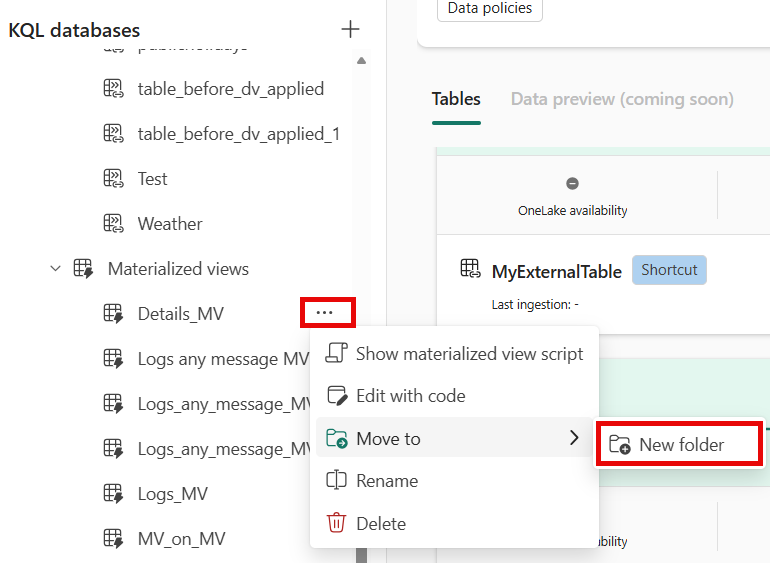
- Cliquez avec le bouton droit sur l’affichage matérialisé, puis sélectionnez Déplacer vers le dossier>+ Nouveau dossier.
- Pour créer un dossier, entrez un nom pour le dossier, puis sélectionnez Créer. La vue matérialisée est déplacée vers le nouveau dossier.

- Pour déplacer plusieurs vues matérialisées, entrez un autre nom de dossier ou sélectionnez le menu déroulant et cochez les cases en regard des vues matérialisées que vous souhaitez déplacer vers le même dossier.

- Vous pouvez également déplacer des vues matérialisées vers un dossier existant. Pour ce faire, sélectionnez Déplacer vers le dossier , puis sélectionnez le dossier vers lequel vous souhaitez déplacer la vue matérialisée, ou faites glisser-déplacer l’affichage matérialisé dans le dossier.
Note
- Si vous supprimez un sous-dossier, les vues matérialisées dans le dossier ne sont pas supprimées, mais sont déplacées vers le dossier parent.
- Un sous-dossier est automatiquement supprimé lorsqu’il n’y a pas de vues matérialisées dans le dossier.
- Les dossiers peuvent être créés par type de ressource et le nom doit être unique par type de ressource. Par exemple, vous pouvez avoir un dossier de table et un dossier de vue matérialisé portant le même nom, mais vous ne pouvez pas avoir deux dossiers d’affichage matérialisés portant le même nom.