Remarque
L’accès à cette page nécessite une autorisation. Vous pouvez essayer de vous connecter ou de modifier des répertoires.
L’accès à cette page nécessite une autorisation. Vous pouvez essayer de modifier des répertoires.
Ce tutoriel vous montre comment entraîner un modèle de détection d’anomalies multivarié dans un notebook Fabric à l’aide d’exemples de données stockées dans un eventhouse. Vous utilisez ensuite le modèle entraîné dans un ensemble de requêtes KQL pour noter de nouvelles données et visualiser les anomalies.
Pour plus d’informations sur l’arrière-plan, consultez Détection d’anomalies multivariées dans Microsoft Fabric - vue d’ensemble.
Prérequis
- Un espace de travail avec une capacité compatible avec Microsoft Fabric.
- Un Administrateur, Contributeur ou Membrerôle d’espace de travail. Vous avez besoin de ce niveau d’autorisation pour créer des éléments tels qu’un environnement.
- Un eventhouse dans votre espace de travail avec une base de données.
- Le fichier de données d’exemple.
- Le notebook d’exemple.
Partie 1 : Activer la disponibilité de OneLake
Activez la disponibilité de OneLake avant de charger des données dans l’eventhouse. Ce paramètre rend les données ingérées disponibles dans OneLake afin que vous puissiez accéder à la même table à partir d’un bloc-notes plus loin dans le tutoriel.
Dans votre espace de travail, ouvrez l’eventhouse que vous avez créé dans les conditions préalables, puis sélectionnez la base de données dans laquelle vous souhaitez stocker vos données.
Dans le volet Détails de la base de données , définissez la disponibilité de OneLakesur Activé.

Partie 2 : Activer le plug-in KQL Python
Dans cette étape, vous activez le plug-in Python dans votre eventhouse. Cette étape est nécessaire pour exécuter le code Python dans l’ensemble de requêtes KQL dans la partie 9 : prédire les anomalies dans un ensemble de requêtes KQL. Sélectionnez l’image Python qui inclut le package de détecteur d’anomalies de série chronologique.
Dans Eventhouse, sélectionnez Eventhouse>Plugins dans le ruban.
Dans le volet Plug-ins, réglez l’extension de langage Python sur Activé.
Sélectionnez Python 3.11.7 DL.
Cliquez sur Terminé.
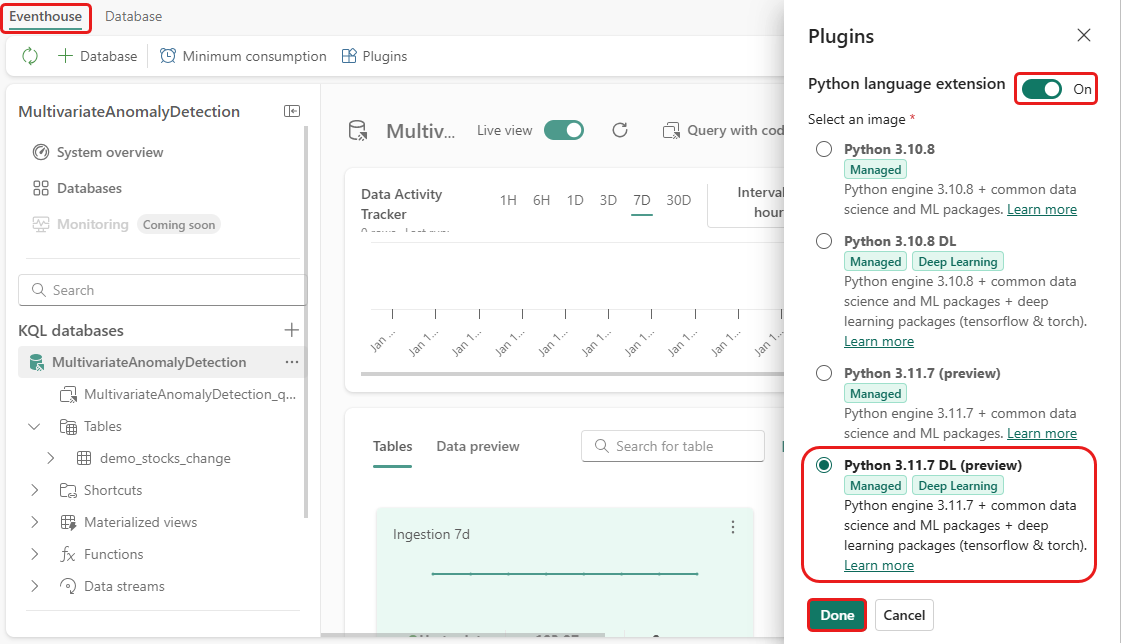
Partie 3 : Créer un environnement Spark
Dans cette étape, vous créez un environnement Spark pour exécuter le notebook qui sert à entraîner le modèle de détection d’anomalies multivariables. Pour plus d’informations, consultez Créer et gérer des environnements.
Dans votre espace de travail, sélectionnez + Nouvel élément, puis sélectionnez Environnement.

Entrez
MVAD_ENVle nom de l’environnement, puis sélectionnez Créer.Sous Bibliothèques, sélectionnez Bibliothèques publiques.
Sélectionnez Ajouter à partir de PyPI.
Dans la zone de recherche, entrez
time-series-anomaly-detector. Dans la zone Version , entrez0.3.9.Cliquez sur Enregistrer.

Sélectionnez l’onglet Accueil dans l’environnement.
Dans le ruban en haut, cliquez sur l’icône Publier.

Sélectionnez Publier tous. Cette étape peut prendre plusieurs minutes.


Partie 4 : Charger des données dans la maison d’événements
Dans l’eventhouse, pointez sur la base de données KQL où vous souhaitez stocker vos données, puis sélectionnez Plus de menu [...]>Obtenir des données>Fichier local.

Sélectionnez + Nouvelle table, puis entrez
demo_stocks_changele nom de la table.Dans la boîte de dialogue de chargement, sélectionnez Rechercher les fichiers, puis chargez l’exemple de fichier de données que vous avez téléchargé dans Les conditions préalables.
Cliquez sur Suivant.
Dans la section Inspecter les données, vérifiez que première ligne est l’en-tête de colonne est sur Activé.
Sélectionnez Terminer.
Une fois que les données sont chargées, cliquez sur Fermer.
Partie 5 : Copier le chemin OneLake
Sélectionnez la table demo_stocks_change. Dans le volet Détails du tableau, sélectionnez Dossier OneLake pour copier le chemin d’accès OneLake dans le Presse-papiers. Enregistrez le chemin d’accès dans un éditeur de texte pour une utilisation ultérieure.

Partie 6 : Préparer le bloc-notes
Sélectionnez votre espace de travail.
Sélectionnez Importer>un bloc-notes>à partir de cet ordinateur.
Sélectionnez Charger, puis choisissez le bloc-notes que vous avez téléchargé dans Prérequis.
Une fois le notebook chargé, vous pouvez rechercher et ouvrir votre notebook à partir de votre espace de travail.
Dans le ruban supérieur, sélectionnez la liste déroulante Par défaut de l’espace de travail, puis sélectionnez l’environnement que vous avez créé à l’étape précédente.

Partie 7 : Exécuter le carnet
Importer des packages standard.
import numpy as np
import pandas as pd
Spark a besoin d’un URI ABFSS pour se connecter en toute sécurité au stockage OneLake. Définissez donc une fonction d’assistance qui convertit l’URI OneLake en URI ABFSS.
def convert_onelake_to_abfss(onelake_uri):
    if not onelake_uri.startswith('https://'):
        raise ValueError("Invalid OneLake URI. It should start with 'https://'.")
    uri_without_scheme = onelake_uri[8:]
    parts = uri_without_scheme.split('/')
    if len(parts) < 3:
        raise ValueError("Invalid OneLake URI format.")
    container_name = parts[1]
    path = '/'.join(parts[2:])
    abfss_uri = f"abfss://{container_name}@{parts[0]}/{path}"
    return abfss_uri
Remplacez
OneLakeTableURIpar l’URI OneLake que vous avez copié dans la partie 5 : copiez le chemin OneLake, puis chargez lademo_stocks_changetable dans un dataframe pandas.onelake_uri = "OneLakeTableURI" # Replace with your OneLake table URI. abfss_uri = convert_onelake_to_abfss(onelake_uri) print(abfss_uri)df = spark.read.format('delta').load(abfss_uri) df = df.toPandas() df['Date'] = pd.to_datetime(df['Date']) df = df.set_index('Date').sort_index() print(df.shape) df.head(3)Exécutez les cellules suivantes pour préparer les dataframes d’entraînement et de prédiction.
Remarque
Les prédictions réelles s’exécutent dans l’Eventhouse de la Partie 9 : Prédire les anomalies dans un jeu de requêtes KQL. Dans un scénario de production, vous notez généralement de nouvelles données de streaming. Dans ce tutoriel, le jeu de données est divisé par date en plages d’apprentissage et de prédiction pour simuler des données historiques et entrantes.
features_cols = ['AAPL', 'AMZN', 'GOOG', 'MSFT', 'SPY']
cutoff_date = pd.Timestamp('2023-01-01')
train_df = df.loc[df.index < cutoff_date, features_cols] print(train_df.shape) train_df.head(3)train_len = len(train_df) predict_len = len(df) - train_len print(f'Total samples: {len(df)}. Split to {train_len} for training, {predict_len} for testing')Exécutez les cellules pour entraîner le modèle et l’enregistrer dans le registre de modèles MLflow Fabric.
from anomaly_detector import MultivariateAnomalyDetector
model = MultivariateAnomalyDetector()
sliding_window = 200 params = {"sliding_window": sliding_window}model.fit(train_df, params=params)model_name = "mvad_5_stocks_model"import mlflow with mlflow.start_run(): mlflow.log_params(params) mlflow.set_tag("Training Info", "MVAD on 5 Stocks Dataset") model_info = mlflow.pyfunc.log_model( python_model=model, artifact_path="mvad_artifacts", registered_model_name=model_name, )Exécutez la cellule suivante pour obtenir le chemin d’accès du modèle enregistré que vous utiliserez ensuite pour effectuer des prédictions dans le bac à sable Python KQL.
from mlflow.tracking import MlflowClient

client = MlflowClient()
mvs = client.search_model_versions(f"name='{model_name}'")
latest = max(mvs, key=lambda v: v.creation_timestamp)
model_abfss = latest.source
print(model_abfss)
Copiez l’URI du modèle à partir de la sortie de la dernière cellule. Vous l’utilisez dans la partie 9.
Partie 8 : Créer un ensemble de requêtes KQL
Pour obtenir des informations générales, consultez Créer un ensemble de requêtes KQL.
- Dans votre espace de travail, sélectionnez + Nouvel élément>KQL Queryset.
- Entrez
MultivariateAnomalyDetectionTutorial, puis sélectionnez Créer. - Dans la fenêtre du catalogue OneLake , sélectionnez la base de données KQL où vous avez stocké les données.
- Sélectionnez Connecter.
Partie 9 : Prédire les anomalies dans un ensemble de requêtes KQL
Exécutez la requête suivante
.create-or-alter functionpour définir lapredict_fabric_mvad_fl()fonction stockée :.create-or-alter function with (folder = "Packages\\ML", docstring = "Predict MVAD model in Microsoft Fabric") predict_fabric_mvad_fl(samples:(*), features_cols:dynamic, artifacts_uri:string, trim_result:bool=false) { let s = artifacts_uri; let artifacts = bag_pack('MLmodel', strcat(s, '/MLmodel;impersonate'), 'conda.yaml', strcat(s, '/conda.yaml;impersonate'), 'requirements.txt', strcat(s, '/requirements.txt;impersonate'), 'python_env.yaml', strcat(s, '/python_env.yaml;impersonate'), 'python_model.pkl', strcat(s, '/python_model.pkl;impersonate')); let kwargs = bag_pack('features_cols', features_cols, 'trim_result', trim_result); let code = ```if 1: import os import shutil import mlflow work_dir = os.environ.get("UPLOAD_PATH") model_dir = work_dir + '/mvad_model' model_data_dir = model_dir + '/data' os.mkdir(model_dir) shutil.move(work_dir + '/MLmodel', model_dir) shutil.move(work_dir + '/conda.yaml', model_dir) shutil.move(work_dir + '/requirements.txt', model_dir) shutil.move(work_dir + '/python_env.yaml', model_dir) shutil.move(work_dir + '/python_model.pkl', model_dir) features_cols = kargs["features_cols"] trim_result = kargs["trim_result"] test_data = df[features_cols] model = mlflow.pyfunc.load_model(model_dir) predictions = model.predict(test_data) predict_result = pd.DataFrame(predictions) samples_offset = len(df) - len(predict_result) # this model doesn't output predictions for the first sliding_window-1 samples if trim_result: # trim the prefix samples result = df[samples_offset:] result.iloc[:,-4:] = predict_result.iloc[:, 1:] # no need to copy 1st column which is the timestamp index else: result = df # output all samples result.iloc[samples_offset:,-4:] = predict_result.iloc[:, 1:] ```; samples | evaluate python(typeof(*), code, kwargs, external_artifacts=artifacts) }Exécutez la requête de prédiction suivante. Remplacez
enter your model URI herepar l’URI que vous avez copié à la fin de la partie 7 : exécutez le notebook.La requête détecte les anomalies multivariées pour les cinq actions à l’aide du modèle entraîné, puis affiche les résultats sous la forme d’un
anomalychart. Les points anormaux sont affichés sur le premier stock (AAPL), mais ils représentent des anomalies dans le comportement conjoint des cinq actions à une date donnée.let cutoff_date=datetime(2023-01-01); let num_predictions=toscalar(demo_stocks_change | where Date >= cutoff_date | count); // number of latest points to predict let sliding_window=200; // should match the window that was set for model training let prefix_score_len = sliding_window/2+min_of(sliding_window/2, 200)-1; let num_samples = prefix_score_len + num_predictions; demo_stocks_change | top num_samples by Date desc | order by Date asc | extend is_anomaly=bool(false), score=real(null), severity=real(null), interpretation=dynamic(null) | invoke predict_fabric_mvad_fl(pack_array('AAPL', 'AMZN', 'GOOG', 'MSFT', 'SPY'), // NOTE: Update artifacts_uri to model path artifacts_uri='enter your model URI here', trim_result=true) | summarize Date=make_list(Date), AAPL=make_list(AAPL), AMZN=make_list(AMZN), GOOG=make_list(GOOG), MSFT=make_list(MSFT), SPY=make_list(SPY), anomaly=make_list(toint(is_anomaly)) | render anomalychart with(anomalycolumns=anomaly, title='Stock price changes in % with anomalies')
Le graphique d’anomalies résultant ressemble à l’image suivante :

Nettoyer les ressources
Lorsque vous avez terminé le didacticiel, supprimez les ressources que vous avez créées pour éviter les coûts inutiles :
- Accédez à la page d’accueil de votre espace de travail.
- Supprimez l’environnement que vous avez créé dans ce tutoriel.
- Supprimez le notebook que vous avez créé dans ce tutoriel.
- Supprimez l’eventhouse ou la base de données utilisée dans ce didacticiel.
- Supprimez l’ensemble de requêtes KQL que vous avez créé dans ce tutoriel.