Remarque
L’accès à cette page nécessite une autorisation. Vous pouvez essayer de vous connecter ou de modifier des répertoires.
L’accès à cette page nécessite une autorisation. Vous pouvez essayer de modifier des répertoires.
Note
Ce tutoriel fait partie d’une série. Pour la section précédente, consultez : didacticielReal-Time Intelligence partie 2 : Obtenir des données dans le hub Real-Time.
Dans cette partie du tutoriel, vous définissez une alerte d’activateur sur votre flux d’événements pour recevoir une notification dans Teams lorsque le nombre de vélos dans une station de vélo diminue à zéro.
Définir une alerte sur le flux d’événements
Ici, vous configurez les règles de l’alerte. Votre point de départ est la page de détails du flux d’événements que vous avez créé dans le didacticiel précédent.
Dans la barre de navigation de gauche, sélectionnez Temps réel.
Dans la liste des flux de données récents, sélectionnez le flux d’événements TutorialEventstream que vous avez créé dans le tutoriel précédent. La page de détails du flux d’événements s’ouvre.
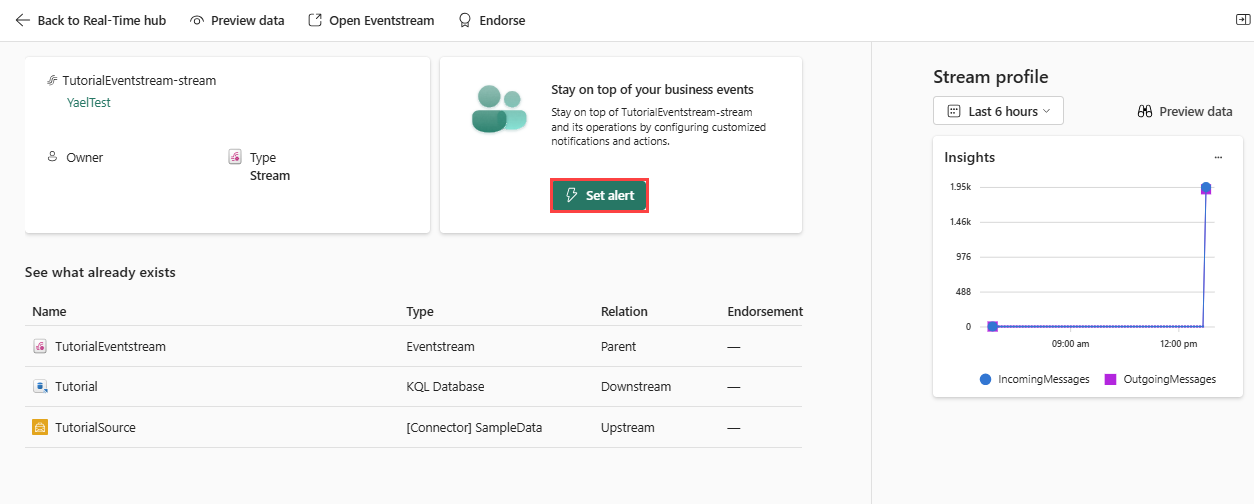
Sélectionnez Définir l’alerte.
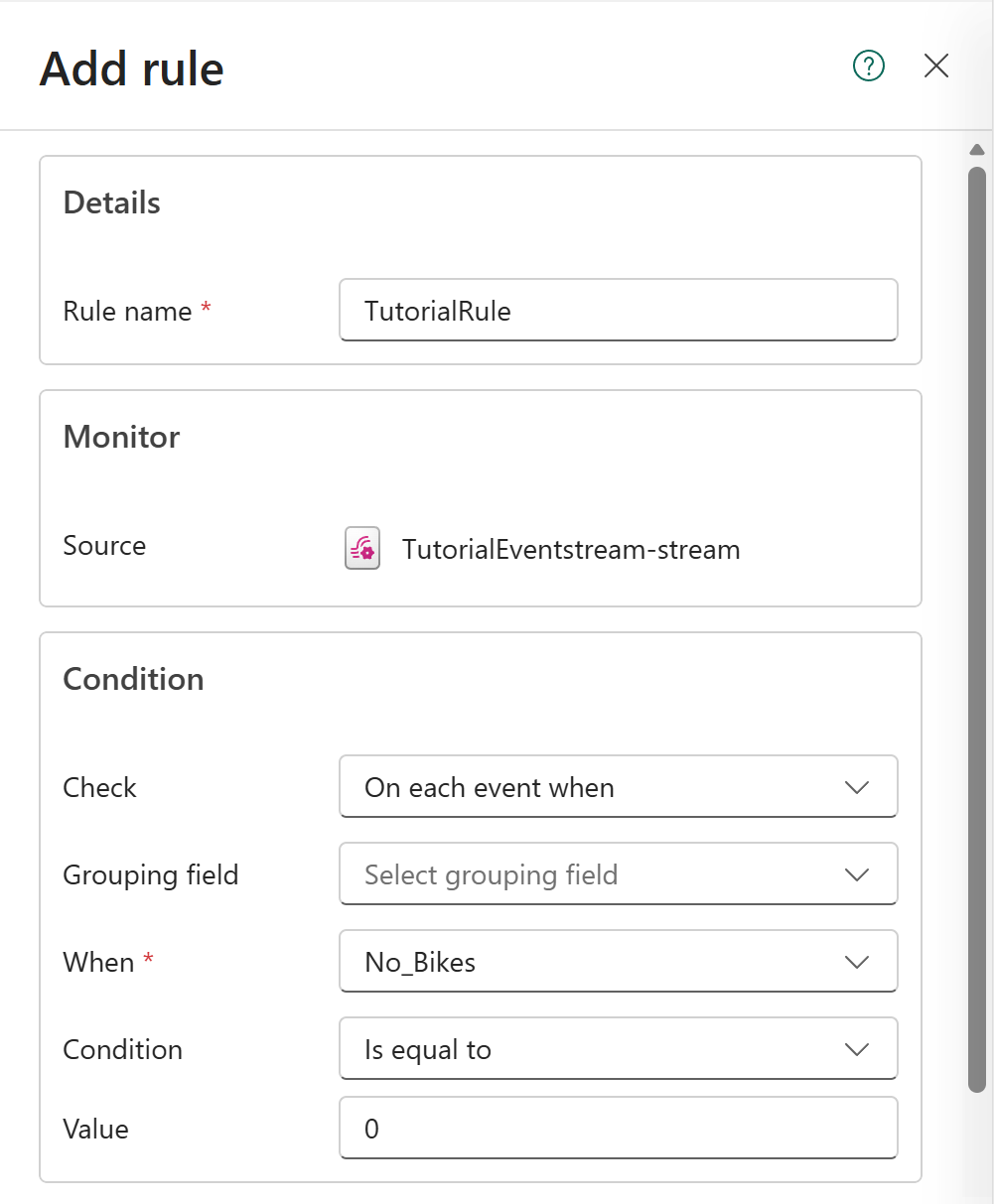
Dans le volet latéral Ajouter une règle, suivez ces étapes :
Dans la section Détails, pour Nom de la règle, entrez Aucun vélo disponible dans la station de vélos.
Dans la section Condition , procédez comme suit pour définir la condition de l’alerte :
Pour Vérifier, sélectionnez À chaque événement lorsque.
Pour le champ Regroupement, sélectionnez BikepointID.
Pour Quand, sélectionnez No_Bikes.
Pour la condition, sélectionnez Diminue jusqu’à ou en dessous sous Changement numérique.
Pour Valeur, entrez 0.

Dans la section Action , procédez comme suit pour définir l’action de l’alerte :
Pour sélectionner une action, sélectionnez Message à des personnes.
Pour cela, sélectionnez votre compte Teams.
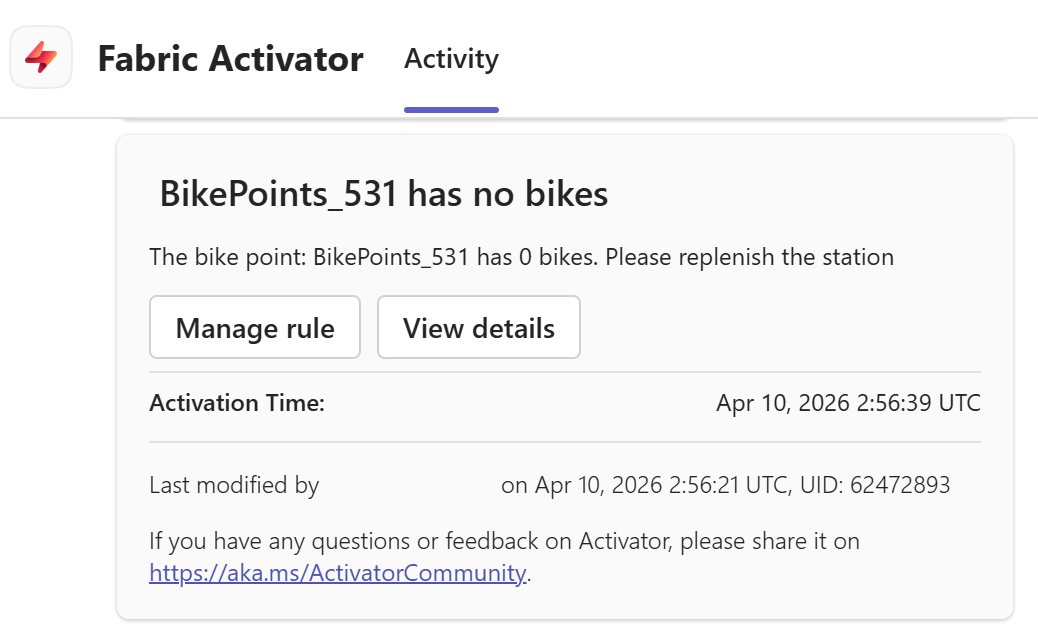
Pour Titre, entrez @ ou ouvrez l’icône de balise. Dans la liste, sélectionnez BikepointID, puis tapez sans vélos. Le titre résultant devrait être @BikepointID n’a pas de vélos.
Pour les remarques, entrez dans le point de vélo : @BikepointID a @No_Bikes des vélos. Veuillez réapprovisionner la station.
Pour Le contexte, sélectionnez No_Bikes.
Dans la section Enregistrer l’emplacement , procédez comme suit pour définir l’emplacement d’enregistrement de l’alerte :
Pour l’espace de travail, sélectionnez l’espace de travail dans lequel vous avez créé des ressources pour ce didacticiel.
Pour l’élément, sélectionnez Créer un élément.
Pour le nouveau nom de l’élément, entrez TutorialActivator.
Cliquez sur Créer.

L’alerte est définie et vous recevez une notification dans Teams lorsque la condition est remplie.


Ouvrir, afficher et arrêter l’élément Activateur
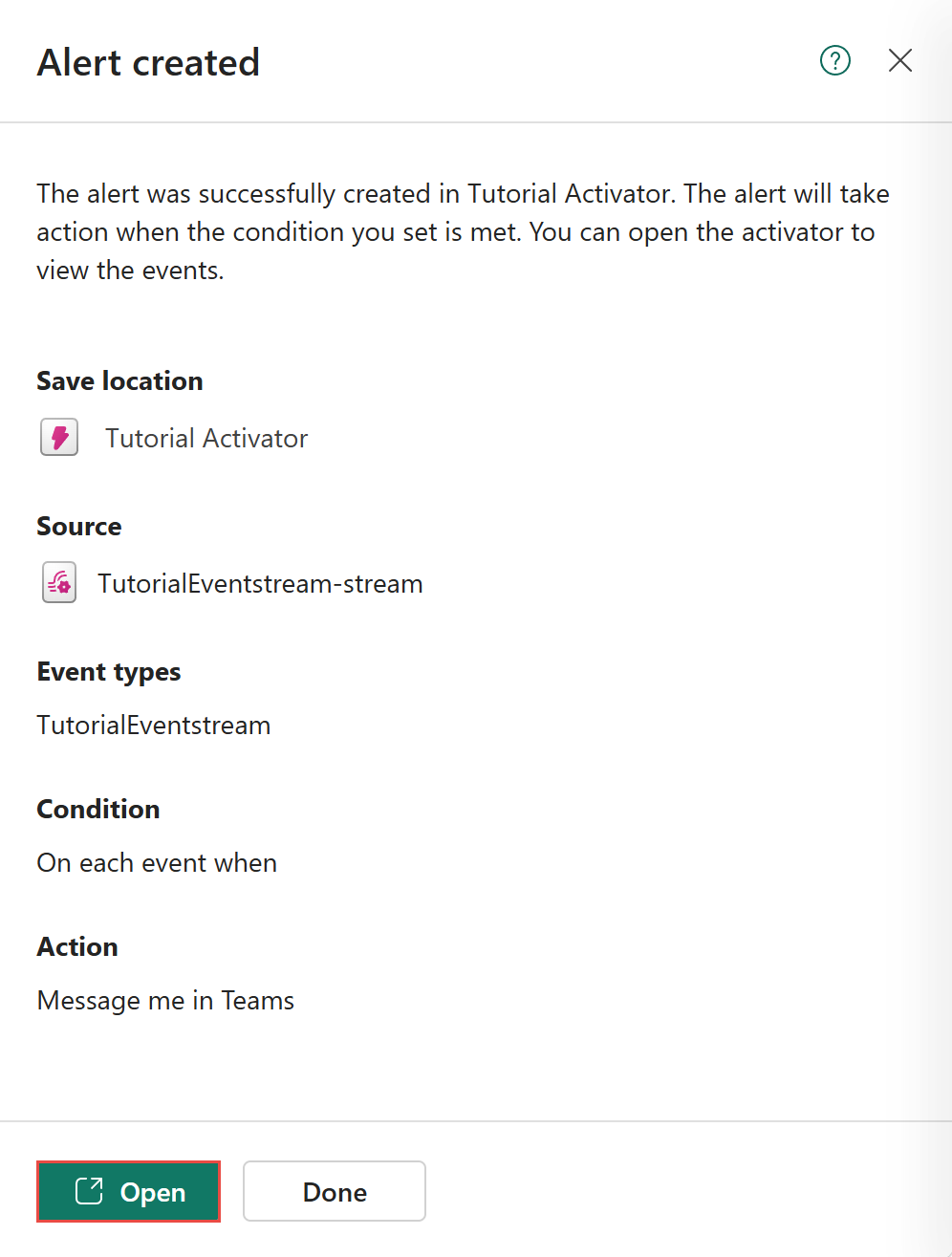
Dans le volet Créé par l’alerte , sélectionnez Ouvrir en bas du volet. L’élément Activateur que vous venez de créer s’ouvre dans un nouvel onglet.
Si vous avez fermé le volet, vous pouvez également accéder à l’élément Activateur à partir de la barre de navigation gauche, ou en accédant à l’espace de travail où vous l’avez enregistré et en le sélectionnant dans la liste des éléments.

Après avoir reçu quelques notifications dans Teams, sélectionnez Arrêter dans l’élément Activateur pour arrêter l’alerte.


Contenu connexe
Pour plus d’informations sur les tâches effectuées dans ce tutoriel, consultez :