Remarque
L’accès à cette page nécessite une autorisation. Vous pouvez essayer de vous connecter ou de modifier des répertoires.
L’accès à cette page nécessite une autorisation. Vous pouvez essayer de modifier des répertoires.
Note
Ce tutoriel fait partie d’une série. Pour la section précédente, consultez : didacticielReal-Time Intelligence partie 6 : Créer un tableau de bord Real-Time.
Dans cette partie du tutoriel, vous créez un flux de travail de données en temps réel qui détecte les anomalies dans les données de streaming. Vous utilisez une table Eventhouse pour analyser les données de série chronologique et identifier des modèles inhabituels.
Créer un détecteur d’anomalies
Ouvrez la table Eventhouse créée dans le didacticiel précédent.
Dans le volet de navigation gauche, sélectionnez Temps réel.

Sous Données de streaming, sélectionnez la table TransformData .
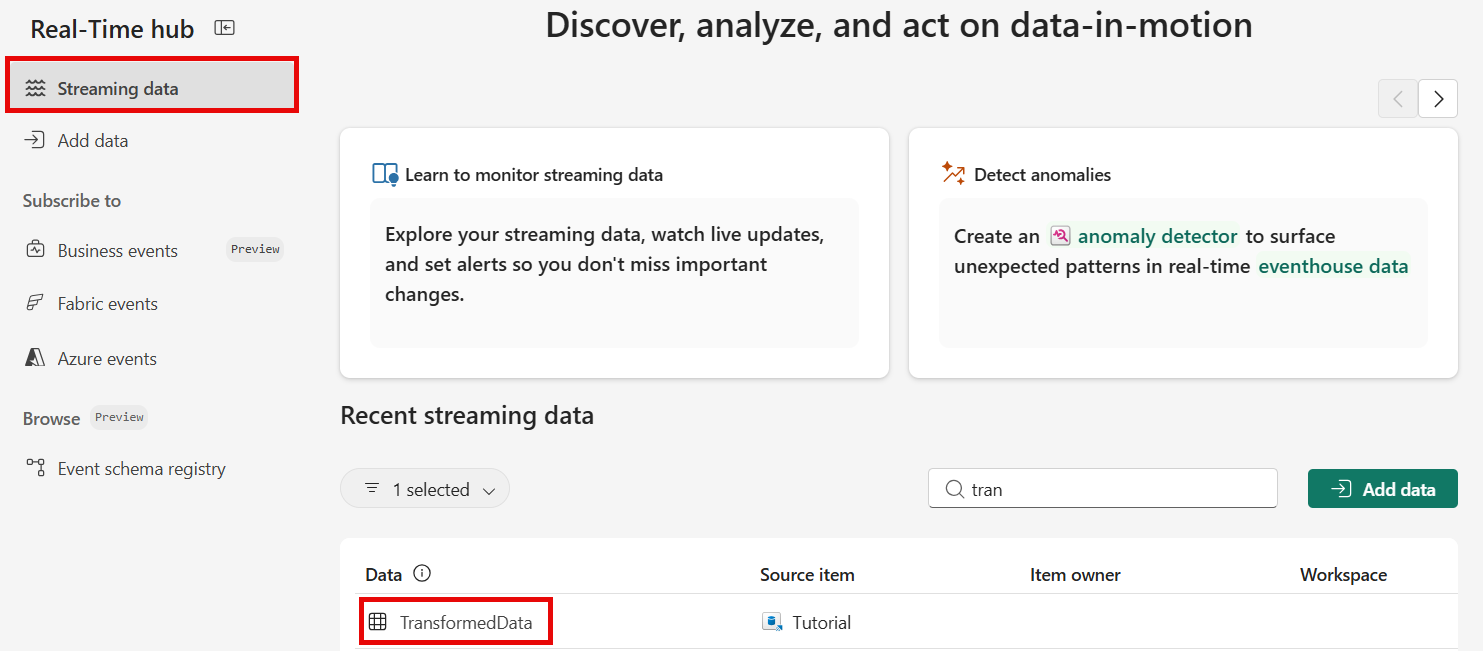
Dans la page détails du tableau, sélectionnez Détecter les anomalies dans la barre d’outils.


Créez un détecteur pour analyser les données des anomalies.
Dans le volet Nouveau détecteur d’anomalies :
- Entrez un nom pour le détecteur.
- Sélectionnez votre espace de travail Fabric.
- Cliquez sur Créer.

Configurer la détection des anomalies
Configurez les attributs utilisés pour détecter les anomalies.
Dans la section Modifier la configuration, définissez les valeurs suivantes :
Terrain Valeur Valeur à surveiller Pas_de_vélos Regrouper par Rue Timestamp Timestamp 
Cliquez sur Enregistrer.

Choisir un modèle de détection d’anomalie
Dans la section Rechercher des modèles , sélectionnez Analyser mes données pour trouver le meilleur modèle de détection d’anomalie pour vos données.

Passez en revue les modèles recommandés et sélectionnez celui qui convient le mieux à vos besoins. Pour ce tutoriel, sélectionnez le modèle de détecteur de modèles locaux recommandé.
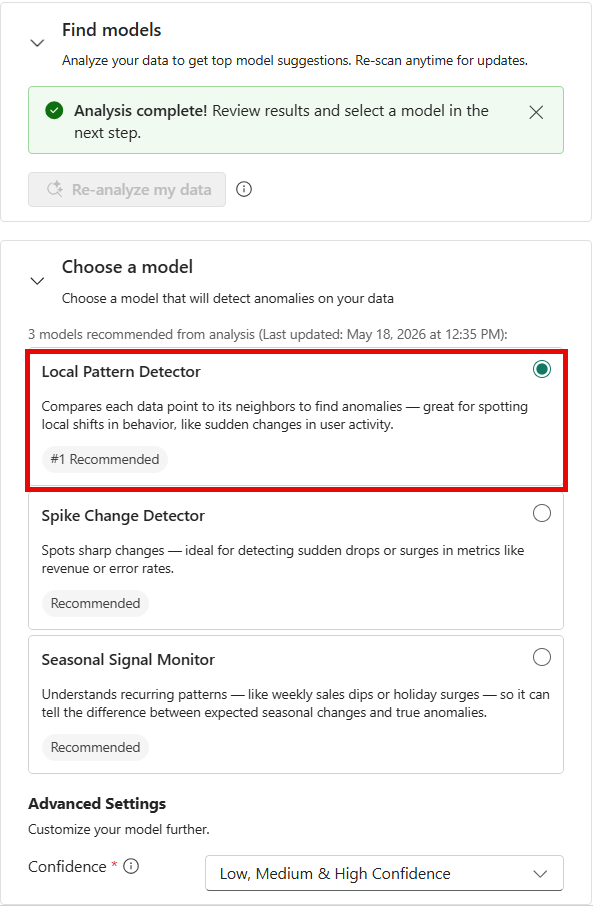
Cliquez sur Enregistrer.

Passer en revue les résultats des anomalies
Une fois l’analyse terminée, passez en revue les anomalies détectées.
Affichez les résultats de l’anomalie dans le volet des résultats du détecteur .
Inspectez le graphique et la sortie tabulaire pour identifier les modèles inhabituels.

