Remarque
L’accès à cette page nécessite une autorisation. Vous pouvez essayer de vous connecter ou de modifier des répertoires.
L’accès à cette page nécessite une autorisation. Vous pouvez essayer de modifier des répertoires.
Cet article explique comment charger et gérer une charge de travail vers Microsoft Fabric. Les charges de travail améliorent la facilité d’utilisation de votre service au sein d’un espace de travail familier, ce qui élimine la nécessité de quitter l’environnement Fabric. Les charges de travail Fabric augmentent l’engagement utilisateur et améliorent la détectabilité de votre application dans la place de marché Fabric. L’espace de travail Fabric comprend différents composants, appelés éléments Fabric, qui gèrent le stockage, l’analyse et la présentation de vos données.
Prérequis
Pour déployer une charge de travail, vous devez posséder les prérequis suivants :
- Un compte Fabric disposant des autorisations d’administration.
- Solution de charge de travail du package NuGet que vous souhaitez déployer. Pour plus d’informations sur la création d’une solution de charge de travail, consultez Démarrage rapide : Exécuter un exemple de charge de travail.
Remarque
Lorsque DevGateway est connecté au backend Fabric, la charge de travail du développeur est prioritaire sur la charge de travail activée dans le client. Si vous essayez de créer un élément dans un espace de travail enregistré dans la configuration DevGateway, le backend de Fabric appelle votre charge de travail locale au lieu de la charge de travail activée.
Charger une charge de travail
Pour charger une charge de travail sur Microsoft Fabric :
Connectez-vous à Fabric avec un compte administrateur.

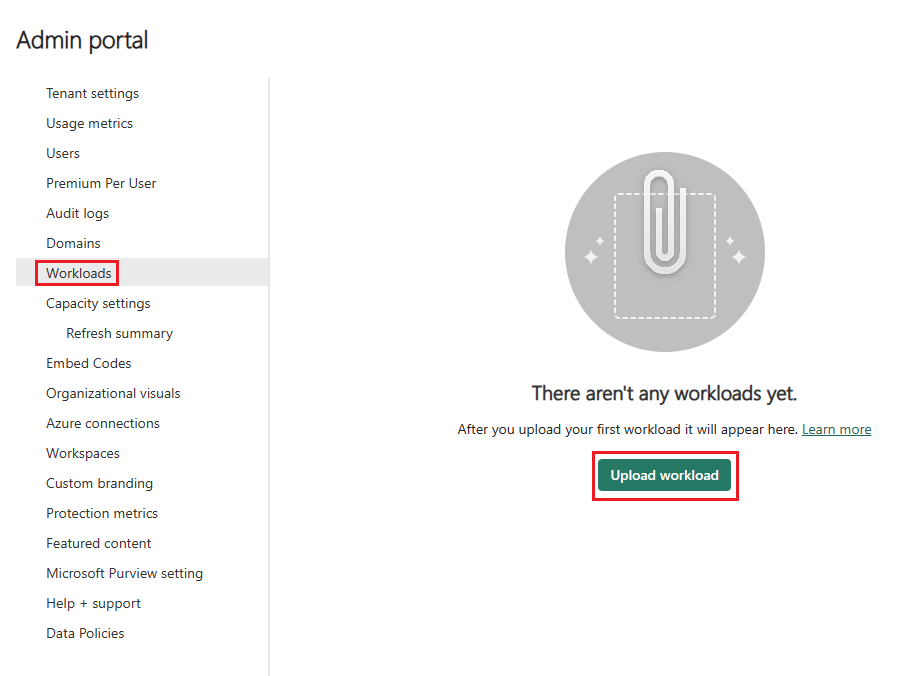
Accédez à Catalogue OneLake>Gouvernance>Configurations>.

Sélectionnez Télécharger la charge de travail.
Accédez au package NuGet que vous souhaitez charger, puis sélectionnez Ouvrir.

Sélectionnez la charge de travail.
Sélectionner la version importée.
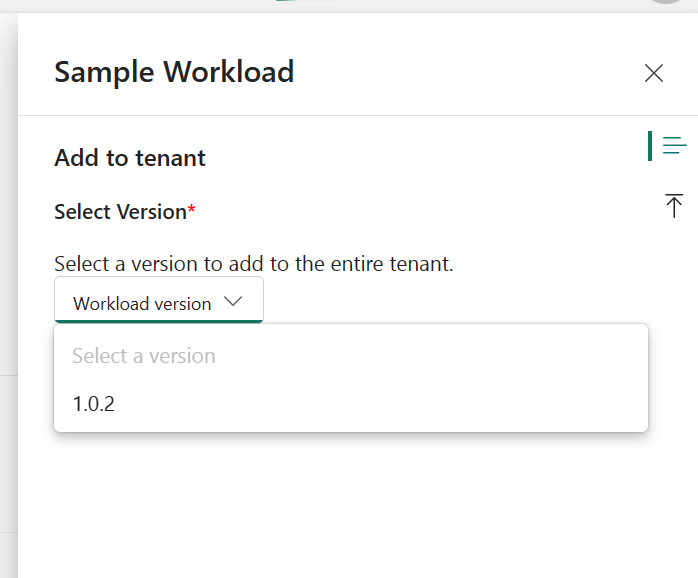
Sélectionnez Ajouter.
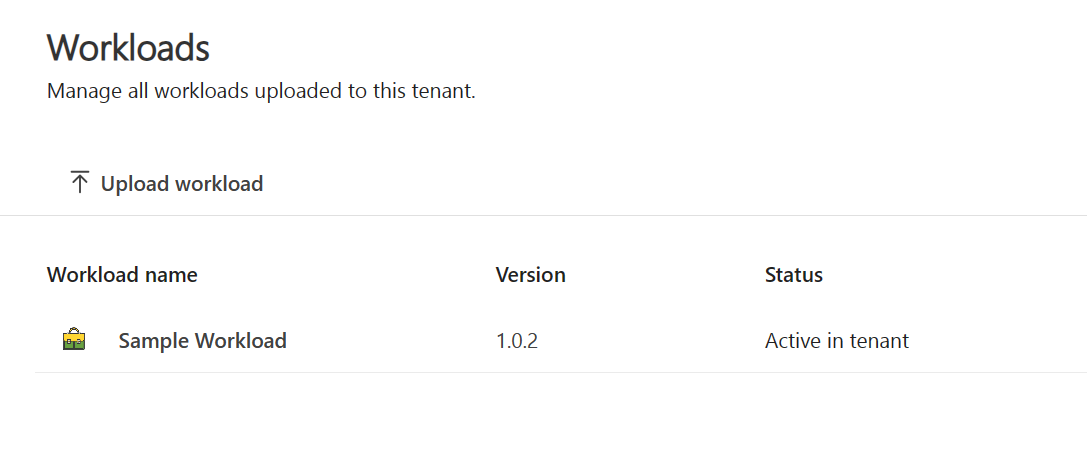
Le numéro de version est maintenant indiqué, et l’État est Actif pour le locataire.

Gérer la charge de travail
Une fois qu’une charge de travail est ajoutée, vous pouvez mettre à jour, supprimer ou désactiver la charge de travail.
Mettre à jour une charge de travail
Pour passer à une autre version active d’une charge de travail :
Dans le catalogue OneLake, sélectionnez Gérer> leschargesde configuration>, puis sélectionnez une charge de travail à activer.
Dans l’onglet Ajouter, sélectionnez Modifier.
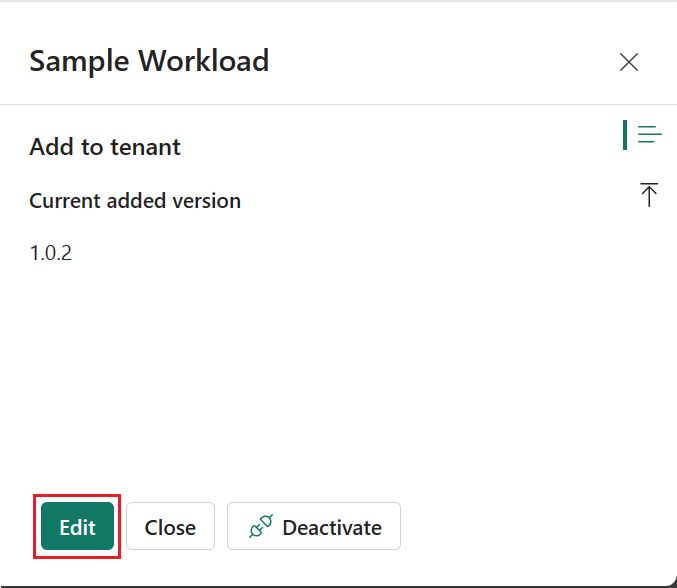
Sélectionnez la version que vous voulez activer, puis sélectionnez Ajouter.
Sélectionnez Ajouter à nouveau pour confirmer la modification.

Le nouveau numéro de version est maintenant indiqué, et l’État est Actif dans le tenant.
Supprimer une charge de travail
Pour supprimer une charge de travail :
Dans le catalogue OneLake, sélectionnez Gouvernance>>Charges de travail, puis sélectionnez la charge de travail à supprimer.
Sous l’onglet Chargements, en regard de la version à supprimer, sélectionnez l’icône Supprimer.
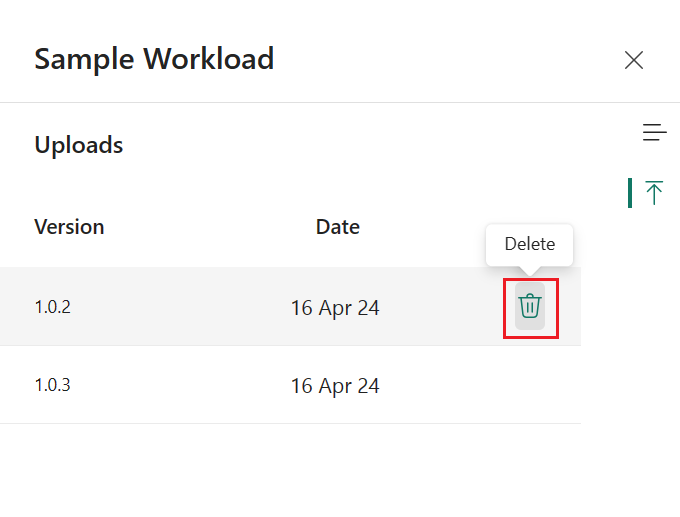
Vous ne pouvez pas supprimer la version active d’une charge de travail. Pour supprimer une version active d’une charge de travail, commencez par désactiver la charge de travail.
Désactiver une charge de travail
Pour désactiver une charge de travail :
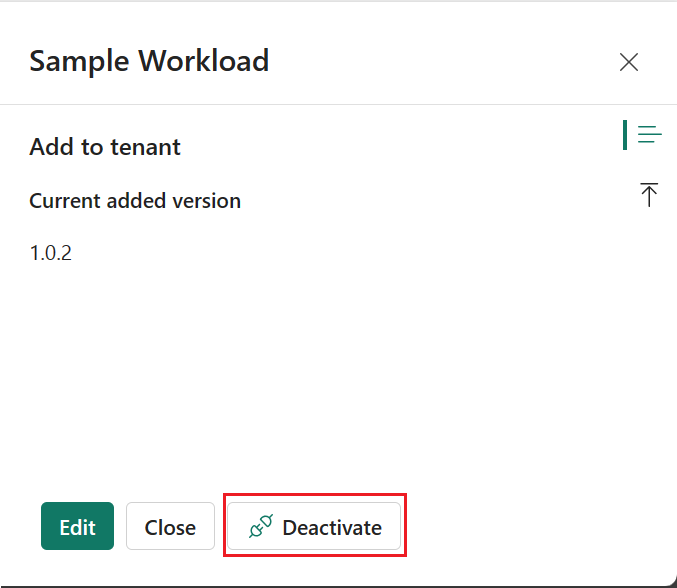
Dans le catalogue OneLake, sélectionnez Govern>Configurations>, puis sélectionnez la charge de travail à désactiver.
Sous l’onglet Ajouter, sélectionnez Désactiver.