Remarque
L’accès à cette page nécessite une autorisation. Vous pouvez essayer de vous connecter ou de modifier des répertoires.
L’accès à cette page nécessite une autorisation. Vous pouvez essayer de modifier des répertoires.
Le modèle d’agent de validation de document pour Microsoft Copilot aide les organisations à examiner les documents pour vérifier leur conformité aux directives internes, aux politiques, aux normes de marque et aux exigences réglementaires. Il automatise les flux de travail de révision manuelle en identifiant le contenu non conforme, en catégorisant les violations par risque et en fournissant des conseils de correction actionnables directement dans les documents.
Cet agent est conçu pour les scénarios de révision à enjeux élevés et reproductibles où la précision, la cohérence et l’auditabilité sont essentielles.
Importante
Le réglage de Microsoft Copilot est actuellement disponible pour un ensemble limité de clients par le biais de programmes d’accès anticipé. L’accès via Frontier est prévu pour avril 2026. Les fonctionnalités et les conditions requises sont susceptibles d’être modifiées.
Ce que fait le modèle Agent de validation de document
Le modèle de l’agent de validation de document :
- Extrait automatiquement les règles d’un livre de règles ou d’un document de directives fourni.
- Valide les documents par rapport à ces règles.
- Identifie et catégorise les violations par niveau de risque (critique ou consultatif).
- Fournit des explications et des suggestions de corrections.
- Insère les résultats sous forme de commentaires dans les documents Word.
En standardisant les révisions de documents, l’agent réduit le temps de révision, améliore la cohérence et contribue à atténuer les risques de conformité entre les équipes.
Scénarios courants
Utilisez le modèle d’agent de validation de document dans les flux de travail qui exigent que les documents suivent des règles strictes ou reproductibles, par exemple :
- Revues de contrats (contrats fournisseurs, cahiers des charges)
- Examens juridiques et de conformité
- Divulgations réglementaires
- Contrôles de conformité des finances ou des soins de santé
- Respect de la marque et de la politique pour le contenu destiné aux clients
Fonctionnalités prises en charge et limitations
Le modèle prend en charge les fonctionnalités suivantes :
- Validation par rapport aux livres de règles fournis par l’utilisateur.
- Extraction automatique des règles avec révision humaine.
- Catégorisation basée sur le risque avec explications.
- Commentaires incorporés avec suggestions de corrections.
- Validation d’un document unique par invite.
Le modèle ne prend pas en charge les fonctionnalités suivantes :
- Analyse multimodale (images, graphiques, documents numérisés).
- Validation de plusieurs documents en une seule invite.
- Validation sans livre de règles fourni.
Le modèle prend en charge les formats de fichier suivants :
- .docx
- .txt
- .html
Le modèle ne prend pas en charge les autres formats, notamment PowerPoint, les images, les documents manuscrits et les fichiers numérisés.
Prise en main
Pour utiliser le modèle Agent de validation de document, vous avez besoin d’un livre de règles ou d’un document de directives (.docx ou .txt) par rapport auquel vous souhaitez effectuer une validation.
Dans Microsoft Copilot Chat, démarrez une nouvelle conversation avec le modèle d’agent de validation de document.

Utilisez l’une des invites suggérées ou tapez votre propre invite pour fournir votre guide ou votre livre de règles (.docx ou .txt) et un document (.docx ou .txt) que vous souhaitez valider.

L’agent fait le reste. Il extrait systématiquement les règles du livre de règles et valide votre document par rapport à chaque règle pour identifier la non-conformité et suggérer une solution.

L’agent répond en insérant un document contenant des commentaires mettant en évidence les violations avec une explication, un niveau de risque (Critique/Avis) pour chaque violation et un correctif suggéré.


Vue d’ensemble de l’agent réglable
Vous pouvez adapter le modèle d’agent de validation de document pour l’adapter aux besoins spécifiques de votre organisation en matière de révision et de conformité. Le réglage vous permet d’effectuer les opérations suivantes :
- Incorporez vos livres de règles et vos directives afin que l’agent valide les documents en fonction de vos normes uniques.
- Contrôlez le ton et l’importance des règles pour les commentaires et les résumés.
- Améliorez la précision en entraînant l’agent sur vos exemples spécifiques au domaine.
- Évaluez la qualité de l’agent en fonction des objectifs de votre scénario.
En paramétrant l’agent, vous pouvez :
- Conservez les règles et directives entre les sessions.
- Personnalisez le ton et la gravité des commentaires.
- Améliorez la précision avec des exemples spécifiques au domaine.
- Évaluez la qualité de l’agent par rapport aux objectifs spécifiques du scénario.
Pourquoi la mélodie ?
Chaque organisation a des règles, une terminologie et des priorités de risque différentes. Le réglage permet à l’agent de penser comme les réviseurs de votre organisation en appliquant vos règles de manière cohérente. Le réglage permet de réduire les erreurs et le temps de révision des documents à enjeux élevés et d’étendre les contrôles de conformité entre les équipes et les flux de travail.
Vous pouvez régler les agents au cours des deux étapes suivantes. Choisissez une étape de réglage appropriée pour votre agent en fonction de votre scénario.
- Régler le contexte : Personnalisation rapide pour des règles et un ton persistants sans formation complète.
- Tune Model : Réglage fin avancé à l’aide d’exemples pour les cas d’utilisation qui nécessitent un maximum de précision et de rappel.
Les agents réglables prennent en charge les évaluations basées sur les objectifs, ce qui vous permet de mesurer le succès à l’aide de mesures alignées sur les priorités de votre organisation, et pas seulement sur des scores de précision génériques. À chaque étape du réglage, vous pouvez évaluer la qualité de l’agent en fonction des objectifs que vous définissez.
Régler le contexte
Utilisez Tune Context pour personnaliser le comportement de l’agent sans affiner complètement le modèle. Cette option est idéale pour les équipes qui souhaitent des règles permanentes et un comportement de révision cohérent avec une configuration minimale.
Utilisez Tune Context (Régler le contexte) lorsque vous :
- Veulent des règles intégrées à l’agent pour une utilisation répétée
- Souhaite vérifier et modifier les règles extraites
- Vous souhaitez configurer la tonalité, le niveau de détail et les niveaux de risque
- Ne disposez pas encore de données suffisantes pour affiner le modèle
À l’aide de Tune Context, vous pouvez :
- Enregistrer les livres de règles, les stratégies ou les directives en tant que contexte persistant
- Réviser, modifier, ajouter ou supprimer des règles extraites
- Attribuer des niveaux de risque (critique ou consultatif)
- Configurer le ton (formel, amical, consultatif)
- Réexécuter les évaluations et mettre à jour le contexte au fil du temps
- Partager un agent de validation prêt à l’emploi avec d’autres membres de votre organisation
Meilleures pratiques relatives aux livres de règles
Pour de meilleurs résultats, utilisez les pratiques suivantes dans vos livres de règles :
- Utiliser des règles claires, concises et sans ambiguïté
- Évitez les conseils vagues ou ouverts
- Inclure des critères explicites dans la mesure du possible
- Marquer les règles à fort impact comme critiques
- Évitez les ensembles de règles volumineux pour réduire la latence
Utiliser Tjuste Context avec un modèle d’agent de validation de document
Pour utiliser Tune Context avec un modèle d’agent de validation de document :
Créer un agent : créez un agent à partir du magasin d’agents à l’aide du modèle de validation de document .
Agent Tune : allez dans le nouvel agent et choisissez Agent Tune pour démarrer l’expérience de réglage dans le panneau droit. Sélectionnez Adapter le contexte.
Indiquez vos objectifs : Décrivez votre objectif principal pour l’agent, le domaine métier et au moins un exemple de document représentatif d’un document typique que l’agent valide. Ces informations permettent à l’agent d’être adapté aux besoins uniques de votre entreprise. Fournissez des objectifs clairs et des exemples de documents de haute qualité pour obtenir les meilleurs résultats. Lorsque vous avez terminé, sélectionnez Enregistrer.

Passez en revue les objectifs et sous-objectifs : l’agent génère des recommandations de clarification pour bien comprendre vos objectifs. Examinez-les pour vous assurer qu’ils représentent fidèlement l’objectif de votre agent pour votre cas d’utilisation.
- Capturez les règles ou instructions uniques que votre organisation suit pour ce cas d’utilisation.
- Ajoutez, modifiez ou supprimez un objectif ou des sous-objectifs selon vos besoins. Lorsque vous avez terminé, sélectionnez Enregistrer.

Examinez les critères d’évaluation : l’agent génère des métriques d’évaluation qui définissent ce que signifie une bonne performance pour votre agent. Les performances de l’agent sont mesurées sur ces métriques.
- Ces mesures sont personnalisées en fonction des objectifs et des sous-objectifs que vous définissez. Examinez-les pour vous assurer qu’ils définissent ce à quoi ressemble le succès pour vous.
- Ajoutez les attentes spécifiques requises dans votre organisation pour ce cas d’utilisation. Ces critères doivent inclure des exigences spécifiques auxquelles les extrants de cet agent doivent se conformer.
- Ajoutez, modifiez ou supprimez selon vos besoins. Sélectionnez Enregistrer lorsque vous avez terminé.


Fournissez le livre de règles : Enfin, ajoutez du contexte à votre agent de validation. Indiquez les règles ou les directives que vous souhaitez utiliser pour valider vos documents et sélectionnez Générer les règles.

Passer en revue les règles générées : l’agent extrait les règles de votre livre de règles ou de votre document de directives. Ces règles sont classées en règles et sous-règles. Examinez-les pour vous assurer qu’ils représentent fidèlement les directives de votre organisation. Ajoutez, modifiez ou supprimez des règles ou des sous-règles. Lorsque vous avez terminé, sélectionnez Enregistrer.

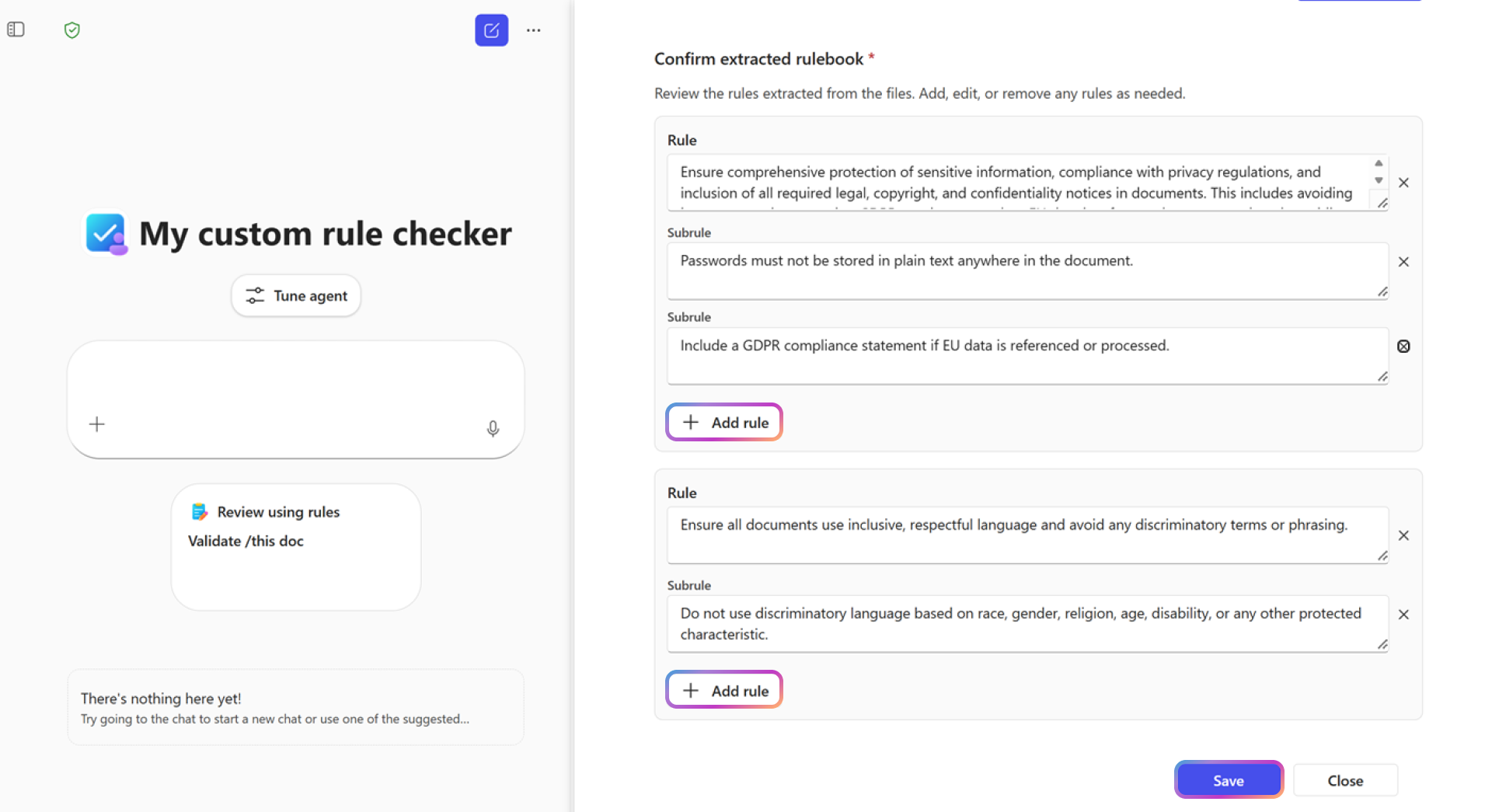
Évaluation personnalisée : lorsque Tune Context se termine, l’expérience de réglage démarre automatiquement les évaluations. Ce processus est asynchrone. Vous pouvez fermer le panneau droit et commencer à utiliser votre agent accordé.

Résultats de l’évaluation : Vous recevez une notification par e-mail lorsque les résultats de l’évaluation sont disponibles. Vous voyez des scores pour toutes les métriques d’évaluation que vous avez définies, ainsi que des insights explicatifs. Vous pouvez consulter les résultats détaillés de l’évaluation en sélectionnant Afficher le fichier d’évaluation en bas de la page des résultats.

Partager l’agent : vous pouvez partager votre agent nouvellement réglé avec des utilisateurs de votre organisation. Il peut utiliser votre agent réglé pour valider n’importe quel document en utilisant les instructions que vous avez accordées.


Utiliser un agent adapté au contexte
Pour utiliser un agent adapté au contexte :
- Chat avec un agent réglé pour commencer et fournir un document que vous souhaitez valider. Vous n’avez pas besoin de fournir de livres de règles dans le chat lorsque vous utilisez un agent accordé.
- L’agent analyse votre document et le valide par rapport aux règles contextuelles pour identifier les violations.
- L’agent répond par un document comportant des commentaires insérés qui mettent en évidence les violations et fournissent une explication, un niveau de risque (Critique/Avis) pour chaque violation et une suggestion de correctif.
- L’agent ignore et n’utilise pas les livres de règles téléchargés dans le chat pour la validation. Vous pouvez mettre en contexte et évaluer à nouveau les agents à tout moment pour ajouter ou modifier des règles dans le contexte.
Exemples de cas d’utilisation
- Examen des contrats : Microsoft Stockez votre manuel SOW pour les vérifications de contrat fournisseur chaque semaine.
- Conformité : Maintenez les directives réglementaires prêtes pour une validation rapide de la divulgation.
- Examen des politiques : Appliquer des paramètres de tonalité et de risque cohérents dans plusieurs documents.
Régler le modèle
Tune Model est l’option de personnalisation la plus avancée. Il affine le modèle sous-jacent en utilisant les données de votre organisation pour obtenir une plus grande précision et une meilleure mémorisation.
Utilisez Tune Model quand :
- Les règles sont complexes ou nuancées.
- Le scénario implique un risque réglementaire ou juridique élevé.
- L’ajustement du contexte n’offre pas une précision suffisante.
- Vous disposez de suffisamment de données d’entraînement.
Données requises
Pour utiliser Tune Model, vous avez besoin des éléments suivants :
- Livre de règles : règles ou politiques claires utilisées pour la formation et l’évaluation. Un livre de règles peut être .docx, .txt ou .html.
- Exemples : Au moins 20 documents sans violation, chacun d’au moins 1 page, qui démontrent une conformité idéale. Les documents peuvent être .docx, .txt ou .html.
Un modèle Tune peut :
- Fournissez des avis de validation très précis, équilibrés avec la mémorisation et la précision, selon vos préférences spécifiées dans les objectifs.
- Fournir une sensibilisation aux risques pour les violations critiques par rapport aux avertissements.
- Validez des documents textuels uniques par rapport aux connaissances apprises pendant la formation.
- Conserver les règles et les paramètres de tonalité pour une utilisation répétée. Vous pouvez le partager avec les utilisateurs de l’organisation pour qu’ils l’utilisent.
Rubriques d’évaluation
Évaluez les agents ajustés à l’aide des éléments suivants :
- Rappel pour les violations critiques : Cette évaluation garantit que le modèle détecte toutes les violations critiques et minimise les violations d’importance critique.
- Précision pour les violations d’avis : Cette évaluation garantit que les violations signalées sont pertinentes et maximise l’utilité des problèmes et des correctifs suggérés.
- Objectifs et mesures définis par l’utilisateur à partir de Tune Context.
Meilleures pratiques pour Tune Model
- Livres de règles : Assurez-vous que le livre de règles contient des règles claires et sans ambiguïté. Envisagez d’inclure des critères d’évaluation spécifiques pour les règles complexes. Évitez les livres de règles trop volumineux pour minimiser la latence.
- Exemples de documents : Un plus grand nombre de documents d’exemple améliore l’apprentissage du modèle. Assurez-vous que les exemples sont représentatifs du scénario et comportent différentes nuances. Par exemple, si vous créez un modèle pour évaluer la conformité de différents types de contrats, incluez suffisamment d’exemples de tous les types de documents contractuels pour la formation.
- Importance de la règle : marquez les règles importantes comme critiques lorsque vous examinez les règles extraites pendant le processus de réglage. Cette étape améliore les performances du modèle en équilibrant correctement les règles d’importance critique et les autres règles.
- Valider : Une fois le réglage fin terminé, validez les rubriques d’évaluation avant d’enregistrer le nouveau modèle. Testez votre agent réglé en validant un exemple de document avant de le publier pour votre organisation.

Utiliser Tune Model avec un agent de validation de document
Pour utiliser Tune Model avec un agent de validation de document :
Tune agent. Choisissez l’agent Tune dans votre agent de validation de document spécialisé que vous avez créé à partir du modèle d’agent de validation de document. Accédez à l’option Accorder le modèle .
Remarque
Vous devez effectuer l’étape Régler le contexte pour déverrouiller l’option Accorder le modèle .
Fournir des données. Téléchargez vos exemples de documents. Fournissez au moins 20 documents représentatifs de haute qualité , chacun d’au moins 1 page, qui sont des exemples idéaux et suivent toutes les règles ou politiques de votre livre de règles et ne contiennent aucune violation.
- Veillez à sélectionner un dossier contenant des fichiers. Vous ne pouvez pas télécharger des fichiers individuels séparément. Vous pouvez charger un maximum de 20 dossiers.
- Un plus grand nombre de documents donne de meilleurs résultats pour l’entraînement du modèle.
- Le réglage extrait vos documents pour les préparer à l’entraînement du modèle. Ce processus peut prendre de 1 à 6 heures.
- Le livre de règles que vous fournissez dans le contexte Tune est également utilisé pour le réglage du modèle. Vous pouvez modifier les livres de règles à l’étape Tune Context (Contexte Tune ) avant de démarrer le modèle Tune.
Revoir l’accès. Configurez qui peut utiliser votre agent affiné. Sélectionnez quelques groupes de sécurité en fonction de la sélection de fichiers que vous avez effectuée à l’étape précédente.
- Les utilisateurs qui ont accès aux fichiers sous-jacents peuvent accéder au modèle affiné.
- Sélectionnez l’une des options recommandées pour les utilisateurs et les groupes autorisés à accéder à votre agent.
- Le réglage prépare vos données d’entraînement en fonction des groupes d’accès sélectionnés. Ce processus peut prendre de 1 à 6 heures.
Démarrer les réglages fins. Suivez les instructions pour commencer à affiner les réglages.
- Lorsque vous sélectionnez Démarrer le réglage fin, le processus peut prendre de 24 à 72 heures. Une fois le modèle formé, les évaluations démarrent automatiquement.
- Vous recevez une notification par e-mail lorsque l’entraînement du modèle est terminé et que les résultats de l’évaluation sont prêts.
Examinez les métriques d’évaluation et décidez de publier. Les mesures d’évaluation sont mises à jour avec le modèle nouvellement affiné.
- Vous pouvez afficher une comparaison des métriques avant et après le réglage fin.
- Passez en revue les résultats, puis sélectionnez Oui, je souhaite utiliser le modèle réglé si vous êtes satisfait, puis sélectionnez Publier.
- Cette action déploie votre modèle nouvellement ajusté et met à jour votre agent pour qu’il utilise le nouveau modèle affiné.
Utiliser un agent modélisé
Pour utiliser un agent réglé par modèle :
- Chat avec votre agent et téléchargez un document que vous souhaitez valider. Vous n’avez pas besoin de fournir de livres de règles dans le chat lorsque vous utilisez un agent accordé.
- L’agent analyse votre document et le valide par rapport aux règles qu’il a apprises pendant la formation pour identifier les violations.
- L’agent répond par un document comportant des commentaires insérés qui mettent en évidence les violations avec une explication, un niveau de risque (Critique/Consultatif) pour chaque violation et un correctif suggéré.
- L’agent ignore et n’utilise pas les livres de règles téléchargés dans le chat pour la validation.
Limitations des agents réglés par modèle
Les agents réglés ont les limitations suivantes :
- Vous ne pouvez pas modifier les règles après un réglage fin.
- L’agent ne prend actuellement pas en charge le recyclage.
- L’agent ne prend pas en charge la validation multimodale.
- Vous ne pouvez valider qu’un seul document par invite.
Évaluation des agents réglables
À chaque étape de réglage, vous pouvez évaluer l’agent avec des critères personnalisés. Définissez ces critères d’évaluation personnalisés en fonction des attentes de votre organisation.
Objectifs
- Décrivez vos objectifs de réglage pour la tâche de l’agent. Vous pouvez avoir un ou plusieurs objectifs.
- Utilisez ces objectifs pour définir le comportement de l’agent et générer des sous-objectifs et des métriques d’évaluation.
Exemples de fichiers
- Fournissez des exemples de documents représentatifs d’un document typique validé par l’agent. Vous avez besoin d’au moins un document.
Sous-objectifs et mesures
- Des recommandations de clarification, y compris des sous-objectifs, sont générées en fonction de vos objectifs. Examinez-les pour vous assurer qu’ils représentent correctement l’objectif de votre agent. Vous pouvez ajouter, modifier ou supprimer un objectif ou des sous-objectifs.
- Les mesures d’évaluation sont générées en fonction des sous-objectifs. Vous pouvez vérifier et ajouter, modifier ou supprimer des métriques.
- Les sous-objectifs et les exemples de fichiers que vous fournissez sont utilisés pour générer des données d’évaluation qui évaluent le comportement des agents sur les métriques.
Livre de règles : Lignes directrices ou normes
- Indiquez le recueil de règles ou les instructions que votre modèle d’agent de validation de document utilise pour valider des documents. Vous pouvez modifier ou ajouter des livres de règles à tout moment avant de sélectionner Tune Model.
Données d’évaluation
- Le système génère automatiquement des données d’évaluation basées sur les sous-objectifs, les exemples de fichiers et les métriques que vous définissez.
- Le système évalue l’agent réglé à l’aide des données d’évaluation et l’évalue pour les métriques.
Résultats de l’évaluation
- Affichez les scores des métriques d’évaluation que vous avez définies et examinez les améliorations delta après chaque étape de réglage avant de publier l’agent réglé sur le modèle. Vous pouvez voir de brèves analyses explicatives qui mettent en évidence les améliorations et résument les principales conclusions des scores d’évaluation.
- Le système génère et met à jour automatiquement les scores d’évaluation après chaque étape de réglage. Ce processus est asynchrone. Vous pouvez utiliser l’agent pendant que les évaluations s’exécutent en arrière-plan.
Les résultats de l’évaluation montrent des scores de qualité et des améliorations delta entre les étapes de réglage, ce qui vous aide à décider quand l’agent est prêt à publier.
Partage et gouvernance d’agent
Vous pouvez enregistrer un agent de validation de document réglé en tant qu’agent spécialisé et le partager au sein de votre organisation.
- Seul le propriétaire de l’agent peut régler ou modifier l’agent.
- Les autres utilisateurs peuvent utiliser l’agent mais ne peuvent pas modifier sa configuration.
- Toutes les données restent dans les limites du client Microsoft 365.
FAQ
Puis-je valider plusieurs documents à la fois ?
Vous ne pouvez pas valider plusieurs documents à la fois. Vous devez valider chaque document dans une invite distincte.
Puis-je mettre à jour les règles après le réglage ?
Vous pouvez mettre à jour les agents adaptés au contexte. Vous ne pouvez pas modifier les agents réglés par modèle après l’ajustement.
L’agent prend-il en charge les validations numériques ?
Le modèle d’agent de validation de document prend en charge les validations numériques lorsque les règles incluent des seuils numériques.
Que se passe-t-il si mon livre de règles est volumineux ?
Les livres de règles volumineux peuvent augmenter la latence lors de l’extraction et de la validation des règles.
Quand dois-je utiliser le contexte Tjuste ou le modèle Tune ?
Utilisez Tune Context lorsque vous souhaitez des règles persistantes et des préférences de tonalité sans entraîner complètement le modèle. Il est idéal pour une configuration rapide et une réutilisation entre les sessions et les utilisateurs.
Utilisez Tune Model lorsque vous avez besoin d’une grande précision et d’un rappel pour les règles, en particulier dans les scénarios de réglementation et de conformité, et que vous avez 20+ exemples, chacun d’au moins une page pour l’entraînement .
Quels formats de fichiers sont pris en charge ?
- Pris en charge : .docx, .txt .html.
- Non pris en charge : .pptx, images, documents numérisés.
Que faire si les sorties de mon agent semblent inexactes ?
Vérifiez que :
- Vous avez chargé les bons livres de règles.
- Vous avez passé en revue les règles et défini des niveaux d’importance.
- Vous avez correctement spécifié les préférences de tonalité.
Pour les agents réglés, passez en revue les métriques d’évaluation. Pour un agent affiné, veillez à fournir des exemples de documents de haute qualité pour la formation. Pour obtenir les meilleures performances, suivez les meilleures pratiques décrites pour Tune Context et Tune Model.
Mes données sont-elles sécurisées ?
Toutes les données restent dans votre client Microsoft 365 et sont sécurisées. Le réglage est entièrement automatisé et effectué dans des environnements clés en main.