Remarque
L’accès à cette page nécessite une autorisation. Vous pouvez essayer de vous connecter ou de modifier des répertoires.
L’accès à cette page nécessite une autorisation. Vous pouvez essayer de modifier des répertoires.
Ce guide vous montre comment intégrer votre service à un agent déclaratif pour Microsoft 365 Copilot en ajoutant un serveur MCP en tant que plug-in à l’aide de Microsoft 365 Agents Toolkit. En suivant ces étapes, vous activez l’accès conversationnel basé sur l’IA à vos services exposés à MCP pour les utilisateurs professionnels.
Cette procédure pas à pas crée un agent déclaratif avec un plug-in MCP. Le manifeste du plug-in connecte l’agent à un serveur MCP distant ; Il n’empaquette pas et n’héberge pas le serveur en cours d’exécution.
Dans le modèle de plug-in plus large de Microsoft 365 Copilot, le serveur MCP fournit une fonctionnalité MCP. Cette procédure pas à pas couvre la voie d’intégration de l’agent déclaratif, pas toutes les façons dont une expérience Microsoft peut se connecter à un serveur MCP.
Cette procédure pas à pas utilise le serveur GitHub MCP comme exemple. Le serveur MCP GitHub est un serveur MCP distant, fourni et géré par GitHub, qui expose des outils pour travailler avec des référentiels, des problèmes, des demandes de tirage et d’autres fonctionnalités GitHub. Vous l’utilisez ici pour créer un agent capable de rechercher des référentiels et des utilisateurs GitHub à partir d’invites en langage naturel. Vous pouvez suivre les mêmes étapes avec votre propre serveur MCP.
Générez et testez la fonctionnalité en quatre étapes : créer un client OAuth pour l’authentification, créer l’agent, le provisionner et le charger pour le développement, et utiliser l’agent.
Configuration requise
Avant de commencer, assurez-vous que vous disposez des conditions préalables suivantes :
- Configuration requise spécifiée dans Configuration requise pour les options d’extensibilité de Copilot
- Visual Studio Code
- Microsoft 365 Agents Toolkit version 6.12.0 ou ultérieure
Pour compléter l’exemple GitHub de cette procédure pas à pas, vous avez également besoin d’un compte GitHub. Un compte GitHub n’est pas nécessaire pour créer un plug-in à partir de votre propre serveur MCP.
Étape 1 : Création d’un client OAuth pour l’authentification
Le serveur GitHub MCP exige que chaque utilisateur se connecte avant de renvoyer des données, le plug-in a donc besoin d’un client OAuth. Dans ce guide, utilisez OAuth (avec inscription statique). Lorsque vous créez l’agent et sélectionnez ce type d’authentification, Agents Toolkit vous invite immédiatement à entrer ces valeurs, donc créez d’abord le client. Copilot utilise ensuite l’inscription pour obtenir un jeton d’accès au nom de l’utilisateur connecté chaque fois que l’agent appelle le serveur MCP.
Conseil
Si votre serveur MCP prend en charge l’inscription de client dynamique OAuth 2.0 (DCR), vous pouvez ignorer cette section. Lorsque vous créez l’agent, sélectionnez OAuth (avec inscription dynamique) comme type d’authentification. Le serveur MCP inscrit un client au moment de l’exécution, de sorte qu’aucun ID client ou secret n’est nécessaire. Agents Toolkit écrit l’inscription dans le manifeste du plug-in pour vous.
Pour créer un client OAuth :
Accédez à https://github.com/settings/developers dans votre navigateur. Sélectionnez Applications >OAuthNouvelle application OAuth.
Ajoutez un nom et une URL de page d’accueil pour votre application, et définissez-la
https://teams.microsoft.com/api/platform/v1.0/oAuthRedirectcomme URL de rappel d’autorisation. Sélectionnez Enregistrer l’application.Une fois l’application créée, sélectionnez Générer une nouvelle clé secrète client. Copiez le secret et l’ID client à entrer lorsque vous créez l’agent.
Remarque
Ces étapes sont spécifiques à GitHub. Pour votre propre serveur MCP, créez un client OAuth avec le fournisseur d’identité utilisé par votre serveur et définissez-le https://teams.microsoft.com/api/platform/v1.0/oAuthRedirect comme URL de redirection (rappel). Lorsque vous créez l’agent et sélectionnez OAuth (avec enregistrement statique), Agents Toolkit vous invite à entrer l’ID client, le secret client et les étendues facultatives. Si votre serveur MCP prend en charge l’inscription de client dynamique (DCR), vous pouvez sélectionner OAuth (avec inscription dynamique) et que le serveur MCP enregistre un client au moment de l’exécution – aucune création manuelle de client, ID client ou secret n’est requis. Si votre serveur MCP utilise l’authentification unique (SSO) de Microsoft Entra au lieu d’OAuth, sélectionnez Authentification unique d’Entra et Agents Toolkit vous invite à entrer l’ID client de l’application Microsoft Entra à la place. Dans tous les cas, Agents Toolkit met à jour le manifeste du plugin pour vous. Pour plus d’informations sur chaque option, consultez Configurer l’authentification pour les plug-ins MCP et API dans les agents.
Étape 2 : Créer l’agent
Pour créer l’agent :
Ouvrez Visual Studio Code et sélectionnez l’icône Microsoft 365 Agents Toolkit dans la barre d’activité.
Sélectionnez Créer un agent/une application dans le volet Office Agents Toolkit.
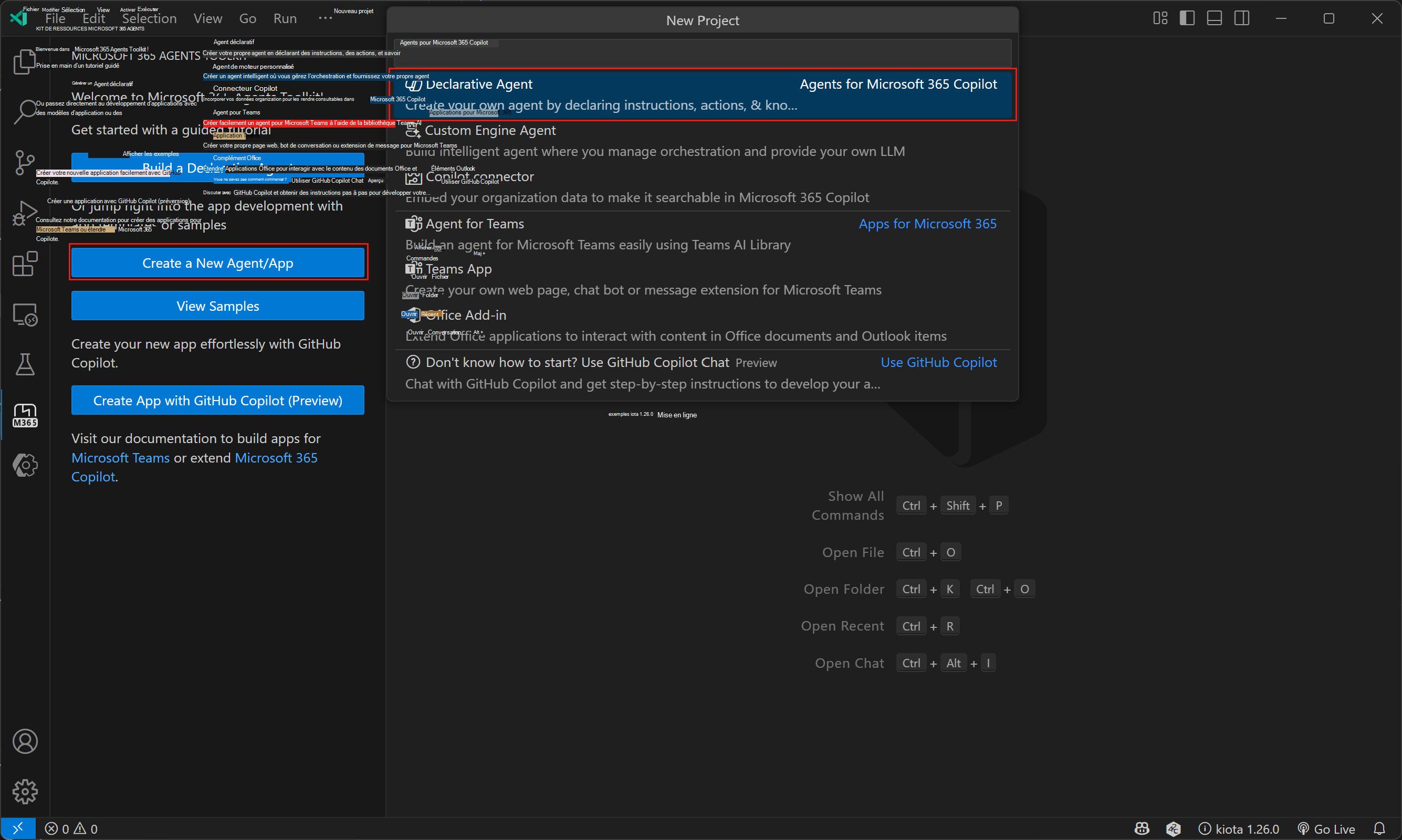
Sélectionnez l’agent déclaratif.
Sélectionnez Ajouter une action, puis sélectionnez Démarrer avec un serveur MCP.
Entrez l’URL
https://api.githubcopilot.com/mcp/du serveur GitHub MCP.
Sélectionnez le type d’authentification. Pour cet exercice, sélectionnez OAuth (avec inscription statique).

Lorsque vous y êtes invité, entrez l’ID client de l’application OAuth que vous avez inscrite, puis entrez la clé secrète client.
Lorsque vous êtes invité à indiquer des étendues, appuyez sur Entrée pour continuer.
Choisissez un emplacement pour le projet d’agent.
Entrez un nom pour l’agent.
Une fois ces étapes terminées, Agents Toolkit génère les fichiers requis pour l’agent et ouvre une nouvelle fenêtre Visual Studio Code avec le projet d’agent chargé.
Agents Toolkit configure le manifeste de plug-in généré (ai-plugin.json) pour la découverte d’outils dynamiques, de sorte que l’agent résout les outils du serveur MCP - y compris ceux qui renvoient des widgets d’interface utilisateur (applications MCP) - au moment de l’exécution et que vous n’ajoutiez pas d’outils manuellement. Pour épingler un ensemble d’outils fixe et organisé, consultez Configurer des outils épinglés avec Agents Toolkit.
Étape 3 : Provisionner et charger une version test de l’agent pour le développement
Pour approvisionner et charger une version test de l’agent dans votre locataire de développement :
Dans le volet Comptes de la boîte à outils des agents, sélectionnez Se connecter à Microsoft 365. (Si vous êtes déjà connecté, passez à l’étape suivante).
Vérifiez que Chargement d’application personnalisée activé et Accès Copilot activé s’affichent sous votre compte Microsoft 365. Si ce n’est pas le cas, contactez l’administrateur de votre organization pour la mettre en case activée. Pour plus d’informations, consultez Configuration requise pour les options d’extensibilité de Copilot.
Dans le volet Cycle de vie , sélectionnez Provisionner.
Lisez le message dans la boîte de dialogue, puis sélectionnez Confirmer pour continuer.
Attendez que la boîte à outils signale que l’approvisionnement est terminé.
Remarque
Work IQ Dev Tools (préversion) : vous pouvez également piloter la boucle de package et de chargement indépendant à partir de la ligne de commande avec l’interface CLI wiqd : wiqd agent package génère le package d’application et wiqd agent provision --env local le déploie sur votre locataire à des fins de test. Pour inscrire un serveur MCP distant comme celui de cette procédure pas à pas en tant que connecteur dans le package d’application, utilisez wiqd plugin add connector, une commande alpha dont l’interface peut changer. Pour plus d’informations, consultez la documentation sur les outils de développement Work IQ.
Étape 4 : Utiliser l’agent
Pour utiliser l’agent :
Dans votre navigateur, accédez à https://m365.cloud.microsoft/chat.
Dans la section Agents de la barre latérale, recherchez votre agent. Il s’agit du nom que vous avez donné à l’Étape 2 : créer l’agent, avec
devun ajout à la fin. Sélectionnez l’agent.Demandez à l’agent de trouver un référentiel ou un utilisateur. Par exemple :
can you find a repo for kiota?.Lorsque vous y êtes invité, sélectionnez Se connecter à {agent-name}. Dans la fenêtre contextuelle, connectez-vous avec votre compte GitHub et autorisez l’agent.
Lorsque la fenêtre contextuelle se ferme, l’agent renvoie une réponse.
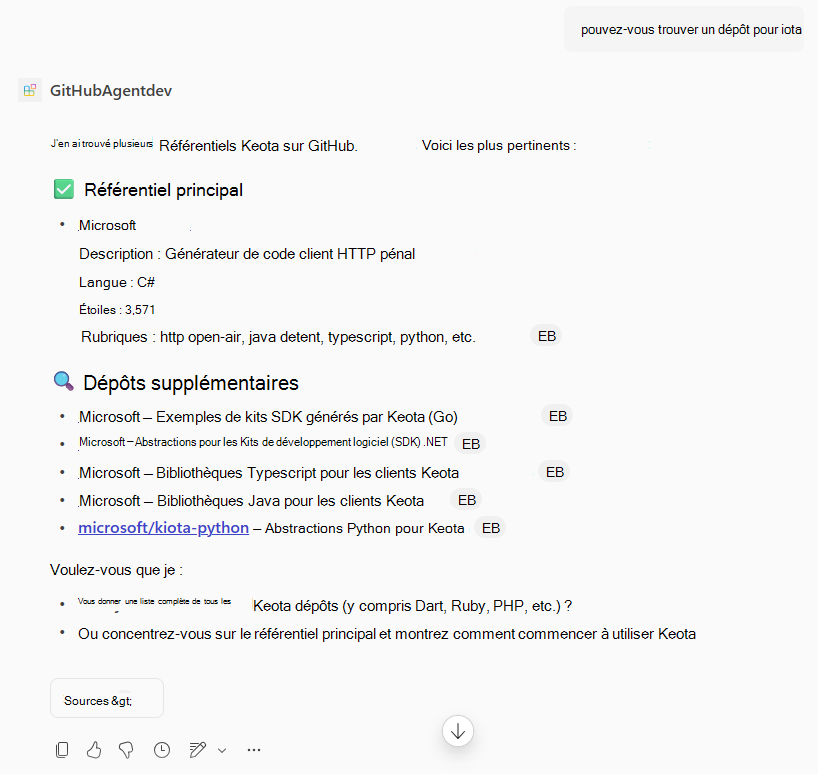
Si l’outil appelé par l’agent renvoie un widget d’interface utilisateur (application MCP), vérifiez que l’agent affiche le widget en ligne dans la réponse. Pour plus d’informations, consultez Ajouter des applications MCP aux agents déclaratifs dans Microsoft 365 Copilot.