Remarque
L’accès à cette page nécessite une autorisation. Vous pouvez essayer de vous connecter ou de modifier des répertoires.
L’accès à cette page nécessite une autorisation. Vous pouvez essayer de modifier des répertoires.
En utilisant la fonctionnalité serveur MCP Bring Your Own (BYO), votre organisation peut enregistrer ses propres serveurs distants du protocole de contexte modèle (MCP) auprès de Microsoft Agent 365 pour une gouvernance centralisée et une observabilité.
Important
- Cette fonctionnalité est en version préliminaire.
- Les fonctionnalités en version préliminaire ne sont pas destinées à une utilisation en production et peuvent être restreintes. Ces fonctionnalités sont soumises à des conditions d’utilisation supplémentaires, et sont disponibles avant une version officielle de telle sorte que les clients puissent tirer parti d’un accès anticipé et fournir leurs commentaires.
Les grandes entreprises créent et exploitent souvent des serveurs MCP internes pour alimenter leurs agents dans divers flux de travail. Ces serveurs s’exécutent généralement en dehors de toute limite de gouvernance organisationnelle, sans visibilité de l’administrateur sur les outils exposés, sans application de stratégie sur la façon dont ils sont invoqués et sans télémétrie d’utilisation pour les équipes de sécurité et de conformité. Le serveur MCP BYO résout ce problème en acheminant les serveurs inscrits via la passerelle d’outils de l’Agent 365, ce qui donne aux administrateurs informatiques le contrôle via le Centre d’administration Microsoft 365 et aux équipes de sécurité les données d’observabilité dont elles ont besoin.
Note
Les surfaces clientes prises en charge pendant la préversion sont Copilot Studio, Visual Studio Code, Claude Code et GitHub Copilot CLI. Azure AI Foundry et les agents déclaratifs Microsoft 365 ne sont pas pris en charge.
Fonctionnement d’un serveur MCP BYO
Un serveur MCP BYO suit ce flux de développeur à administrateur afin que les serveurs MCP distants soient examinés et régis avant que les agents puissent y accéder :
L’enregistrement et l’approbation dans ce flux s’appliquent au serveur MCP, pas à un package de plugin entier. Ils n’approuvent pas automatiquement les agents ou plugins qui utilisent le serveur. Ne supposez pas que ces contrôles s’appliquent à l’ensemble des produits ou composants connectés.
Un développeur enregistre le serveur via la CLI Agent 365 et fournit l’URL du serveur, le type d’authentification et les outils à exposer. Pour plus d’informations, consultez Enregistrer un serveur MCP distant.
Un administrateur informatique examine la demande dans le Microsoft 365 admin center et l’approuve ou la rejette. Après approbation, l’administrateur accorde les autorisations Microsoft Entra requises pour le serveur. Pour plus d’informations, voir Examiner et approuver les demandes MCP.
Les clients pris en charge utilisent le serveur approuvé, tel que Copilot Studio et Visual Studio Code, pour construire et tester des agents avec de véritables invocations d’outils. Pour plus d’informations, consultez Utiliser un serveur MCP approuvé.
L’équipe de sécurité surveille l’activité et les invocations d’outils via Microsoft Defender Advanced Hunting pour la conformité et la détection d’anomalies. Pour plus d’informations, voir Surveiller et observer l’activité du serveur MCP.
Important
Ce processus nécessite des examens de gouvernance et de conformité avant que les intégrations MCP externes ne soient disponibles pour les utilisateurs finaux.
Note
Vous ne pouvez pas republier les nouvelles versions de votre serveur MCP distant pendant la phase d’aperçu.
Inscrire un serveur MCP distant
Tip
Les administrateurs peuvent utiliser ces étapes pour comprendre le processus d’inscription ou les fournir à un développeur.
Vous ou un développeur pouvez inscrire un serveur MCP distant auprès d’Agent 365 à l’aide de l’interface de ligne de commande. Après l’enregistrement, un administrateur informatique peut examiner et approuver le serveur pour une utilisation dans les interfaces de création d’agents.
Réalisez les tâches suivantes :
- Comprendre les prérequis pour les développeurs.
- Installez la CLI de l’Agent 365.
- Enregistrez votre serveur MCP.
Prérequis
Avant d’enregistrer un serveur MCP distant, assurez-vous de :
Agent 365 CLI installé version 1.1.165-preview ou ultérieure.
Le principal de service Agent 365 est provisionné dans votre locataire. Si vous ne trouvez pas le principal de service associé à l’ID
ea9ffc3e-8a23-4a7d-836d-234d7c7565c1d’application, créez-le à l’aide des ressources suivantes :Votre serveur MCP a un point de terminaison accessible publiquement.
Votre serveur utilise l’un des types d’authentification pris en charge suivants :
-
NoAuth. -
APIKeyavec un en-tête ou un paramètre de requête. -
ExternalOAuth. -
EntraOAuth.
-
Installer l’Agent 365 CLI
Pour installer l’interface de ligne de commande de l’Agent 365, suivez les instructions de la section Installer l’interface de ligne de commande de l’Agent 365.
Enregistrez votre serveur MCP
Choisissez l’une des méthodes suivantes pour inscrire votre serveur MCP auprès de l’Agent 365 :
-
Enregistrement manuel via CLI : Exécutez la
a365 develop-mcp register-external-mcp-servercommande depuis le CLI et fournissez manuellement les détails du serveur, le type d’authentification et les outils exposés par votre serveur MCP. -
Enregistrement via fichier JSON : Utilisez
a365 develop-mcp register-external-mcp-server -f <path-to-file.json>pour enregistrer votre serveur MCP en fournissant un fichier JSON contenant tous les détails du serveur, le type d’authentification et les définitions des outils dans un seul fichier, plutôt que de les spécifier individuellement en ligne de commande.
Important
Les exemples suivants utilisent zava.com comme domaine fictif ainsi que des noms génériques de serveurs et d’outils à titre d’illustration. Remplacez ces valeurs par l’URL, le nom et les identificateurs d’outils de votre serveur.
Les exemples suivants montrent comment inscrire un serveur MCP à l’aide de l’interface de ligne de commande d’Agent 365 avec différents types d’authentification.
NoAuth
Pour les serveurs MCP qui ne nécessitent aucune authentification :
a365 develop-mcp register-external-mcp-server \
--server-name "ZavaServer" \
--server-url "https://mcp.zava.com/mcp" \
--publisher "Contoso" \
--description "My external MCP server for document search" \
--auth-type "NoAuth" \
--tools "tool1,tool2"
{
  "serverName": "ext_DocsSearch",
  "serverUrl": "https://docs.contoso.com/api/mcp",
  "authType": "NoAuth",
  "description": "Documentation search MCP Server for Contoso developer docs.",
  "publisherName": "Contoso",
  "tools": [
    {
      "name": "search_docs",
      "description": "Search Contoso developer documentation and code samples."
    }
  ],
  "remoteScopes": null,
  "externalOAuth": null,
  "apiKey": null
}
APIKey (paramètre de requête)
Pour les serveurs qui transmettent la clé API en tant que paramètre de requête :
a365 develop-mcp register-external-mcp-server \
--server-name "ZavaServer" \
--server-url "https://mcp.zava.com/mcp" \
--publisher "Contoso" \
--description "My external MCP server for document search" \
--auth-type APIKey \
--api-key-location Query \
--api-key-name apiKey \
--tools "tool1,tool2"
{
  "serverName": "ext_MarketData",
  "serverUrl": "https://api.contoso.com/market/mcp",
  "authType": "APIKey",
  "description": "Real-time stock market data and search from Contoso Market Services.",
  "publisherName": "Contoso",
  "tools": [
    {
      "name": "stock-market-data",
      "description": "Get real-time stock market data and financial information."
    },
    {
      "name": "real-time-search",
      "description": "Search the web for real-time information and news."
    }
  ],
  "remoteScopes": null,
  "externalOAuth": null,
  "apiKey": {
    "location": "Query",
    "name": "apiKey"
  }
}
APIKey (en-tête)
Pour les serveurs qui transmettent la clé API dans un en-tête de requête :
a365 develop-mcp register-external-mcp-server \
--server-name "ZavaServer" \
--server-url "https://mcp.zava.com/mcp" \
--publisher "Contoso" \
--description "My external MCP server for document search" \
--auth-type APIKey \
--api-key-location Header \
--api-key-name token \
--tools "tool1,tool2"
{
  "serverName": "ext_InternalTools",
  "serverUrl": "https://tools.contoso.com/mcp",
  "authType": "APIKey",
  "description": "Contoso internal tools MCP Server with API key authentication.",
  "publisherName": "Contoso",
  "tools": [
    {
      "name": "tool1",
      "description": "First tool exposed by the server."
    },
    {
      "name": "tool2",
      "description": "Second tool exposed by the server."
    }
  ],
  "remoteScopes": null,
  "externalOAuth": null,
  "apiKey": {
    "location": "Header",
    "name": "X-API-Key"
  }
}
ExternalOAuth
Pour les serveurs qui s’authentifient via un fournisseur OAuth externe :
a365 develop-mcp register-external-mcp-server \
--server-name "ZavaServer" \
--server-url "https://zava.com/mcp" \
--publisher "Contoso" \
--description "My external MCP server for document search" \
--auth-type ExternalOAuth \
--idp-authorization-url "https://idp.zava.com/o/oauth2/v2/auth" \
--idp-token-url "https://idp.zava.com/oauth2/token" \
--idp-scopes "https://api.zava.com/read" \
--idp-client-id "<your-client-id>" \
--idp-client-secret "<your-client-secret>" \
--remote-scopes "https://api.zava.com/read" \
--tools "tool1,tool2"
{
  "serverName": "ext_Analytics",
  "serverUrl": "https://analytics.contoso.com/mcp",
  "authType": "ExternalOAuth",
  "description": "Contoso Analytics MCP Server for dataset and query operations.",
  "publisherName": "Contoso",
  "tools": [
    {
      "name": "list_datasets",
      "description": "List all available analytics datasets."
    }
  ],
  "remoteScopes": "https://analytics.contoso.com/.default",
  "externalOAuth": {
    "authorizationUrl": "https://auth.contoso.com/oauth2/authorize",
    "tokenUrl": "https://auth.contoso.com/oauth2/token",
    "scopes": "https://analytics.contoso.com/.default",
    "clientId": "a1b2c3d4-e5f6-7890-abcd-ef1234567890",
    "clientSecret": "<your-client-secret>"
  },
  "apiKey": null
}
EntraOAuth
Pour les serveurs qui s’authentifient via Microsoft Entra ID :
a365 develop-mcp register-external-mcp-server \
--server-name "ZavaServer" \
--server-url "https://mcp.zava.com/mcp" \
--publisher "Contoso" \
--description "My external MCP server for document search" \
--auth-type EntraOAuth \
--remote-scopes "https://api.zava.com/.default" \
--tools "tool1,tool2"
{
  "serverName": "ext_OrgDirectory",
  "serverUrl": "https://directory.contoso.com/mcp",
  "authType": "EntraOAuth",
  "description": "Contoso organization directory MCP Server secured with Entra OAuth.",
  "publisherName": "Contoso",
  "tools": [
    {
      "name": "list_users",
      "description": "List users in the organization directory."
    },
    {
      "name": "get_user_profile",
      "description": "Get the profile of a specific user by ID or UPN."
    }
  ],
  "remoteScopes": "api://contoso-directory/.default",
  "externalOAuth": null,
  "apiKey": null
}
Une fois l’inscription réussie, soumettez le serveur MCP pour révision administrative dans le Centre d’administration Microsoft 365.
Évaluer les serveurs MCP
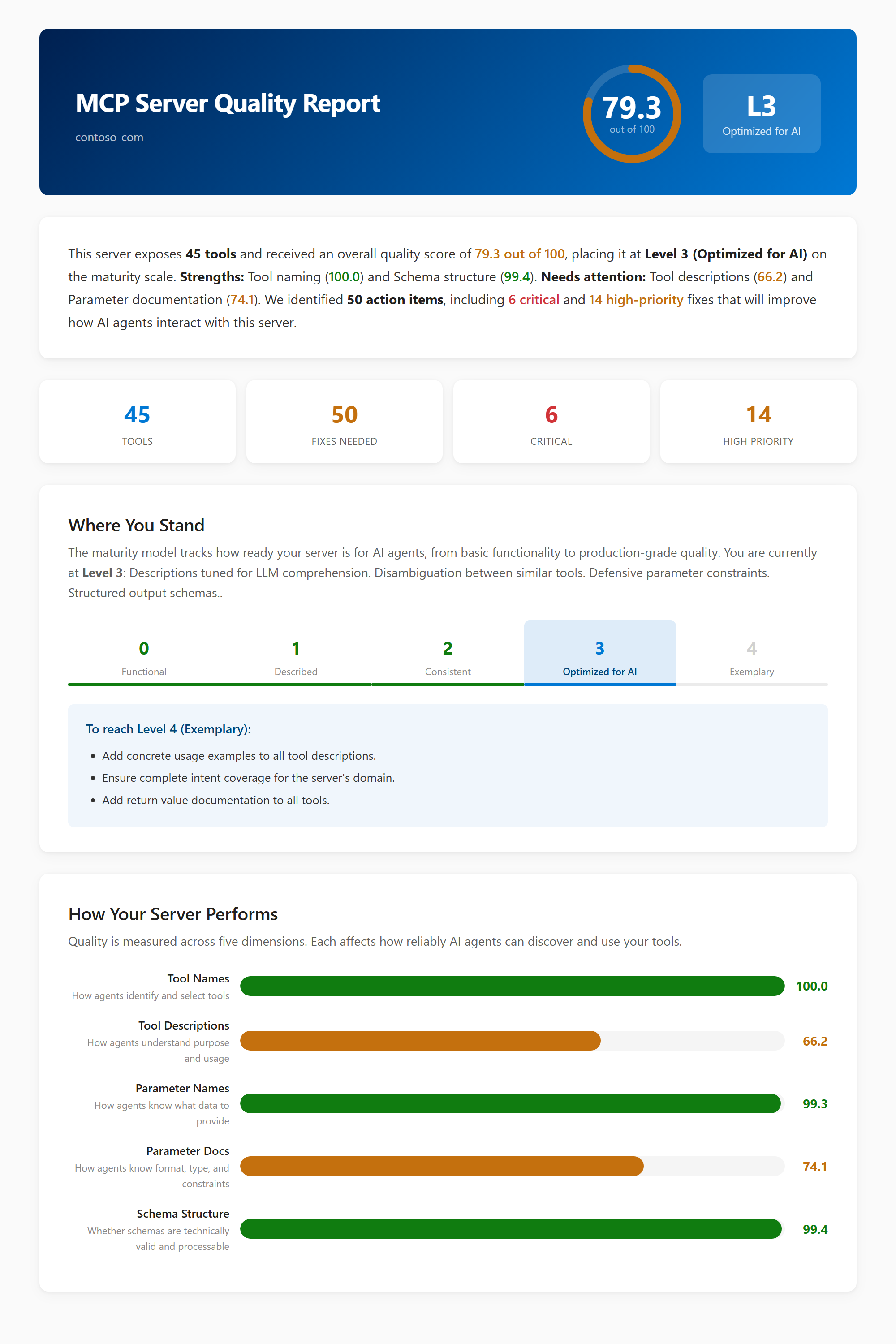
Vous pouvez évaluer la qualité de vos définitions d’outils MCP à l’aide de la commande a365 develop-mcp evaluate. Cette commande inspecte les schémas d’outils de votre serveur et génère un rapport avec des conseils pratiques pour améliorer les noms d’outils, les descriptions et les schémas de paramètres.
Le code CLI de l’agent de codage (GitHub Copilot CLI ou Claude Code) qui s’exécute localement sur votre machine, sous votre propre compte et abonnement IA, évalue les vérifications sémantiques. Cette commande n’envoie pas de données de schéma d’outil à Microsoft.
Important
Exécutez evaluate uniquement sur les serveurs MCP auxquels vous faites confiance. Les noms d’outils, les descriptions et les schémas de paramètres du serveur sont lus lors d’un appel MCP tools/list standard et transmis à un agent de codage en cours d’exécution sur votre ordinateur pour la notation. Cet avis de confiance est imprimé une fois au début de chaque exécution qui utilise un agent. Cela ne s’applique pas à --eval-engine none, qui garde tout local.
Vous n’avez pas besoin d’un rôle d’administrateur pour exécuter l’évaluation. Il s’exécute localement sur l’URL du serveur MCP que vous fournissez et n’appelle pas Azure ou Microsoft Graph.
Prerequisites
- Installez l’Agent 365 CLI.
- Pour le score sémantique (IA), installez localement un CLI d’agent de codage :
-
GitHub Copilot CLI : Installez avec
npm install -g @github/copilot(Node.js 18 ou version ultérieure). Ce CLI est le binaire autonomecopilot, pas l’extensiongh copilotGitHub CLI. -
Claude Code : Installez avec
npm install -g @anthropic-ai/claude-code, ou suivez Claude Code install.
-
GitHub Copilot CLI : Installez avec
- Si vous n’installez aucun des deux agents, la commande exécute toujours les vérifications déterministes et écrit la checklist, puis s’arrête pour que vous puissiez obtenir les vérifications sémantiques avec votre propre LLM (bring-your-own-LLM). Passez
--eval-engine nonepour ignorer entièrement la détection des agents.
Fonctionnement de l’évaluation
La commande exécute un pipeline en cinq étapes et enregistre la progression comme indiqué dans le tableau suivant :
| Step | Qu’est-ce que cela fait ? |
|---|---|
| 1. Découvrir les outils | Se connecte au serveur MCP, appelle tools/listet capture le schéma de chaque outil. |
| 2. Générer une liste de vérification | Écrit <server-name>_checklist.json dans le répertoire de sortie. |
| 3. Exécuter l’évaluation sémantique | Transmet la liste de vérification à l’agent de codage sélectionné pour la notation. Ignore cette étape lorsque vous précisez --eval-engine none ou qu’aucun agent n’est disponible. |
| 4. Analyser | Agrège les notes par outil et globales et détermine le niveau de maturité. |
| 5. Rédiger des rapports | Produit <server-name>_eval_report.html et <server-name>_eval_report.json. |
Chaque case est de l’un des deux types suivants :
- Déterministe : logique basée sur des règles dans la CLI ; réussir ou échouer est exact et ne nécessite pas d’IA (par exemple, « nom de l’outil n’est pas vide »).
-
Évaluation sémantique : Noté par l’agent de codage, avec une
reasonchaîne expliquant le jugement.
L’exécution est idempotente. Relancer la même commande réutilise un(e) <server-name>_checklist.json existant(e) et saute la découverte du serveur. Ce processus prend en charge le cycle avec votre propre LLM (BYO-LLM) : notez vous-même la liste de contrôle, puis relancez pour reprendre. Supprimez le fichier checklist pour forcer une nouvelle découverte après avoir modifié les schémas de l’outil.
Examples
Évaluez un serveur local avec sélection automatique du moteur :
a365 develop-mcp evaluate --server-url "http://localhost:5000/mcp"
Évaluez un serveur authentifié, avec le jeton fourni via une variable d’environnement et les artefacts écrits dans un sous-dossier :
$env:A365_MCP_AUTH_TOKEN = "<bearer-token>"
a365 develop-mcp evaluate --server-url "https://my-mcp-server.contoso.com/mcp" --output-dir "./eval"
Générez uniquement la liste de contrôle, puis notez-la avec votre propre LLM :
a365 develop-mcp evaluate --server-url "https://my-mcp-server.contoso.com/mcp" --eval-engine none
Forcez un moteur de scoring spécifique :
a365 develop-mcp evaluate --server-url "http://localhost:5000/mcp" --eval-engine claude-code
Lire le rapport
Ouvrez <server-name>_eval_report.html à partir du répertoire de sortie dans un navigateur. Le rapport montre :
- score global (0-100 ; plus c’est élevé, mieux c’est).
- Les scores par outil avec des répartitions par catégorie : nom de l’outil, description de l’outil, nom du paramètre, description du paramètre et structure du schéma.
- Une liste d’actions hiérarchisées, classées par impact, y compris les exigences concrètes pour atteindre le prochain niveau de maturité.
Gestion des données et transparence de l’IA
- La commande traite uniquement les schémas d’outils statiques de votre serveur MCP (noms, descriptions et schémas de paramètres) à partir de
tools/list. Il ne traite pas les payloads d’exécution, les données des utilisateurs finaux ou les données personnelles. - Le CLI de l’agent de codage s’exécute sur votre ordinateur avec votre propre abonnement IA. L’appel d’API de modèle est effectué directement par cette interface de ligne de commande au fournisseur d’IA en vertu de vos conditions de service et de facturation. L’interface
a365CLI spécifie le modèle, mais n’intervient pas comme intermédiaire pour l’appel. - La
--auth-tokenvaleur est conservée en mémoire, envoyée uniquement en tant qu’en-tête HTTPAuthorizationà votre serveur et n’est jamais écrite sur disque ni transmise à l’agent de codage. - Les fichiers de sortie (
_checklist.json,_eval_report.html,_eval_report.json) sont écrits uniquement sur votre--output-dirordinateur et restent sur votre ordinateur.
Résolution des problèmes
Utilisez le guide de résolution des problèmes suivant pour diagnostiquer les erreurs courantes et appliquer le correctif recommandé.
| Problème | Cause la plus probable | Réparer |
|---|---|---|
Unauthorized à partir de tools/list |
Bearer token incorrect ou expiré | Récupérez le jeton et faites-le passer par A365_MCP_AUTH_TOKEN. |
Unknown eval engine |
Valeur --eval-engine non valide |
Utilisez l’une des options auto, github-copilot, claude-code ou none. |
Le pipeline s’arrête après [2/5] |
Aucun agent de code sur PATH |
Installez GitHub Copilot CLI ou Claude Code, ou évaluez vous-même la liste de contrôle et réexécutez. |
--output-dir cannot be empty or whitespace |
Une valeur vide a été transmise à --output-dir |
Indiquez un chemin d’accès au répertoire valide ou omettez l’option d’utilisation du répertoire actif. |
Failed to read existing checklist |
Le fichier de liste de contrôle est verrouillé ou mal formé | Supprimez le fichier checklist pour forcer une nouvelle découverte lors de la prochaine exécution. |
Examiner et approuver les demandes de serveur MCP BYO
Une fois qu’un développeur a inscrit un serveur BYO MCP, un administrateur l’examine et l’approuve de la même manière que toute autre demande d’outil. Pour les étapes complètes de révision et d’approbation, reportez-vous à la rubrique Examiner et approuver les demandes MCP.
Contrôles de gouvernance clés
Le tableau suivant résume les contrôles de gouvernance clés :
| Contrôler | Description |
|---|---|
| Approbation ou rejet | Un administrateur approuve ou rejette chaque serveur MCP BYO avant qu’il ne puisse être utilisé. |
| Bloc au niveau du serveur | Un administrateur peut bloquer un serveur approuvé. La passerelle d’outils Agent 365 empêche les clients supportés d’invoquer le serveur bloqué via la passerelle. |
| Blocage au niveau de l’outil | Le blocage individuel des outils pour les serveurs BYO MCP est prévu pour une future version. Des contrôles au niveau de l’outil sont déployés pour d’autres types de serveurs MCP pris en charge enregistrés sur Agent 365. Pour plus d’informations, voir Gérer des outils individuels au sein d’un serveur MCP. |
| Aperçu des outils | Un administrateur peut afficher les outils déclarés par chaque serveur MCP. |
| Contrôle en temps d'exécution | La passerelle d’outils Agent 365 impose le blocage des serveurs pour les invocations routées via la passerelle depuis les clients pris en charge. Ne supposez pas que le blocage empêche l’accès direct au point d’extrémité serveur sous-jacent. |
| Delete | Un administrateur peut supprimer un serveur MCP BYO inscrit qui n’est plus nécessaire. Pour plus d’informations, consultez Supprimer un serveur BYO MCP. |
Utiliser un serveur MCP approuvé
Une fois qu’un serveur MCP est approuvé et que Microsoft Entra accorde son consentement, vous pouvez l’utiliser sur les surfaces de création d’agents prises en charge. Les surfaces clientes suivantes prennent en charge les serveurs MCP BYO approuvés pendant la préversion :
| Client | Status |
|---|---|
| Copilot Studio | Supported |
| Visual Studio Code | Supported |
| Claude Code | Supported |
| GitHub Copilot CLI | Supported |
Dans Copilot Studio, procédez comme suit pour appeler le serveur MCP BYO approuvé :
Accédez à Copilot Studio dans votre environnement.
Créez un agent personnalisé (ou ouvrez-en un existant).
Accédez à la section Outils et sélectionnez Serveur MCP.
Sélectionnez le serveur MCP dans le Registre.
Testez l’agent en entrant une invite qui appelle le serveur MCP.
Note
La première fois que vous appelez le serveur, vous pouvez être invité à effectuer une configuration de connexion unique. Suivez l’URL fournie pour créer la connexion requise, par exemple en entrant votre clé API pour un serveur basé sur APIKey. Lorsque vous avez terminé, retournez voir votre agent et réessayez le prompt. Après un appel réussi, le serveur MCP renvoie la sortie de l’outil.
Apprenez à appeler des serveurs MCP BYO approuvés à partir de Claude Code, VS Code et CLI GitHub Copilot dans la section Configurer des serveurs MCP Work IQ pour les agents de codage de la vue d’ensemble MCP Work IQ.
Note
Work IQ MCP fournit des contrôles de politique au niveau du locataire qui aident les administrateurs à gérer la manière dont les agents accèdent et agissent sur les ressources Microsoft 365. Pour savoir comment configurer ces contrôles, voir Gouvernance des stratégies pour Work IQ MCP.
Surveiller et observer l’activité du serveur MCP
Utilisez Microsoft Defender advanced hunting pour suivre et analyser les invocations de serveur MCP acheminées via la passerelle d’outils Agent 365. Ce processus montre quels agents appellent quels serveurs MCP, quand les appels se produisent et d’autres métadonnées qui peuvent vous aider à détecter une utilisation inhabituelle ou non autorisée. Cette télémétrie ne fournit pas une surveillance complète pour chaque plugin ou chaque composant dans un package de plugins.
La requête KQL suivante fournit un exemple de recherche avancée dans Defender :
CloudAppEvents
| where ActionType in ( "ExecuteToolByGateway")
| where RawEventData contains "tool name"
Cette requête renvoie des détails, notamment le nom de l’agent, le nom du serveur MCP et les métadonnées d’appel.
Supprimer un serveur MCP BYO
Vous pouvez supprimer un serveur MCP BYO enregistré à partir du Centre d’administration Microsoft 365 lorsqu’il n’est plus nécessaire. Supprimer l’enregistrement supprime le serveur du registre, et les agents ne peuvent plus l’invoquer via la passerelle d’outils Agent 365. Ne considérez pas la suppression de l’enregistrement comme une fermeture du service distant, la révocation de ses identifiants ou l’empêchement d’un accès direct à son point de terminaison.
Pour supprimer un serveur MCP BYO, procédez comme suit :
- Connectez-vous au Centre d’administration Microsoft 365.
- Sélectionnez Agents>,outils, puis l’onglet Registre.
- Sélectionnez le serveur MCP BYO que vous souhaitez supprimer pour ouvrir son volet de vue d’ensemble.
- Sélectionnez Supprimer.
- Confirmez la suppression en sélectionnant Supprimer.