Remarque
L’accès à cette page nécessite une autorisation. Vous pouvez essayer de vous connecter ou de modifier des répertoires.
L’accès à cette page nécessite une autorisation. Vous pouvez essayer de modifier des répertoires.
Remarque
L’environnement d’exécution utilisé pour créer cet assistant repose sur une facturation à l’utilisation. L’utilisation, la création, le test et l’évaluation des agents peuvent consommer des crédits Copilot. En savoir plus dans Aperçu de la facturation basée sur l’utilisation.
Créez et modifiez des flux de travail dans le designer visuel repensé dans Copilot Studio. Le concepteur fournit une toile où vous pouvez créer ou modifier une automatisation, ajouter ou supprimer des actions, vérifier les erreurs et publier votre flux de travail sans quitter le concepteur.
Afficher un flux de travail dans le designer
Pour afficher un flux de travail dans le concepteur, ouvrez Copilot Studio, sélectionnez Workflows, sélectionnez le workflow, puis sélectionnez l’onglet Build.

Modifiez la façon dont votre flux de travail est affiché
Selon la taille et la complexité de votre flux de travail, vous voudrez peut-être ajuster l’affichage pour faciliter la gestion. Utilisez la barre d’outils en bas à gauche de la toile pour contrôler la vue.

Légende :
- Zoom avant : augmentez la taille du flux de travail sur le canevas.
- Zoom arrière : réduisez la taille du flux de travail sur le canevas.
- Affichage adapté : redimensionnez la vue pour qu’elle corresponde à l’intégralité du flux de travail sur le canevas.
- Tidy up : réorganiser le workflow et les branches pour une vue d'ensemble plus nette.
- Disposition verticale : basculez vers une vue de disposition verticale du flux de travail.
Ajouter et supprimer des actions
Sur la carte après laquelle vous souhaitez ajouter l’action, sélectionnez Ajouter une étape. Le volet Ajouter s’ouvre.
Sous Ajouter, commencez à taper l’action que vous souhaitez que votre workflow réalise ou le connecteur que vous souhaitez ajouter, puis sélectionnez cette action dans la liste. Selon votre choix, vous devrez peut-être fournir plus d’informations pour accomplir l’action.
Si vous déterminez que vous n’avez pas besoin d’une action, sélectionnez l’icône Supprimer en haut à droite de l’action.
Vérifier les paramètres du flux de travail
Pour afficher les paramètres d’un déclencheur ou d’une action dans votre flux de travail, sélectionnez sa carte. Le panneau de configuration s’ouvre sur le côté droit. Pour saisir une valeur pour un paramètre, sélectionnez une option dans la liste déroulante ou saisissez une expression pour définir la valeur dynamiquement.
Rechercher les erreurs
Les erreurs dans les actions de flux de travail sont indiquées en rouge. Pour afficher les détails d’une erreur dans une action, sélectionnez l’erreur. Pour lister toutes les erreurs dans l’ensemble du flux de travail, ouvrez la bannière du centre de santé . Pour afficher les détails des erreurs individuelles, sélectionnez l’erreur.
Important
Vous ne pouvez pas publier un workflow s’il contient des erreurs. Vous devez corriger toutes les erreurs avant de pouvoir le publier.
Publier votre flux de travail
Si votre flux de travail n’a aucune erreur, vous pouvez le publier. Dans le menu en haut de la toile, sélectionnez Publier.
Tester votre workflow
Les essais permettent de vérifier une étape ou un flux de travail complet sans quitter le concepteur. Utilisez soit de vraies données en amont, des valeurs que vous simulez vous-même, ou des résultats d’une exécution précédente.
Il existe deux façons d’exécuter un test :
| Ce que vous souhaitez vérifier | Procédure de test | Comment y accéder |
|---|---|---|
| Une seule action ou une étape IA en isolation | Tester ce nœud | L’onglet Test dans le panneau latéral du nœud |
| Le flux de travail complet, de bout en bout | Exécuter le test de flux | Le bouton de lecture (Test) dans la barre de commandes en haut |
Les deux surfaces partagent la même idée : fournir des entrées (réelles ou fictifs), exécuter, puis inspecter la sortie.
Tester un nœud unique dans un flux de travail
Ouvrez n’importe quelle action ou nœud dans votre flux de travail et sélectionnez le bouton lecture (Test). Les sections sont au nombre de trois :
Test d’exécution/réinitialisation : exécute l’étape à la demande ou efface les entrées et sorties actuelles.
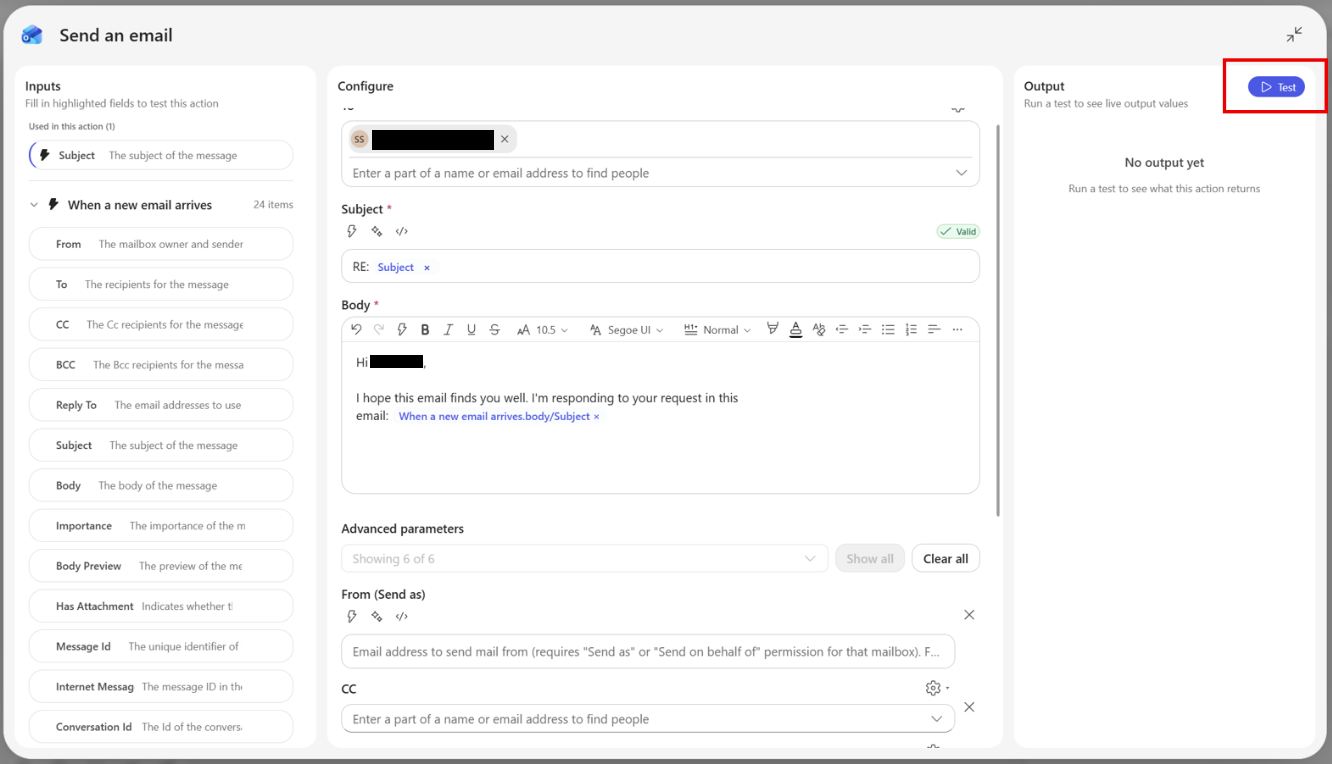
Valeurs de charge des exécutions précédentes : un menu déroulant des exécutions récentes de ce flux de travail. La sélection d’une exécution extrait les sorties des étapes en amont de cette exécution dans les champs d’entrée ci-dessous.
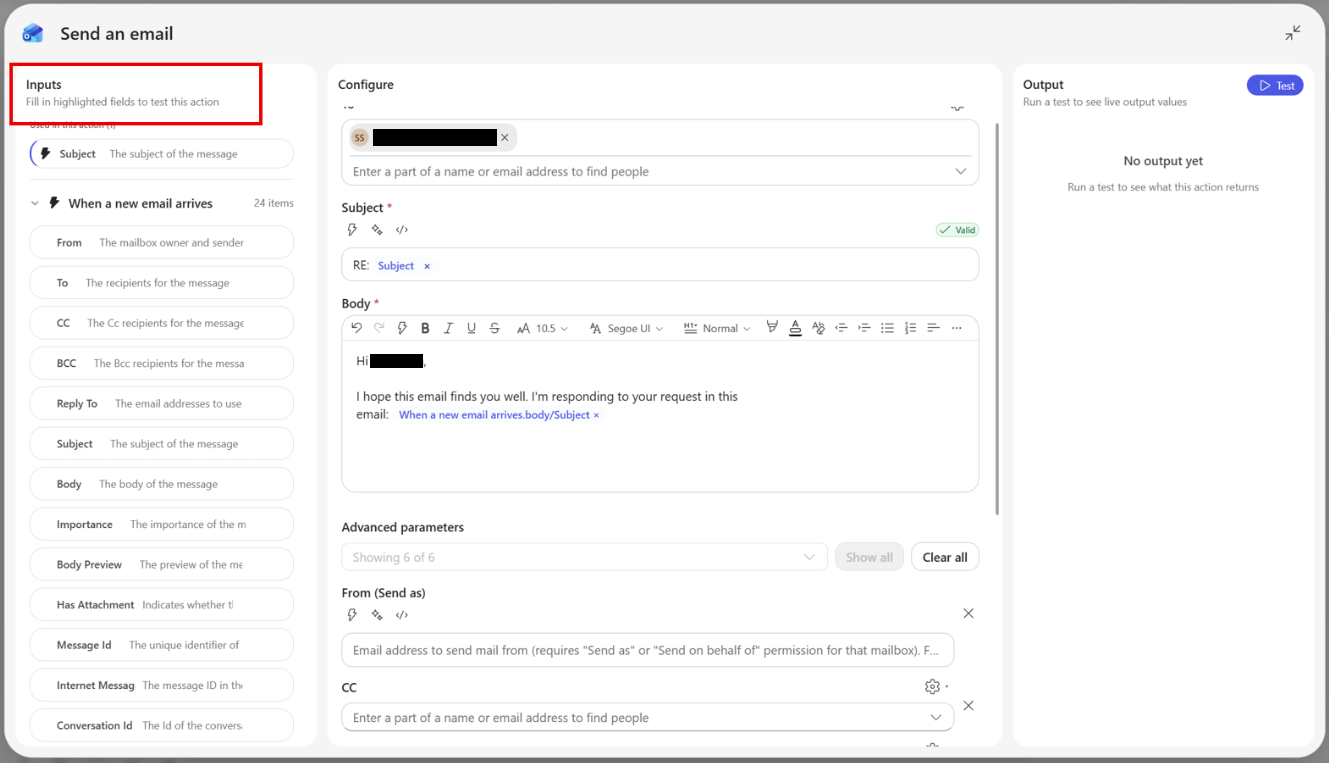
Entrées : un champ modifiable par étape en amont génère les références de nœud. Le badge à droite de chaque rangée indique le type attendu du champ (chaîne, email, date-heure, numéro, etc.).
Sortie : Le résultat en direct du test le plus récent, formaté pour le type de nœud.
Entrées fictives
Par défaut, les champs d’entrée sont vides. Vous pouvez:
- Tapez n’importe quelle valeur directement dans un champ. Le champ accepte le type affiché sur le badge de droite.
- Laissez un champ vide si votre étape ne dépend pas de celle-ci.
Tip
L’onglet Test liste automatiquement les sorties en amont auxquelles les expressions de ce nœud font référence. Si vous ajoutez un nouveau jeton au nœud, le champ correspondant apparaît la prochaine fois que vous ouvrez Test.
Charger des valeurs à partir d’une exécution précédente
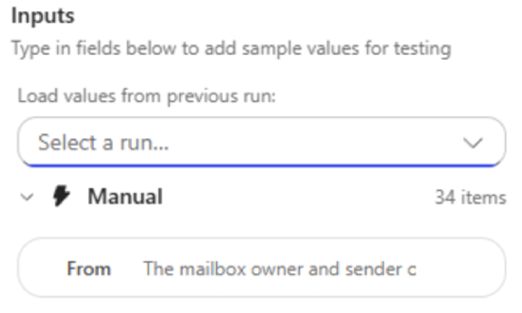
Si votre flux de travail a déjà été exécuté, vous pouvez rejouer des données réelles au lieu de les saisir :
Dans la liste déroulante Charger les valeurs de l’exécution précédente , sélectionnez une exécution.
Le concepteur récupère les sorties des étapes de cette exécution et les projette via le schéma d’entrée de votre nœud. Les valeurs correspondantes sont écrites dans les champs d’entrée.
Modifiez un champ par la suite si vous souhaitez modifier le scénario.
La liste déroulante affiche les 10 exécutions les plus récentes, quel que soit leur état. Si une exécution ne contient pas de sorties pour l’une de vos étapes en amont (parce que cette étape a été ignorée ou que le chemin n’a pas été emprunté), seuls les champs disponibles sont renseignés. Les autres restent tels qu’ils étaient.
Si le flux de travail ne s’est jamais exécuté auparavant, Aucune exécution précédente n’est disponible s’affiche et le menu déroulant est masqué.
Exécuter le test
Sélectionnez Exécuter le test. Le bouton affiche un état occupé pendant que l’appel est en cours ; la section Sortie affiche un spinner, puis le résultat ou une erreur.
- Le test de réinitialisation efface les entrées et la dernière sortie.
- Le test exécute le nœud en isolation contre l’API du connecteur. Le test ne déclenche pas le reste du flux de travail.
Testez l’ensemble du flux de travail
Dans la barre de commandes supérieure, sélectionnez le bouton de lecture (Test). Test exécute votre flux de travail de bout en bout dans l’environnement d’exécution réel.
Avant le démarrage de l’exécution, le concepteur :
- Sauvegarde et publie le flux de travail si vous avez des modifications non enregistrées, ou si c’est la première fois.
- Installe toutes les nouvelles connexions lors de la première exécution.
- Déclenche l’exécution. Le chemin dépend de votre type de déclencheur.
| Type de déclencheur | Que se passe-t-il lorsque vous sélectionnez Tester |
|---|---|
| Requête manuelle /HTTP | Une boîte de dialogue s’ouvre pour que vous saisissiez les entrées déclenchantes, puis le flux de travail s’exécute immédiatement. |
| Périodicité/fenêtre glissante/sondage | Soit le planning démarre et la première exécution démarre automatiquement, soit, si elle est déjà installée, le flux de travail s’exécute une fois. |
| Événement de connecteur (par exemple, quand un e-mail arrive) | Le workflow est publié et attend. Vous pouvez voir En attente du déclencheur.... Effectuez l’action dans le système source pour déclencher l’exécution. |
| Webhook HTTP | Le flux de travail est publié ; Déclenchez-le depuis le système externe comme vous le feriez normalement. |
Entrées fictives (déclencheur manuel)
Pour les déclencheurs manuels, la boîte d’affichage Entrer entrées manuelles affiche un champ par entrée définie sur le déclencheur :
- Texte/nombre/e-mail/date : contrôle d’entrée approprié.
- Boolean : bouton bascule.
- Choix unique (enum) : liste déroulante.
- Sélection multiple : liste déroulante à sélection multiple.
- Fichier : Sélecteur de fichiers. Le contenu est chargé dans le cadre de l’exécution.
- Objet/tableau : zone de texte à plusieurs lignes dans laquelle vous pouvez coller JSON.
Sélectionnez Exécuter pour lancer le flux de travail avec ces entrées, ou Annuler pour renvoyer sans exécuter. Les champs obligatoires sont marqués avec un astérisque. Si les valeurs sont manquantes ou non valides, les messages de validation inline s’affichent et l’exécution est bloquée jusqu’à ce qu’elles soient corrigées.
Le dialogue apparaît à chaque fois que vous sélectionnez Test. Les valeurs ne sont pas enregistrées entre les exécutions. Vous pouvez donc essayer rapidement différents scénarios.
Visionner l’exécution
Une fois qu’une exécution est en cours :
- La barre de commandes affiche un bouton Annuler pendant que l’exécution est active.
- Le panneau Activité à droite affiche la série en cours en haut avec un badge de statut : En cours, En attente, Réussi, Échoué ou Annulé. Sélectionnez une exécution pour l’ouvrir sur le canevas et inspectez les entrées et sorties de chaque étape.
Sélectionner les exécutions passées
Le panneau Activité fait également office d’historique des exécutions de votre flux de travail :
- Filtrez par Tous/Réussi/Échoué/En cours en utilisant le menu déroulant en haut.
- Sélectionnez Actualiser pour refetcher la liste.
- Sélectionnez Voir plus en bas pour afficher davantage de contenu.
- La sélection d’une exécution le charge sur le canevas, où chaque nœud affiche les entrées qu’il a reçues et les sorties qu’il a produites pour cette exécution. Les données sont identiques à celles que l’onglet Test au niveau du nœud utilise lorsque vous choisissez une exécution dans sa liste déroulante.
Quand utiliser chaque type de test
- Modifications successives à une seule étape d’IA ou action de connecteur ? Utilisez Tester ce nœud. C’est plus rapide, ne publie pas, et il permet de simuler uniquement les valeurs en amont qui comptent.
- Valider le comportement de bout en bout ou la logique de déclenchement ? Utilisez Run Flow Test. Il exerce l’ensemble du graphe contre le temps d’exécution réel.
- Reproduction d’un problème de production ? Ouvrez l’exécution en échec depuis le panneau Activité, puis ouvrez le nœud en échec et utilisez Charger les valeurs de l’exécution précédente dans son onglet Test pour rejouer les données d’entrée exactes dans l’action.
Exemples de valeurs dans le sélecteur de jetons
Lorsque vous écrivez une expression qui fait référence à la sortie d’une étape en amont, le sélectionneur de jetons affiche une valeur d’échantillon à côté de chaque jeton afin que vous puissiez voir à quoi ressemblent les données réelles de cette étape. Les valeurs d’échantillon sont automatiquement extraites du dernier test achevé de votre flux de travail, vous n’avez donc pas à choisir une exécution ou ajouter des jetons manuellement.
Le comportement est le suivant :
- Les valeurs d’exemple s’affichent directement sur la ligne pour la sortie de chaque étape en amont.
- Seules les sorties réussies de la dernière série achevée sont affichées. Les étapes qui ont été sautées, qui n’ont pas été atteintes ou qui ont échoué n’ont pas de valeur d’échantillon.
- Si le workflow n’a pas encore été exécuté, ou si la dernière exécution n’inclut pas l’étape référencée, aucune valeur d’échantillon n’apparaît à côté de ce jeton.
Les valeurs d’exemple sont des données d’aperçu en lecture seule. Modifier une expression ne change pas l’exécution sous-jacente, et fermer le sélecteur ne supprime rien.