Remarque
L’accès à cette page nécessite une autorisation. Vous pouvez essayer de vous connecter ou de modifier des répertoires.
L’accès à cette page nécessite une autorisation. Vous pouvez essayer de modifier des répertoires.
Utilisez le référentiel Demos pour découvrir comment utiliser Microsoft Edge pour développer des pages web et des applications web. Il existe différentes façons d’afficher, télécharger et modifier ces pages web de démonstration, notamment :
- DevTools dans Microsoft Edge.
- Visual Studio Code, avec DevTools en option.
- Visual Studio, avec DevTools en option.
Pour afficher le code source d’une page web de démonstration rendue dans DevTools dans Microsoft Edge :
Dans une page Lisez-moi, cliquez sur le lien Demo . La page en direct s’ouvre dans Microsoft Edge.
Cliquez avec le bouton droit sur la page web de démonstration, puis sélectionnez Inspecter pour ouvrir DevTools.
Liste des exemples DevTools
Voir :
- Microsoft Edge DevTools dans le fichier Lisez-moi pour le référentiel « MicrosoftEdge/Demos ».
Certains des exemples sont présentés ci-dessous.
Démo To Do
Cette simple page Web de liste de tâches est utilisée pour démontrer diverses fonctionnalités de DevTools. Il a un .html fichier, un .js fichier et .css des fichiers :

Page Rendu : Application TODO
Code source : demo-to-do
Page web de démonstration avec des problèmes d’accessibilité
Cette page Web de démonstration de refuge pour animaux est utile pour explorer diverses fonctionnalités de DevTools, y compris les fonctionnalités de test d’accessibilité.
Ouvrez la page web de démonstration avec les problèmes d’accessibilité dans une nouvelle fenêtre ou un nouvel onglet.
Cliquez avec le bouton droit n’importe où dans la page Web rendue, puis sélectionnez Inspecter. DevTools s’ouvre à côté de la page Web de démonstration.

Articles
Ces articles vous guident dans l’utilisation de cette page web de démonstration :
Utilisez l’outil Inspecter pour détecter les problèmes d’accessibilité en pointant sur la page web – l’un des nombreux articles courts dérivés des sections de l’article ci-dessus.
Fonctionnalités de test d’accessibilité - Une liste des fonctionnalités de test d’accessibilité de DevTools, avec des liens vers plusieurs articles qui utilisent la « page Web de démonstration avec des problèmes d’accessibilité ».
Référentiel de code source
Il s’agit du référentiel de code source et de son répertoire qui stocke les fichiers de cette page web de démonstration :
MicrosoftEdge / Démos devtools-a11y-testing : contient des > fichiers tels que :
index.html- La page Web de démonstration, y compris les sections de page et les formulaires de saisie qui envoient desbuttons.jsdonnées au fichier JavaScript. Pour afficher la page Web rendue, utilisez le lien de la page Web de démonstration ci-dessus.buttons.js- Contient le code JavaScript utilisé par la page web de démonstration.styles.css,light-theme.css, etdark-theme.css- Fichiers CSS qui contrôlent la présentation de la page Web de démonstration.Fichiers image utilisés dans la page web de démonstration.
Page web de démonstration : Débogage de JavaScript avec DevTools
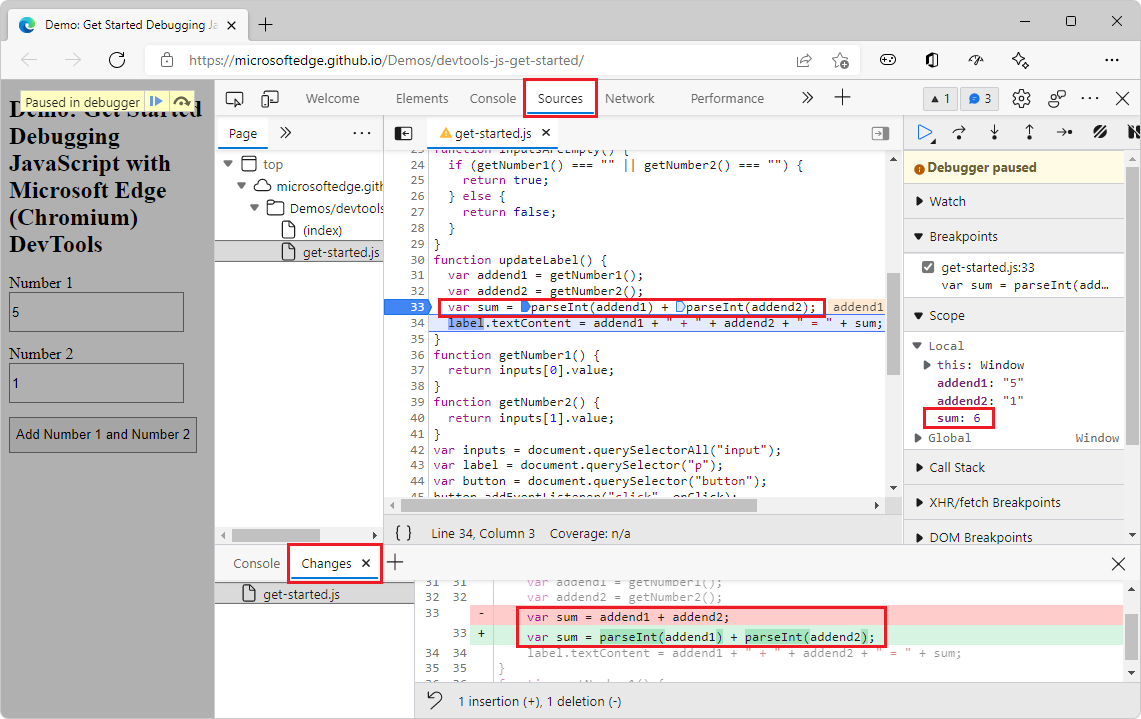
Cette page web de démonstration est utile pour explorer l’outil Sources , en particulier le débogueur JavaScript.
Ouvrir la page web de démonstration Commencer à déboguer JavaScript avec DevTools dans une nouvelle fenêtre ou un nouvel onglet.
Cliquez avec le bouton droit n’importe où dans la page Web rendue, puis sélectionnez Inspecter. DevTools s’ouvre à côté de la page Web de démonstration.
Articles
Ces articles ou sections d’articles vous guident à l’aide de cette page web de démonstration :
L’approche de base de l’utilisation d’un débogueur dans la vue d’ensemble de l’outil Sources. Cette section d’article vous guide brièvement à travers les étapes d’utilisation du débogueur JavaScript dans l’outil Sources , pour trouver le bogue sur la page web de démonstration. Pour corriger le bogue, vous convertissez les chaînes d’entrée en nombres avant de les ajouter.
Commencer à déboguer JavaScript : une procédure pas à pas plus approfondie de l’utilisation de la page web de démonstration avec le débogueur, la démonstration de diverses fonctionnalités du débogueur et la définition de différents types de points d’arrêt.
Référentiel de code source
Il s’agit du référentiel de code source et de son répertoire qui stocke les fichiers de cette page web de démonstration :
MicrosoftEdge / Demos > devtools-js-get-started - Contient les fichiers :
README.md- Contient des liens vers la page Web de démonstration rendue et l’article tutoriel approfondi sur l’utilisation de la page Web de démonstration.index.html- La page Web avec un formulaire de saisie qui envoie des données au fichier JavaScript et qui affiche le résultat du JavaScript.get-started.js- Le fichier JavaScript utilisé par le formulaire dans la page web de démonstration.
Clonez le référentiel « MicrosoftEdge/Demos » sur votre lecteur
Le référentiel Microsoft Edge / Demos est utile pour suivre la documentation des différents DevTools. Vous pouvez cloner le dépôt, démarrer un serveur web localhost dans un dossier du référentiel cloné, puis modifier les fichiers de démonstration directement dans DevTools, ou dans un éditeur tel que VS Code.
Le clonage du référentiel est recommandé plutôt que le téléchargement du dépôt, afin que vous puissiez extraire les mises à jour du dépôt et participer pleinement au dépôt.
Pour cloner le référentiel MicrosoftEdge/Demos sur votre lecteur local :
Dans une invite de commandes, entrez
gitpour vérifier si git est installé en case activée.Si ce n’est déjà fait, téléchargez git et installez-le.
Accédez au référentiel MicrosoftEdge/Demos dans une nouvelle fenêtre ou un nouvel onglet.
Cliquez sur le bouton déroulant Code , puis sur le bouton Copier l’URL dans le presse-papiers .
L’URL est copiée dans le Presse-papiers :
https://github.com/MicrosoftEdge/Demos.gitOu, si GitHub Desktop est installé, cliquez sur Ouvrir avec GitHub Desktop pour cloner le référentiel, et sauter l’étape d’invite de commande ci-dessous.
Ouvrez une invite de commandes, telle que git bash.
Clonez le référentiel sur votre disque local, en entrant la chaîne d’URL que vous avez copiée à partir du référentiel GitHub. Si vous utilisez une invite de commandes :
# example location where the repo directory will be added:
cd ~/GitHub
cd c:/users/localAccount/GitHub/  # alt format
git clone https://github.com/MicrosoftEdge/Demos.git
Pour plus d’informations sur le clonage d’un dépôt, consultez :
- Clonage d’un référentiel - Documents GitHub.
Passez à la section suivante.
Clonez le référentiel « MicrosoftEdge/Demos » sur votre lecteur à l’aide de VS Code
Pour cloner le référentiel MicrosoftEdge/Demos sur votre lecteur local :
Accédez au référentiel MicrosoftEdge/Demos dans une nouvelle fenêtre ou un nouvel onglet.
Cliquez sur le bouton déroulant Code , puis cliquez sur Ouvrir avec Visual Studio s’il apparaît. Une liste d’éléments de sélecteur de gestionnaire est proposée, un par instance de Visual Studio installée. Cette option s’affiche uniquement si vous êtes connecté.

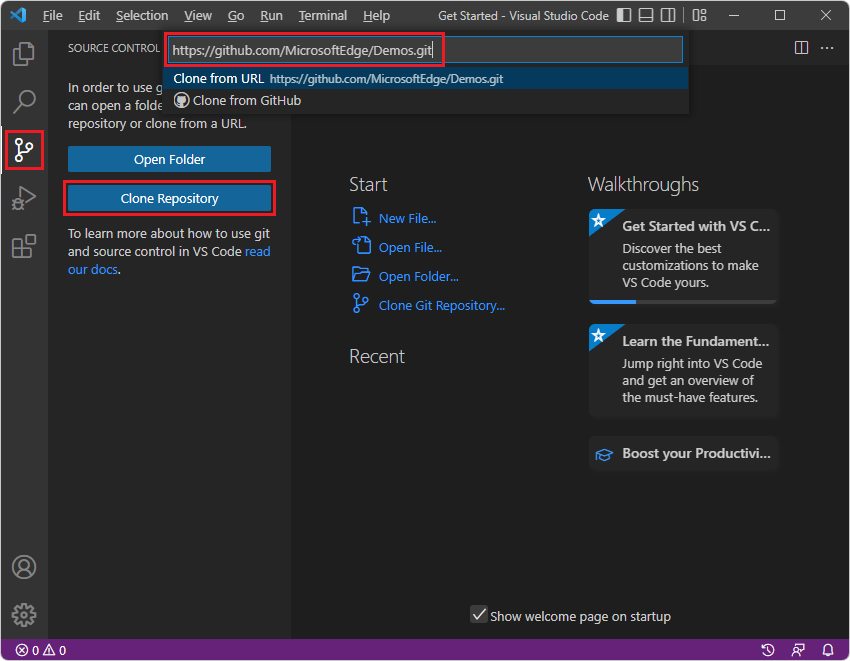
Dans Visual Studio Code, dans la barre d’activité, cliquez sur le bouton Contrôle de code source (
 ), puis cliquez sur le bouton Cloner le référentiel.
Dans la zone de texte Fournir l’URL du référentiel , collez l’URL copiée : https://github.com/MicrosoftEdge/Demos.git , puis appuyez sur Entrée. Une boîte de dialogue de sélection de dossier s’ouvre.
Naviguez jusqu’au chemin souhaité, tel que
C:\Users\localAccount\Documents\GitHubouUsers/username/GitHub, puis cliquez sur le bouton Sélectionner l’emplacement du référentiel .Le message Cloning git repository s’affiche, puis vous êtes invité à ouvrir le dépôt cloné. Cliquez sur le bouton Ouvrir :

Si vous y êtes invité Faites-vous confiance..., cliquez sur le bouton Oui . Ou bien, cliquez sur le bouton Non et continuez avec la plupart des parties de cette procédure pas à pas.
L’arborescence Explorer répertorie de nombreuses démonstrations, y compris des démonstrations à faire.
Voir aussi :
- Clonage d’un référentiel - Documents GitHub.
- Clonez le dépôt WebView2Samples dans Configurez votre environnement de développement pour WebView2.
Outils qui prennent en charge le clonage d’un référentiel et les opérations git commit/pull/push
Le clonage d’un référentiel permet de mettre à jour votre copie locale lors de la mise à jour du dépôt. De nombreux outils prennent en charge le clonage et la synchronisation avec un référentiel GitHub, tels que :
commandes git à une invite de commande telle que l’interpréteur de commandes « git bash ». C’est la principale façon dont cela est documenté ici.
GitHub Desktop. S’intègre bien aux dépôts et aux demandes de tirage GitHub, ainsi qu’à VS Code.
Visual Studio Code. Dans la barre d’activité à gauche, cliquez sur Contrôle de code source.
Onglet Modifications Git Visual Studio > en regard de l’onglet de l’Explorateur de solutions dans le coin inférieur droit.
Version « clé point » de VS Code dans le navigateur Edge. Au Github.com, lors de l’affichage d’une branche ou d’une demande de tirage (PR), appuyez sur le point (.). Dans la barre d’activité de gauche, cliquez sur :
- Contrôle de code source
- Demandes de tirage GitHub
- Demande de tirage GitHub
Télécharger le référentiel Demos
Le clonage du référentiel est recommandé plutôt que le téléchargement du dépôt, afin que vous puissiez extraire les mises à jour du dépôt et participer pleinement au dépôt.
Si vous souhaitez simplement télécharger le dépôt Demos au lieu de le cloner :
Dans une nouvelle fenêtre ou un nouvel onglet, accédez au référentiel MicrosoftEdge/Demos .
Cliquez sur le bouton déroulant Code , puis sur Télécharger ZIP.
Le
.zipfichier est placé dans votre répertoire de téléchargement. Décompressez ces fichiers sources de page web dans un emplacement approprié.
Pour télécharger un seul répertoire du référentiel Demos :
Accédez à l’URL https://download-directory.github.io/https://github.com/MicrosoftEdge/Demos/tree/main/demo-to-do, puis collez-la .
Le
.zipfichier est placé dans votre répertoire de téléchargement. Décompressez ces fichiers sources de page web dans un emplacement approprié.
Voir aussi :
- Téléchargez le référentiel WebView2Samples dans Configurez votre environnement de développement pour WebView2.
Ouvrir un dossier de démonstration à partir de l’onglet Espace de travail dans l’outil Sources
Pour utiliser cette section, effectuez d’abord les étapes décrites dans Cloner le référentiel « MicrosoftEdge/Démos » sur votre lecteur, ci-dessus.
Voir aussi :
- Didacticiel de travail (outil Sources Onglet Espace de travail)
- Approches comparées dans l’extension Microsoft Edge DevTools pour Visual Studio Code. Résume et compare plusieurs options de modification des fichiers de page web.
Après avoir cloné (ou téléchargé) le référentiel Edge Demos :
Dans Microsoft Edge, ouvrez un nouvel onglet.
Cliquez avec le bouton droit sur la page web, puis sélectionnez Inspecter. Vous pouvez également appuyer sur Ctrl+Maj+I (Windows, Linux) ou Commande+Option+I (macOS). DevTools s’ouvre.
Dans DevTools, dans la barre d’outils principale, sélectionnez l’onglet Sources . Si cet onglet n’est pas visible, cliquez sur le bouton Plus d’onglets (
 ).
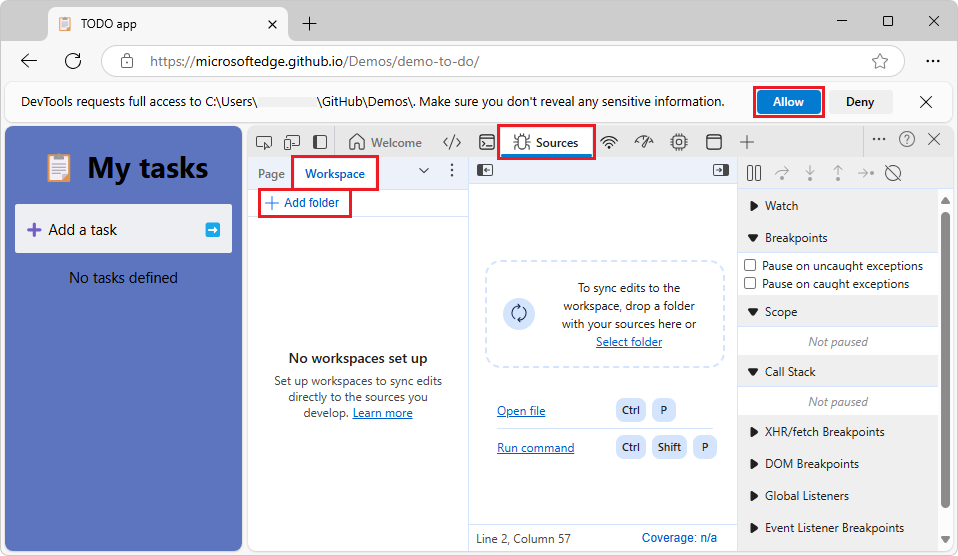
).Dans l’onglet Sources , à gauche, sélectionnez l’onglet Espace de travail , qui est regroupé avec l’onglet Page . Si l’onglet Espace de travail n’est pas affiché, cliquez sur le bouton Plus d’onglets (
).Cliquez sur + Ajouter le dossier à l’espace de travail. Une boîte de dialogue de sélection de dossier s’ouvre.
Sélectionnez un dossier spécifique, tel que demo-to-do, ou sélectionnez le dossier racine Demos :

Au-dessus de DevTools, l’invite « DevTools demande l’accès complet à (répertoire) » s’affiche. Cliquez sur le bouton Autoriser :
Démarrez le serveur localhost
Si vous démarrez le serveur localhost à partir d’un dossier de démonstration spécifique, tel que \Demos\demo-to-do, puis accédez à localhost:8080 (ou ouvrez simplement le fichier local comme C:\Users\localAccount\GitHub\Demos\demo-to-do\index.html dans Microsoft Edge), la démonstration spécifique s’affiche immédiatement dans le navigateur. Vous pouvez ensuite ajouter uniquement le répertoire de démonstration spécifique, tel que C:\Users\localAccount\GitHub\Demos\demo-to-do\, à l’onglet Espace de travail de l’outil Sources . Vous disposez alors de toutes les fonctionnalités nécessaires à l’utilisation de DevTools en tant qu’IDE, pour cette démo spécifique.
Démarrage du serveur à partir d’un répertoire de démonstration spécifique :
$ cd ~/GitHub/Demos/demo-to-do
$ npx http-server
Exemple de répertoire à ajouter à l’onglet Espace de travail de l’outil Sources : C:\Users\localAccount\GitHub\Demos\demo-to-do
Résultat de l’accès à localhost:8080:

Démarrage du serveur localhost à partir du répertoire Demos
Si vous démarrez le serveur localhost à partir de l’ensemble \Demos\ du dossier, puis que vous accédez à localhost:8080, vous pouvez accéder à chaque démonstration à partir du navigateur. Vous pouvez ajouter l’intégralité du dossier cloné /Demos/ à l’onglet Espace de travail de l’outil Sources . Vous disposez alors de toutes les fonctionnalités nécessaires pour utiliser DevTools en tant qu’IDE.
Démarrage du serveur à partir de l’ensemble \Demos\ du répertoire :
$ cd ~/GitHub/Demos
$ cd "C:\Users\localAccount\GitHub\Demos"  # alt syntax
$ npx http-server
Exemple de répertoire à ajouter à l’onglet Espace de travail de l’outil Sources : C:\Users\localAccount\GitHub\Demos
Résultat de l’accès à localhost:8080:

Ouverture d’un fichier HTML local à partir de l’Explorateur de fichiers et modification dans DevTools
Pour modifier des fichiers dans l’outil Sources , avant d’effectuer les étapes de cette section, vous devrez peut-être cliquer sur le bouton Autoriser pour accorder l’accès en lecture/écriture en suivant les étapes décrites dans Ouvrir un dossier de démonstration à partir de l’onglet Espace de travail dans l’outil Sources, ci-dessus.
Dans l’Explorateur de fichiers sur Windows ou le Finder sur macOS, sélectionnez un fichier HTML à partir de la copie locale du référentiel Demos, par
C:\Users\localAccount\Documents\GitHub\Demos\demo-to-do\index.htmlexemple .Le
.htmlfichier est ouvert et affiché dans Microsoft Edge.La barre d’adresse affiche : Fichier | C :/Users/localAccount/GitHub/Demos/demo-to-do/index.html
La sélection de l’URL dans la barre d’adresse affiche le format de l’URL :
file:///C:/Users/localAccount/GitHub/Demos/demo-to-do/index.htmlCliquez avec le bouton droit sur la page Web rendue, puis sélectionnez Inspecter.
DevTools s’ouvre.
Sélectionnez l’outil Sources , puis l’onglet Page ou l’onglet Espace de travail .
Voir aussi :
- Modifier et enregistrer des fichiers dans un espace de travail (onglet Espace de travail de l’outil Sources) - pour ouvrir un dossier local dans l’outil Sources de DevTools dans le navigateur.
Ouverture d’un fichier HTML local à partir de la boîte de dialogue Ouvrir du fichier du navigateur et le modifier dans DevTools
Pour ouvrir un .html fichier et le modifier :
Dans Microsoft Edge, ouvrez un nouvel onglet, puis appuyez sur Ctrl+O (Windows/Linux) ou Commande+O (macOS). Une boîte de dialogue de sélection de fichier s’ouvre.
Sélectionnez un fichier HTML à partir de la copie locale du référentiel Demos , par
C:\Users\localAccount\Documents\GitHub\Demos\demo-to-do\index.htmlexemple . Le.htmlfichier est ouvert et affiché dans Microsoft Edge.Cliquez avec le bouton droit sur la page web, puis sélectionnez Inspecter. Vous pouvez également appuyer sur Ctrl+Maj+I (Windows, Linux) ou Commande+Option+I (macOS). DevTools s’ouvre.
Dans DevTools, dans la barre d’outils principale, sélectionnez l’onglet Sources . Si cet onglet n’est pas visible, cliquez sur le bouton Plus d’onglets (
).Dans DevTools, à gauche, sélectionnez l’onglet Page, puis sélectionnez le fichier HTML, tel que
index.htmlou (index).Appuyez sur Échap pour ouvrir le panneau Affichage rapide au bas de DevTools.
Dans la barre d’outils Affichage rapide , cliquez sur le bouton Autres outils (
 ), puis sélectionnez l’outil Modifications .
Au milieu, volet Éditeur de l’outil Sources , modifiez le
.htmlfichier. Par exemple, dansdemo-to-do/index.htmlun dossier, dans la ligne de<h1>titre, remplacez Mes tâches par Mes tâches modifiées :<h1>📋 My modified tasks</h1>Si la modification n’est pas activée, cliquez sur le bouton Autoriser pour accorder l’accès en lecture/écriture au dossier en suivant les étapes décrites dans Ouvrir un dossier de démonstration à partir de l’onglet Espace de travail dans l’outil Sources ci-dessus.
La modification s’affiche dans l’outil Modifications du panneau Aperçu rapide et un astérisque est ajouté au nom du fichier dans l’onglet index.html de l’outil Sources :

Appuyez sur Ctrl+S (Windows, Linux) ou Commande+S (macOS) pour enregistrer la modification. L’astérisque est supprimé de l’onglet index.html dans l’outil Sources .
Actualisez la page. La modification est affichée sur la page web rendue. Par exemple, le mot modifié est ajouté au titre :

Ouvrir un dossier de démonstration dans Visual Studio Code
Après avoir cloné (ou téléchargé) le référentiel Edge Demos :
Dans Visual Studio Code, dans la barre d’activité, cliquez sur le bouton Explorer (
 ). Le volet de l’Explorateur s’ouvre.
Dans le volet de l’Explorateur, cliquez sur le bouton Ouvrir le dossier. La boîte de dialogue Ouvrir un dossier s’ouvre. Accédez au
demo-to-dodossier du référentiel de démonstration que vous avez cloné, sélectionnez le dossier ou accédez-y, puis cliquez sur le bouton Sélectionner un dossier :
Un exemple d’emplacement de dépôt où le dépôt Demos a été cloné est illustré ci-dessus. Le
demo-to-dodossier du dépôt Demos cloné s’ouvre dans l’Explorer de Visual Studio Code :
Vous pouvez également ouvrir le dossier racine du référentiel Demos pour explorer tous les dossiers de démonstration dans le volet Explorer.
Voir aussi :
- Extension Microsoft Edge DevTools pour Visual Studio Code : permet d’ouvrir un dossier local dans Visual Studio Code et d’utiliser DevTools dans Visual Studio Code.
Modèles d’URL pour les pages web de démonstration et le code source
La plupart des fichiers Lisez-moi dans le référentiel Demos ont un lien qui ouvre le fichier rendu .html à partir du serveur GitHub.io. Parfois, vous avez une URL pour un fichier source HTML à GitHub.com, mais vous devez à la place dériver l’URL du serveur github.io pour afficher le fichier rendu, plutôt que d’afficher la liste de code du .html code source dans le répertoire GitHub.
Pour convertir de l’URL du répertoire de code source à GitHub.com à l’URL d’une page Web de démonstration rendue à GitHub.io, le modèle est le suivant.
Supposons que l’URL du code source de la page web au GitHub.com soit :
https://github.com/MicrosoftEdge/Demos/tree/main/demo-to-do/
Les principaux composants de cette URL GitHub.com sont les suivants :
https://github.com/[org]/[repo]/tree/main/[path]
En revanche, le modèle d’URL GitHub.io souhaité est le suivant :
https://[org].github.io/[repo]/[path]
Pour renseigner ce modèle d’URL GitHub.io, dans cet exemple :
- [org] est
MicrosoftEdge. - [repo] est
Demos. - [path] is
demo-to-do.
Par conséquent, l’URL du serveur GitHub.io qui en résulte pour la page web de démonstration rendue est la suivante :
https://MicrosoftEdge.github.io/Demos/demo-to-do/
Ces URL ne respectent pas la casse.
Lorsque vous exécutez un serveur localhost et le démarrez dans un dossier de dépôt cloné, tel que C:\Users\localAccount\GitHub\Demos\workspaces, vous voyez localhost:8080 généralement dans la barre d’adresse du navigateur.
Voir également
Ouverture et modification de fichiers :
- Modifier et enregistrer des fichiers dans un espace de travail (onglet Espace de travail de l’outil Sources) - Utilisez DevTools comme un environnement de développement intégré (IDE) dans le navigateur.
- Ajoutez un dossier local à l’espace de travail afin d’utiliser DevTools pour modifier des fichiers et enregistrer les modifications sur le disque dans la vue d’ensemble de l’outil Sources.
- Approches comparées dans l’extension Microsoft Edge DevTools pour Visual Studio Code. Résume et compare plusieurs options de modification des fichiers de page web.
- Intégration de l’IDE Microsoft Edge : développement d’applications de page web à l’aide de Visual Studio Code ou Visual Studio, y compris Microsoft Edge DevTools.
Téléchargement et clonage :
- Étape 5 : Clonez le dépôt Demos dans Installationde l’extension DevTools pour Visual Studio Code.
- Clonage d’un référentiel - Documents GitHub.
Exécution d’un serveur web local :
- Étape 6 : Configurez un serveur localhost dans Installation de l’extension DevTools pour Visual Studio Code.