Remarque
L’accès à cette page nécessite une autorisation. Vous pouvez essayer de vous connecter ou de modifier des répertoires.
L’accès à cette page nécessite une autorisation. Vous pouvez essayer de modifier des répertoires.
Il s’agit des dernières fonctionnalités DevTools de la version stable de Microsoft Edge.
Vidéo : Nouveautés de DevTools 108

Microsoft Edge WebDriver est désormais disponible pour macOS exécuté sur Apple M1
Vous pouvez maintenant télécharger Microsoft Edge WebDriver pour macOS qui s’exécute sur les appareils Apple M1. Auparavant, Microsoft Edge WebDriver sur macOS fonctionnait sous émulation avec Rosetta. Avec la version Mac M1 , Microsoft Edge WebDriver a amélioré les performances, car il ne s’exécute plus sous émulation.
Pour télécharger Microsoft Edge WebDriver sur les appareils Apple M1 :
Dans Microsoft Edge, accédez à
edge://versionet notez le numéro de version complet.Accédez à Microsoft Edge WebDriver.
Recherchez la version de Microsoft Edge WebDriver qui correspond à votre version spécifique de Microsoft Edge, puis cliquez sur le lien de téléchargement Mac M1 :

Merci pour vos commentaires sur ce problème !
Voir aussi :
- Utiliser WebDriver pour automatiser Microsoft Edge
- Microsoft Edge WebDriver
- Problème #17 : Prise en charge du silicium Apple
Amélioration de la navigation DevTools via la palette de commandes
L’expérience de Palette de commandes a été supprimée dans Microsoft Edge 123.
La palette de commandes Microsoft Edge est une fonctionnalité expérimentale qui permet aux utilisateurs d’effectuer des tâches courantes dans Microsoft Edge. Dans les versions précédentes de Microsoft Edge, les commandes liées à DevTools pour ouvrir des parties spécifiques d’un outil ne naviguaient pas correctement, telles que l’onglet Styles de l’outil Éléments ou l’onglet Extraits de code de l’outil Sources . Dans Microsoft Edge 108, ce problème est résolu, ce qui améliore la facilité d’utilisation des commandes telles que Sources : Afficher les extraits de code :

Désormais, lorsque vous sélectionnez Sources : Afficher les extraits de code, l’outil Sources s’ouvre avec l’onglet Extraits de code sélectionné :

Voir aussi :
Meilleure prise en charge du mode contraste élevé dans DevTools
Nous avons résolu quelques problèmes avec les outils de développement en mode contraste élevé qui facilite la navigation dans l’interface utilisateur. Le mode contraste élevé est une fonctionnalité d’accessibilité de Windows qui vous permet de différencier plus facilement les différentes sections de l’interface utilisateur.
Dans les versions précédentes de Microsoft Edge, lors de l’utilisation du mode contraste élevé, le contraste était parfois faible dans l’interface utilisateur de DevTools, comme les menus contextuels ; des icônes pour plus d’informations sur les problèmes ; pointer sur les éléments de liste ; texte du message d’erreur ; ou des liens. Par exemple, dans l’outil Éléments , certains onglets avaient du texte sombre sur un arrière-plan sombre :

Les contrôles de l’interface utilisateur présentent désormais un contraste élevé :

Voir aussi :
- Rechercher les problèmes de contraste avec le thème foncé et le thème clair
- Modifier le contraste des couleurs dans Windows
En mode Focus, la désactivation de JavaScript génère désormais une icône d’avertissement pour l’outil Sources
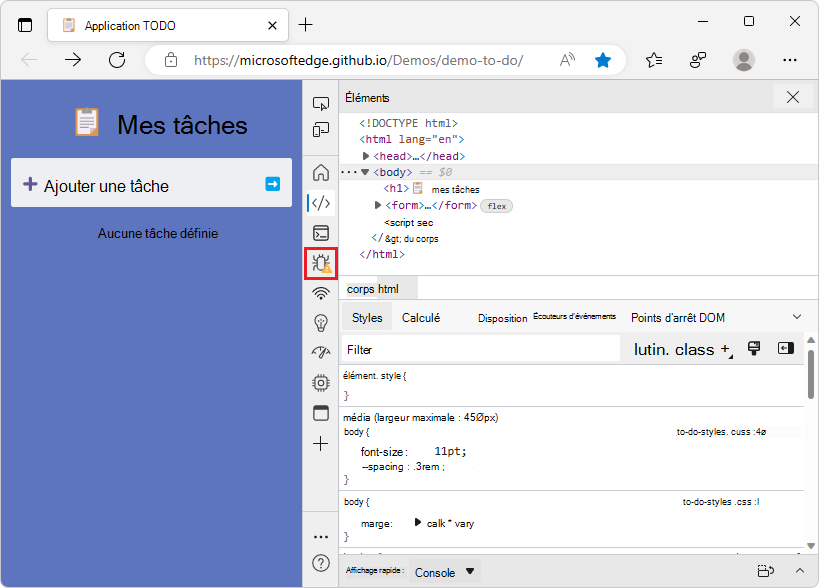
Dans les versions précédentes de Microsoft Edge, en mode Focus, la désactivation de JavaScript dans les DevTools ne produisait pas d’indication visuelle dans l’outil Sources . Ce problème a été résolu dans la version 107 de Microsoft Edge. La désactivation de JavaScript produit désormais une icône d’avertissement ( ) à côté de l’icône de l’outil Sources dans la barre d’activité.
Ouvrez le menu Commande en appuyant sur Ctrl+Maj+P (Windows, Linux) ou Commande+Maj+P (macOS).
Commencez à taper désactiver, puis sélectionnez la commande Désactiver JavaScript pour l’exécuter :

Une icône d’avertissement jaune est ajoutée à l’icône de l’outil Sources dans la barre d’activité pour indiquer que JavaScript est désactivé :
Voir aussi :
Annonces du projet Chromium
Microsoft Edge 108 inclut également les mises à jour suivantes du projet Chromium :
- Conseils pour les propriétés CSS inactives
- Expressions séparées par des virgules
- Amélioration du paramètre Ignorer la liste