Remarque
L’accès à cette page nécessite une autorisation. Vous pouvez essayer de vous connecter ou de modifier des répertoires.
L’accès à cette page nécessite une autorisation. Vous pouvez essayer de modifier des répertoires.
La gestion unifiée des agents et des applications vous permet d’unifier les agents et la disponibilité des applications dans le centre d’administration Teams (TAC) et le Centre d’administration Microsoft 365 (MAC). Une fois votre client unifié, toutes les modifications apportées aux paramètres à l’échelle de l’organisation, à l’application agent, au status ou à la disponibilité dans TAC sont automatiquement synchronisées dans MAC et vice versa. Cette unification :
- Garantit que les valeurs par défaut à l’échelle de l’organisation pour les deux centres d’administration sont synchronisées et régit la disponibilité des applications dans les applications Teams, Outlook et Microsoft Copilot
- Garantit un comportement cohérent et synchronisé des agents et des applications sur toutes les plateformes, car les modifications apportées aux paramètres de disponibilité des applications dans un centre d’administration sont automatiquement synchronisées avec l’autre
- Évite les configurations incompatibles
- Rationalise la gouvernance et améliore l’efficacité de la gestion des applications
Important
Selon le status de disponibilité de l’application sur TAC ou MAC, vous pouvez unifier les paramètres de l’agent ou de l’application de votre locataire, en fonction de l’un ou l’autre des deux scénarios de configuration :
- Client avec paramètres par défaut dans le Centre d’administration
- Locataire avec paramètres modifiés dans le Centre d’administration
Client avec paramètres par défaut dans le Centre d’administration
Si votre client n’a jamais modifié ses paramètres par défaut à l’échelle de l’organisation, la disponibilité de l’application ou les paramètres de blocage ou de déblocage des applications dans TAC ou MAC, les stratégies de disponibilité des applications de votre client sont automatiquement unifiées. Pour en savoir plus, procédez comme suit :
Accéder aux applications> TeamsGérez les applications pour explorer l’expérience unifiée de gestion des agents et des applications.


Locataire avec paramètres modifiés dans le Centre d’administration
Si les paramètres par défaut de votre locataire à l’échelle de l’organisation, la disponibilité de l’application ou les paramètres de blocage et de déblocage des applications dans TAC ou MAC sont précédemment modifiés, vous pouvez unifier les paramètres de l’agent ou de l’application de votre client, via l’une des deux configurations suivantes :
- Locataires avec des modifications d’application personnalisées, mais aucune différence de disponibilité entre les centres d’administration
- Locataires avec des modifications d’application personnalisées et des différences de disponibilité entre les centres d’administration
Après l’unification, les modifications apportées au status de l’application, aux paramètres à l’échelle de l’organisation et à l’attribution des utilisateurs dans l’un des centres d’administration sont synchronisées dans l’autre.
Locataires avec des modifications d’application personnalisées, mais aucune différence de disponibilité entre les centres d’administration
Si votre client a des modifications d’application personnalisées, mais aucune différence dans la disponibilité de l’application :
Allez à Teams applications>AppsManage.
Sélectionnez Passer à la gestion unifiée des applications. Une boîte de dialogue s’affiche pour vous demander votre consentement pour passer à l’expérience unifiée de gestion des agents et des applications.

Important
Seul un administrateur général peut donner son consentement et appliquer les modifications finales.

Locataires avec des modifications d’application personnalisées et des différences de disponibilité entre les centres d’administration
Si votre locataire présente des différences de disponibilité des agents et des applications dans MAC & TAC, suivez les étapes ci-dessous pour résoudre les différences :
Accédez au Centre d’administration Teams.
Allez à Teams applications>AppsManage. La page Gérer les applications s’affiche.

Sélectionnez Passer à la gestion unifiée des applications. La page Aligner les paramètres de l’application à l’échelle de l’organisation s’affiche . Ici, vous pouvez sélectionner les paramètres par défaut à l’échelle de l’organisation que vous souhaitez appliquer sur TAC et MAC.

Appliquez les paramètres de la liste déroulante pour résoudre les différences de paramètres.
Sélectionnez Suivant après avoir décidé des sélections appropriées à l’écran, pour voir toutes les applications qui ont des stratégies de disponibilité différentes dans les deux centres d’administration. Vous pouvez résoudre toutes les différences de disponibilité des applications et aligner les paramètres au niveau de l’application de trois manières :

Alignement d’application individuel : sélectionnez une application individuelle et vérifiez son statut et sa disponibilité. Accédez à Examiner les paramètres de l’application sélectionnée pour case activée la status et la disponibilité de l’application. Sélectionnez les paramètres du centre d’administration que vous souhaitez appliquer dans la liste déroulante Appliquer les paramètres à partir de , puis sélectionnez Appliquer les paramètres.

Résolution d’application en bloc : sélectionnez plusieurs applications à la fois, puis sélectionnez Centre d’administration Teams ou Centre d’administration Microsoft 365 dans la liste déroulante Appliquer les paramètres à partir de. Utilisez ce paramètre pour appliquer des modifications en bloc à toutes les applications de l’un ou l’autre des centres d’administration.

Télécharger le fichier CSV : Sélectionnez l’icône Excel dans le coin supérieur droit pour télécharger les paramètres de status et de disponibilité de l’application au format CSV.

Sélectionnez Suivant après avoir résolu toutes les différences dans la disponibilité de l’application. La page Résumé de révision s’affiche, dans laquelle vous pouvez consulter toutes les modifications apportées. Sélectionnez Appliquer les modifications, comme illustré ci-dessous :

Remarque
Toute équipe ou administrateur général peut effectuer des mises à jour jusqu’à la page Résumé de la révision .
Fournissez votre consentement dans la zone de consentement pour passer à l’état unifié et sélectionnez Accepter et terminer.

Important
Seul un administrateur général peut donner son consentement et appliquer les modifications finales.
Tous les paramètres d’application alignés sont maintenant appliqués. Avec la gestion unifiée des applications des agents, vous pouvez désormais gérer les agents et les applications via le Centre d’administration Teams ou la page Applications intégrées du Centre d’administration Microsoft 365. Toutes les modifications apportées dans l’un ou l’autre des centres d’administration sont automatiquement synchronisées.


Gérer les applications dans TAC et MAC
Une fois votre organisation migrée vers Unified Agent ou App Management, vous pouvez accéder à l’un des centres d’administration suivants :
TAC : Gérer les agents et les applications via la gestion centrée sur l’application
MAC : Gérer les agents et les applications via des agents ou des applications
Vos modifications dans TAC sont également synchronisées dans MAC.
Afficher les principales applications dans les locataires avec des agents et des applications unifiés
Une fois votre client migré vers l’expérience unifiée des agents et des applications, vous pouvez voir les applications populaires dans le widget de votre organisation sur la page Gérer les applications . Avec ce widget, vous pouvez voir deux des applications tierces les plus utilisées par vos utilisateurs, qui ne sont pas déjà installées pour tous les membres de l’organisation. Ces applications figurent dans les 40 % les plus utilisées au cours des 90 derniers jours et sont affichées par ordre décroissant d’utilisation.
Vous pouvez analyser l’utilisation des applications et les installer pour les utilisateurs sélectionnés ou tous les membres de l’organisation, afin d’augmenter l’adoption.
Pour afficher les applications populaires dans le widget de votre organisation et analyser deux des applications tierces les plus utilisées :
Accédez aux applications> TeamsGérer les applications pour afficher les applications les plus populaires dans le widget de votre organisation. Il affiche deux des applications tierces les plus utilisées dans votre organisation en fonction de la sélection aléatoire, du nombre d’utilisateurs de l’application et de l’option Installer pour les autres.

Facultatif : sélectionnez l’icône d’informations sur le widget et choisissez le lien du rapport d’utilisation des applications .

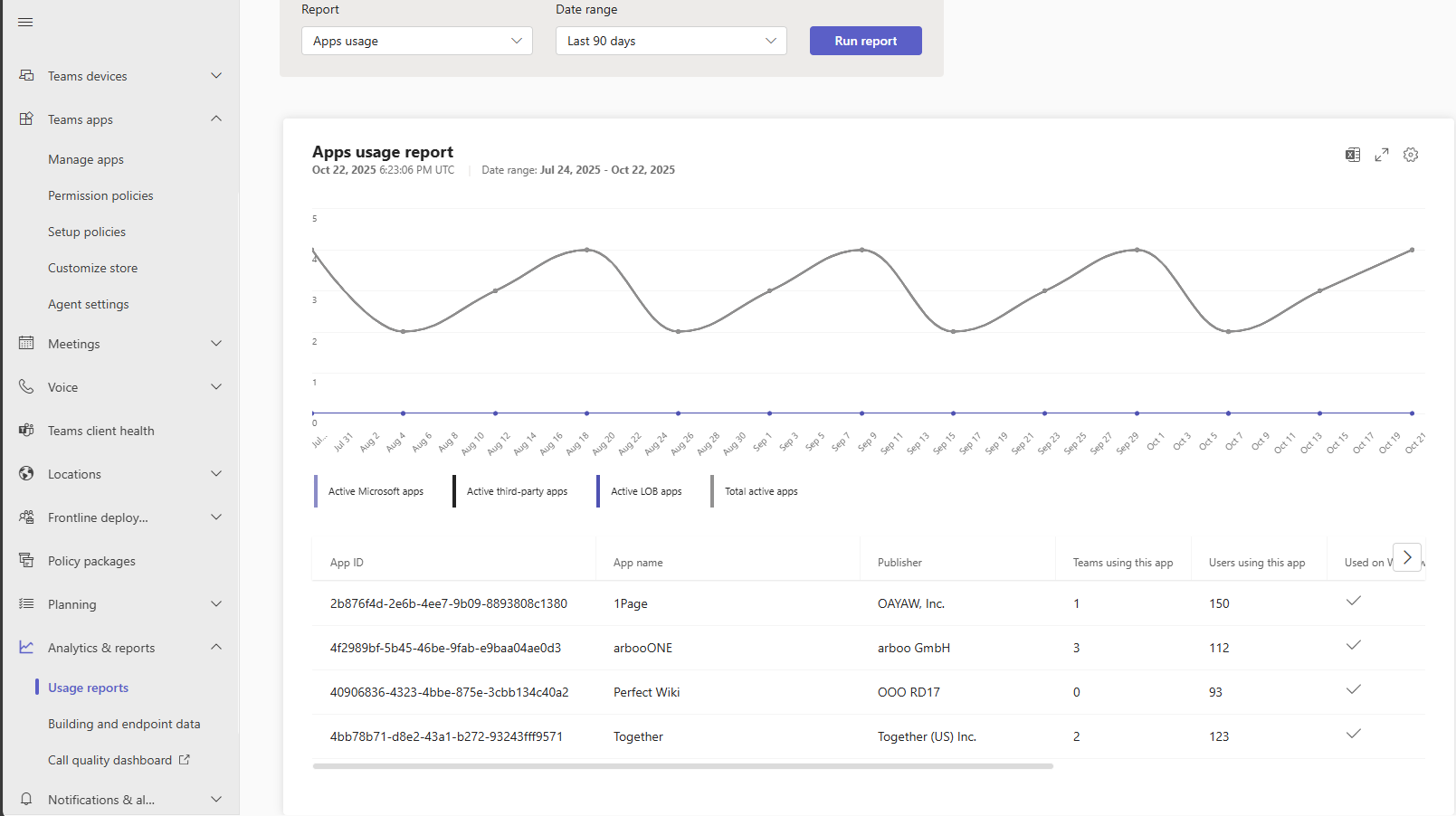
La page Rapports d’utilisation s’ouvre et génère automatiquement un rapport pour toutes les applications tierces, y compris deux des applications les plus utilisées affichées sur le widget, en fonction de l’utilisation au cours des 90 derniers jours.
Important
Les données des rapports d’utilisation proviennent de l’API et couvrent l’utilisation
Ideasdes applications au-delà de Teams.Sélectionnez Installer pour les autres sur le widget.

L’onglet Utilisateurs et groupes s’ouvre, qui affiche le nombre réel d’utilisateurs pour lesquels l’application sélectionnée est installée. Sélectionnez Modifier les installations pour installer l’application pour les utilisateurs sélectionnés ou l’installer pour tout le monde afin d’augmenter l’adoption.

Vous pouvez également accéder au tableau de bord dans le Centre d’administration Teams pour afficher le widget qui affiche trois des applications les plus utilisées. Ces applications sur le widget correspondent à celles de la page Gérer les applications et apparaissent dans le même ordre, à l’exception de la troisième application. Sélectionnez Installer pour ouvrir l’onglet Utilisateurs et groupes , où vous pouvez afficher et analyser le nombre d’utilisateurs pour lesquels l’application est installée et modifier l’installation en conséquence.


