Remarque
L’accès à cette page nécessite une autorisation. Vous pouvez essayer de vous connecter ou de modifier des répertoires.
L’accès à cette page nécessite une autorisation. Vous pouvez essayer de modifier des répertoires.
Les administrateurs informatiques peuvent configurer et se connecter à distance à un appareil Android Teams. Pour configurer un appareil à distance, un administrateur informatique doit : charger l’adresse MAC ou l’ID matériel des appareils en cours de configuration, créer un code de vérification, entrer ce code localement dans l’appareil Android, puis le code de connexion à distance s’affiche dans le portail de gestion Pro. Cela permet d’effectuer la connexion à distance et à un moment différent de celui où l’appareil est physiquement installé pour prendre en charge les administrateurs informatiques dans différents fuseaux horaires.
Remarque
Une fois que vous êtes connecté une fois à un appareil Android Teams, cette fonctionnalité se comporte légèrement différemment, comme indiqué à la fin de cet article.
Appareils pris en charge
Toutes les salles Teams sur les appareils Android, écran Teams, le téléphone Teams et la passerelle SIP peuvent être approvisionnées à distance à partir du portail de gestion Teams Pro.
Étape 1 : Ajouter un identificateur d’appareil pour l’approvisionnement à distance
Pour commencer le processus d’attestation du périphérique, l’adresse MAC Ethernet du périphérique doit être téléchargée dans le portail de gestion Pro.
Ajouter un seul appareil
- Se connecter au portail de gestion Teams Pro
- Développer Planning
- Sélectionner des appareils Android
- Sélectionnez Ajouter
- Ajustez le type d’ID si nécessaire
- Entrer l’adresse MAC ou l’ID matériel
- Si vous le souhaitez, entrez un emplacement de l’appareil à utiliser comme référence interne ultérieurement
- Sélectionnez Enregistrer
Téléchargement en bloc d’appareils
- Se connecter au portail de gestion Teams Pro
- Développer Planning
- Sélectionner des appareils Android
- Sélectionnez Charger
- Télécharger le modèle
- Complétez le modèle avec les détails pertinents pour vos appareils (ID, type d’ID (macAddress ou hardwareId) et emplacement)
- Revenez sur le portail de gestion Pro et sélectionnez le bouton Sélectionner un fichier et choisissez votre fichier
- Sélectionnez Charger
Une fois les détails chargés (manuellement ou en bloc), vérifiez la liste des appareils affichés comme prêts pour l’approvisionnement pour vous assurer que les appareils sont là et prêts.
Étape 2 : Générer un code de vérification
Vous avez besoin d’un code de vérification pour les appareils. Le code de vérification est généré en bloc ou au niveau de l’appareil et est valide pendant 24 heures.
- Dans la liste des appareils répertoriés comme prêts pour l’approvisionnement, sélectionnez un seul appareil ou cochez plusieurs appareils en case activée
- Sélectionnez Générer le code de vérification
- Sélectionnez l’appareil individuel pour afficher le code de vérification ou sélectionnez-en plusieurs et sélectionnez Exporter pour exporter plusieurs codes de vérification à la fois
- Fournir la liste des identifiants et des codes de vérification aux techniciens de terrain
Étape 3 : connecter l’appareil à votre environnement Teams avec le code d’approvisionnement
Lorsque l’appareil est sous tension et connecté au réseau, le technicien entre le code d’approvisionnement sur l’appareil localement.
Le technicien sélectionne Configurer l’appareil dans les Paramètres.

Le technicien saisit le code de vérification spécifique à l’appareil dans le champ de saisie prévu à cet effet.

Une fois l’appareil configuré, le nom du locataire s’affiche sur la page de connexion.
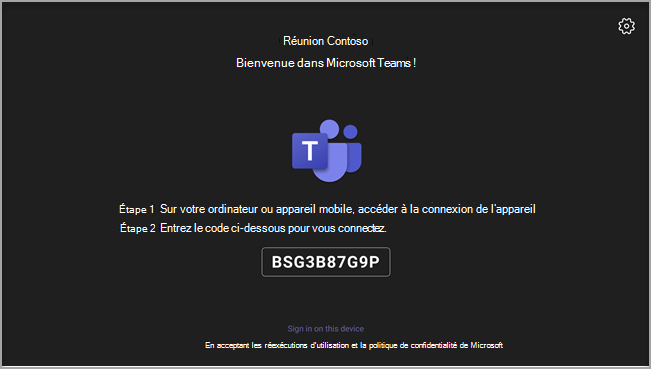
Étape 4 : première connexion à distance
L’appareil configuré s’affiche sous l’onglet En attente de connexion . Démarrez le processus de connexion à distance en sélectionnant l’appareil individuel.
- Revenir au portail de gestion Teams Pro
- Développer Planning
- Sélectionner des appareils Android
- Afficher les appareils de la liste dont le status est En attente de connexion
- Suivez les instructions pour connecter l’appareil à distance à l’aide du code présenté sur : microsoft.com/devicelogin
Se connecter à un appareil qui a déjà été connecté
Pour les appareils déjà connectés au portail de gestion Pro qui ont été déconnectés ou sur lesquels vous souhaitez modifier le compte, vous pouvez générer un code de connexion et reconnecter l’appareil.
Se connecter au portail de gestion Teams Pro
Sélectionner des salles
Sélectionnez l’appareil déconnecté auquel vous voulez vous reconnecter
Sélectionnez l’onglet Compte

Sélectionnez Générer du code
Dans l’invite qui s’affiche, suivez les étapes de connexion

Après quelques minutes, actualisez la page et l’onglet Compte doit afficher le nom d’utilisateur principal du compte connecté
Déconnecter un appareil qui est actuellement connecté
Pour les appareils déjà connectés au portail de gestion Pro, vous pouvez déconnecter cet appareil à distance.
Se connecter au portail de gestion Teams Pro
Sélectionner des salles
Sélectionnez l’appareil sur lequel vous souhaitez vous déconnecter
Sélectionnez l’onglet Compte
Sélectionnez Déconnexion
Sélectionnez Déconnexion dans l’invite de confirmation
