Remarque
L’accès à cette page nécessite une autorisation. Vous pouvez essayer de vous connecter ou de modifier des répertoires.
L’accès à cette page nécessite une autorisation. Vous pouvez essayer de modifier des répertoires.
Ce guide fournit des conseils en matière d’expérience utilisateur pour les partenaires qui créent des widgets HTML dans Microsoft Teams. Il couvre les principes et les recommandations pour créer des expériences de widget ciblées et de haute qualité qui s’intègrent naturellement dans la conversation Teams. L’objectif n’est pas d’appliquer un style visuel unique, mais de s’assurer que les widgets sont intentionnels et fonctionnent correctement dans le contexte Teams.
Principes de l’expérience utilisateur
Créer un widget de qualité pour Teams signifie offrir une expérience ciblée qui fait apparaître la bonne information ou la bonne action au bon moment. Les widgets HTML doivent naturellement faire partie de la conversation Teams, et non pas être une application intégrée à celle-ci.

Complétez la conversation
- Les widgets cohabitent avec le texte généré par un agent dans un thread de conversation et doivent toujours faire naturellement partie de la conversation.
- Un widget peut être en affichage seul, prendre en charge les interactions ou inviter l’utilisateur à saisir.
- Le contenu doit soutenir la conversation, et non pas donner l’impression d’une expérience séparée ou déconnectée.
- Concevez pour le contexte conversationnel – un widget doit fournir une valeur native du moment, et pas simplement répliquer ce qui existe déjà dans votre application autonome.

Fonctionnalités de surface, pas d’applications complètes
Évitez d’incorporer l’intégralité de votre expérience d’application dans un widget. Au lieu de cela, identifiez la chose la plus précieuse dont un utilisateur a besoin à ce moment-là.
- Un widget doit exposer une capacité ciblée et à forte valeur ajoutée, et non l’ensemble de votre produit.
- Chaque widget doit représenter une interaction unique et ciblée.

Être transparent et prévisible
- Le contenu du widget doit être clair et toutes les interactions doivent être évidentes.
- Les utilisateurs doivent toujours comprendre ce que le widget affiche.
- Le résultat attendu de toute interaction doit être évident avant que l’utilisateur n’agisse.

S’adapter à la tâche
Adaptez l’empreinte visuelle de votre widget aux besoins de l’utilisateur.
- Les widgets apparaissent toujours en ligne dans le chat.
- Teams fournit une surface étendue, c’est-à-dire une vue plus grande qui s’ouvre au-dessus de la conversation. Si votre widget contient du contenu enrichi ou un flux de travail plus approfondi qui bénéficierait de plus d’espace, ajoutez une icône de développement à la zone d’action de votre widget pour activer cette expérience.

Préserver le contrôle humain
La confiance est importante, en particulier lorsque les actions de widget affectent les données ou déclenchent des flux de travail externes.
- Permettez aux utilisateurs de garder le contrôle de leur expérience.
- Offrez une visibilité claire sur ce que fait le widget et pourquoi.
- Confirmez les actions importantes ou sensibles avant qu’elles ne se produisent.
- Communiquez le résultat de manière transparente (ce qui a été créé, modifié ou envoyé).
Présentation de la surface de conversation
Les widgets HTML s’affichent en ligne dans un message de conversation Teams. Comprendre ce contexte est essentiel avant de prendre des décisions de conception.
Lors de la conception pour Teams, suivez ces principes de base :
- Conversation d’abord : Le chat reste le principal modèle d’interaction. Le widget le prend en charge.
- Complexité progressive : Commencez léger. Déplacez vers la surface développée uniquement lorsque cela est nécessaire.
- Préservation du contexte : Les utilisateurs ne doivent pas perdre le contexte conversationnel lors de l’interaction avec un widget.
- La clarté plutôt que la duplication : le contenu du widget et le texte du corps de l’agent doivent se compléter, et ne pas répéter les mêmes informations.
Garde à l'esprit :
- Le widget apparaît dans un thread de conversation, à côté de la réponse textuelle de l’agent et d’autres messages
- Selon la disposition du message de l’utilisateur, votre widget peut se trouver à l’intérieur d’une bulle de message (mode confortable) ou directement sur le canevas de conversation (mode compact et mobile Teams). Assurez-vous qu’il est beau dans les deux.
- Les utilisateurs sont dans un état d’esprit conversationnel : ils attendent des interactions légères et ciblées
- Un ou plusieurs widgets peuvent apparaître dans le même message, combinés avec un corps de texte facultatif dans n’importe quel ordre
- Bien que votre widget puisse également s’afficher sur d’autres plateformes hôtes, utilisez ces instructions pour vous assurer qu’il est intentionnel et natif dans Teams.
Conseil
Si votre widget s’affiche également dans Microsoft 365 Copilot, reportez-vous aux instructions relatives à l’expérience utilisateur pour les applications MCP dans les agents déclaratifs pour obtenir des conseils spécifiques à Copilot.
Anatomie du widget
De nombreux widgets suivent un modèle commun qui permet aux utilisateurs de comprendre rapidement la disposition, mais tous les widgets n’ont pas besoin de tous ces éléments, et certains widgets (tels que les cartes, les graphiques ou les formulaires) peuvent ne pas suivre cette structure du tout.
Éléments communs
| Élément | Description | Notes |
|---|---|---|
| Title | Identifie le widget ou ce qu’il représente | Elle donne aux utilisateurs une idée immédiate de ce qu’est le widget et de ce à quoi ils peuvent s’attendre, ce qui l’aide à se démarquer clairement dans la conversation |
| Contenu du corps | Les informations principales, le média ou le contenu interactif | Le cœur de la plupart des widgets – peut être le seul élément présent |
| Actions | Boutons, liens ou autres éléments interactifs qui permettent à l’utilisateur de passer à l’étape suivante | Facultatif. Des éléments interactifs peuvent apparaître dans tout le widget, non seulement en bas, mais lorsqu’un widget inclut une zone d’action dédiée, celle-ci est généralement placée en bas |

Lorsqu’un widget suit ce modèle courant, le contenu se déroule généralement de haut en bas :
- Titre (le cas échéant)
- Contenu principal : informations, données ou médias clés
- Zone d’action (le cas échéant) — placée en bas
Exigences relatives aux widgets
Les exigences suivantes s’appliquent à tous les widgets HTML envoyés à Teams. Les widgets qui ne répondent pas à ces exigences peuvent être rejetés ou nécessiter une correction avant d’être publiés.
Prise en charge du thème (mode clair et sombre)
Les widgets doivent s’afficher correctement dans Teams en mode clair et en mode sombre.
- Testez votre widget dans les deux thèmes avant de le soumettre.
- Utilisez des variables CSS ou des jetons de couleur Fluent 2 plutôt que des valeurs hexadécimales codées en dur afin que votre widget s’adapte automatiquement aux modifications de thème.

Remarque
L’adaptation du thème n’est pas nécessaire pour le contenu où la couleur est significative et ne doit pas être modifiée, comme les documents de conception, les présentations de marque, les visualisations de données ou les médias où la couleur a une signification spécifique. Dans ce cas, afficher le contenu tel quel.
Mise à l’échelle réactive
Les widgets doivent s’adapter à la largeur du conteneur de conversation. La largeur des conteneurs de conversation Teams varie en fonction du contexte (par exemple, les écrans mobiles, un volet de conversation de réunion ou un affichage de conversation ouvert à côté de la conversation principale). Contrairement aux cartes adaptatives, qui prennent en charge des variantes de taille discrètes que les partenaires peuvent personnaliser indépendamment, les widgets HTML utilisent une disposition fluide unique qui s’adapte en continu à travers les largeurs. Votre conception doit tenir normalement quelle que soit la largeur plutôt que de cibler des tailles spécifiques.
- Utilisez des dispositions flexibles et fluides plutôt que des largeurs de pixels fixes
- Évitez les hauteurs de pixels fixes : laissez le widget croître verticalement en fonction des besoins du contenu
- Testez sur une plage de largeurs pour vous assurer que votre disposition tient le coup dans des contextes Teams courants
Concevez d’abord pour les conteneurs mobiles étroits, puis adaptez la disposition pour les conteneurs plus larges. Gardez le contenu principal lisible sans détourage ni défilement horizontal involontaire. Rendez chaque action disponible par interaction tactile sans passer au survol. Testez dans Teams sur iOS et Android dans des orientations portrait et paysage, et confirmez que la disposition fonctionne également à la largeur du bureau.
Les largeurs affichées ci-dessous représentent les scénarios les plus courants à tester : large bureau, standard sur ordinateur de bureau, mobile et conversation de réunion ou vue côte à côte. Il ne s’agit pas de points d’arrêt ou de créneaux de taille, mais de points de référence permettant d’évaluer l’échelle de votre disposition fluide unique dans la plage de contextes où votre widget peut apparaître.

Défilement horizontal
Évitez le défilement horizontal pour le contenu principal du widget. La disposition doit s’adapter aux largeurs étroites typiques des conteneurs de chat.
Conseil
Le défilement horizontal peut être utilisé intentionnellement pour des types de contenu spécifiques tels que des tableaux de données larges, des carrousels multimédias ou des chronologies où la navigation horizontale est une partie significative de l’expérience. Ces cas doivent être intentionnels et non le résultat de mises en page de largeur fixe.
Commentaires et confirmation
Les widgets doivent communiquer clairement le résultat des actions de l’utilisateur.
- Confirmer les actions réussies avec un état de réussite visible dans le widget
- Afficher un état d’erreur clair avec une option de récupération en cas d’échec d’une action
- Afficher un indicateur de chargement lorsque le widget récupère ou traite des données en interne
- Ne vous fiez pas au texte du corps de l’agent uniquement pour communiquer l’état du widget
Remarque
Teams gère les états de chargement et d’erreur au niveau des widgets. Les exigences ci-dessus s’appliquent à la gestion des états dans le contenu de votre widget.
Barre d’expérience utilisateur minimale pour la soumission
Les widgets doivent répondre à toutes les exigences suivantes pour être acceptés par Teams Store.
| Conditions requises |
|---|
| ✅ Rendu correct en mode clair et en mode sombre de Teams (sauf pour le contenu où la couleur est significative) |
| ✅ S’adapte à la largeur du conteneur de conversation sans défilement horizontal (sauf pour les modèles de défilement horizontal intentionnel) |
| ✅ Fournit des commentaires visibles sur les états de chargement, de réussite et d’erreur dans le widget |
| ✅ Offre une expérience ciblée et à usage unique |
| ✅ Limite les actions principales à deux boutons (les actions supplémentaires sont placées en dépassement) |
| ✅ Le contenu et le corps du texte se complètent sans faire double emploi |
| ✅ Aucun espace réservé, test ou contenu endommagé n’est visible |
Avertissement
Les widgets qui ne répondent pas à ces exigences peuvent être rejetés ou nécessiter une correction avant de pouvoir être publiés.
Fortement recommandé
Les conseils suivants sont fortement recommandés pour aider votre widget à se sentir à l’aise dans Teams. Les partenaires peuvent s’en écarter pour des raisons légitimes de marque ou de conception, mais doivent le faire intentionnellement.
Conseil
Commencez par la bordure et le remplissage du widget. Il encadre tout le reste de cette section.
Bordure et remplissage du widget
Teams fournit l’iframe dans lequel votre widget s’affiche, mais n’y ajoute pas de bordure, de rayon d’angle ou d’arrière-plan. Ajoutez votre propre bordure et votre propre remplissage pour que votre widget se lise comme une unité contenue dans le message.
Cela est important, car l’arrière-plan de la bulle de message encadre normalement un message et tout ce qu’il contient. En mode confortable, la bulle se trouve derrière votre widget et fait ce travail. En mode compact et sur Teams mobile, il n’y a pas de bulle, donc votre widget se trouve directement sur le canevas de conversation. Sans sa propre bordure et son rembourrage, il peut sembler flotter.
- Ajouter une bordure et un remplissage autour du contenu de votre widget
- Choisissez une couleur de bordure, un rayon d’angle et un arrière-plan qui correspondent à votre conception. Les formes Fluent 2 et les jetons de couleur constituent un bon point de départ si vous souhaitez que votre widget soit natif de Teams
- Utilisez le remplissage recommandé de 16 px décrit dans Espacement.
| Cosy (bulle de message) | Compact et mobile (pas de bulle) | |
|---|---|---|
| Avec bordure et marge intérieure |

|

|
Conception visuelle
Couleurs et thèmes
Utilisez des jetons de couleur Fluent 2 pour les arrière-plans, les bordures et le texte. Cela permet à votre widget de répondre correctement aux thèmes Teams sans travail supplémentaire.
- Utilisez la couleur de votre marque avec parcimonie : comme accent pour les actions principales et les éléments clés, et non comme couleur d’arrière-plan dominante
- Ne vous fiez jamais à la couleur seule pour transmettre un message : associez toujours la couleur à une étiquette, une icône ou un autre indicateur
Couleurs du conteneur
Utilisez des jetons de couleur de conteneur pour établir une hiérarchie et communiquer le status dans votre widget. Commencez par Par défaut si vous souhaitez que votre surface de carte extérieure corresponde à Teams, puis imbriquez des conteneurs à l’intérieur pour regrouper le contenu associé ou la signification du status de surface.
| Style | Jeton | Utilisé pour | |
|---|---|---|---|
| Par défaut |

|
colorNeutralCardBackgroundcolorNeutralStroke2 |
Surface de la carte externe : utilisez ce jeton si vous souhaitez que le conteneur de base de votre widget corresponde à l’arrière-plan de la carte native Teams |
| Souligné |

|
colorNeutralBackground3colorNeutralStroke1 |
Les zones de contenu groupées ou secondaires — le conteneur interne le plus courant |
| Accent |

|
colorBrandBackground2colorBrandStroke2 |
Points forts et rappels accentués par la marque |
| Good |

|
colorPaletteLightGreenBackground1colorStatusSuccessBorder1 |
Confirmations et résultats positifs |
| Avertissement |

|
colorPaletteMarigoldBackground1colorPaletteMarigoldBorder1 |
Avertissements et alertes urgentes |
| Attention |

|
colorStatusDangerBackground1colorStatusDangerBorder1 |
Erreurs, échecs et alertes critiques |
Contrairement aux cartes adaptatives, les widgets HTML n’héritent pas automatiquement d’un arrière-plan de carte. Si vous souhaitez faire correspondre la surface de la carte native Teams, appliquez colorNeutralCardBackground à votre conteneur externe. À l’intérieur, utilisez les conteneurs Accent pour regrouper ou séparer le contenu, et les conteneurs Bien, Avertissement ou Attention lorsque des zones de contenu spécifiques ont une signification de status.

Couleurs du texte
Utilisez des jetons de couleur de texte pour créer une hiérarchie et communiquer une signification dans le contenu du widget. Associez les couleurs du texte de status à un conteneur ou une icône correspondant. Ne vous fiez jamais à la couleur seule.
| Style | Jeton | Utilisé pour | |
|---|---|---|---|
| Par défaut |

|
colorNeutralForeground1 |
Texte principal : titres, valeurs clés |
| Discret |

|
colorNeutralForeground3 |
Texte secondaire — détails explicatifs, métadonnées |
| Accent |

|
colorBrandForeground2 |
Texte accentué par la marque Teams et liens incorporés |
| Good |

|
colorStatusSuccessForeground1 |
Étiquettes de réussite et indicateurs de status |
| Avertissement |

|
colorPaletteMarigoldForeground2 |
Étiquettes d’avertissement et indicateurs de status |
| Attention |

|
colorStatusDangerForeground3 |
Étiquettes d’erreur et indicateurs de status |
Remarque
Les jetons de texte de superposition sont des couleurs statiques pour le texte rendu sur des images ou des supports d’arrière-plan. Contrairement aux autres jetons de texte, ceux-ci ne s’adaptent pas aux changements de thème : choisissez l’obscurité ou la lumière en fonction de la luminosité de l’image sous-jacente.
| Style | Jeton | Utilisé pour | |
|---|---|---|---|
| Superposition foncée |

|
colorNeutralForeground1Static |
Texte sur les images claires ou aux tons moyens |
| Lumière de superposition |

|
colorNeutralForegroundStaticInverted |
Texte sur les images sombres |

Typographie
Utilisez les styles de texte de base suivants pour créer une hiérarchie visuelle claire dans votre widget. Ces styles s’alignent sur le système de conception Teams et couvrent les rôles de texte les plus courants dans un widget.
| Style | Jeton Fluent | Taille / Poids | Utilisé pour |
|---|---|---|---|
| Header | — * | 18 px / 600 | Titre du widget ou de la carte |
| Label | Body1Strong |
14 px / 600 | En-têtes de section, étiquettes de status |
| Body | Body1 |
14 px / 400 | Contenu principal, descriptions |
| Étiquette de légende | Caption1Strong |
12 px / 600 | Petites étiquettes, valeurs de champ |
| Caption | Caption1 |
12 px / 400 | Détails de prise en charge, horodatages |
| Étiquette subtile de légende | Caption1Strong + ColorNeutralForeground3 |
12 px / 600 | Étiquettes de section subtiles, clés de métadonnées |
| Sous-titre : Subtil | Caption1 + ColorNeutralForeground3 |
12 px / 400 | Texte non mis en évidence, métadonnées secondaires |
* L’en-tête est une taille personnalisée non incluse dans l’interface utilisateur Fluent Rampe de type React v9. Utilisez directement 18 px / 600.
- Utilisez au maximum trois tailles de texte distinctes dans un même widget pour conserver une hiérarchie visuelle
- Autoriser l’habillage automatique des blocs de texte par défaut : évitez de tronquer le contenu du corps, sauf si l’espace est réellement limité

Conseil
Si vous créez avec React, utilisez des jetons de typographie Fluent UI React v9 plutôt que des valeurs de pixel codées en dur. Les jetons s’adaptent automatiquement aux changements de thème et restent synchronisés avec le système Fluent Design.

Conteneurs et bordures
Pour la bordure et le remplissage de l’ensemble de votre widget, consultez Bordure et remplissage du widget.
À l’intérieur du cadre de votre widget, utilisez des conteneurs pour regrouper le contenu associé et créer une hiérarchie visuelle.
- Appliquez des valeurs de rayon de bordure cohérentes avec les formes Fluent 2 pour que les conteneurs restent natifs de Teams
- Ajoutez une bordure lorsque vous avez besoin d’une séparation ou d’une emphase supplémentaire entre les zones de contenu : utilisez le jeton de bordure associé à la couleur de votre conteneur
- Utilisez les arrière-plans pleine chasse (bord à bord) avec parcimonie (ils fonctionnent bien pour les images de bannière ou les séparateurs de section forts)
- Évitez l’imbrication profonde : limitez l’imbrication de conteneurs à deux niveaux maximum

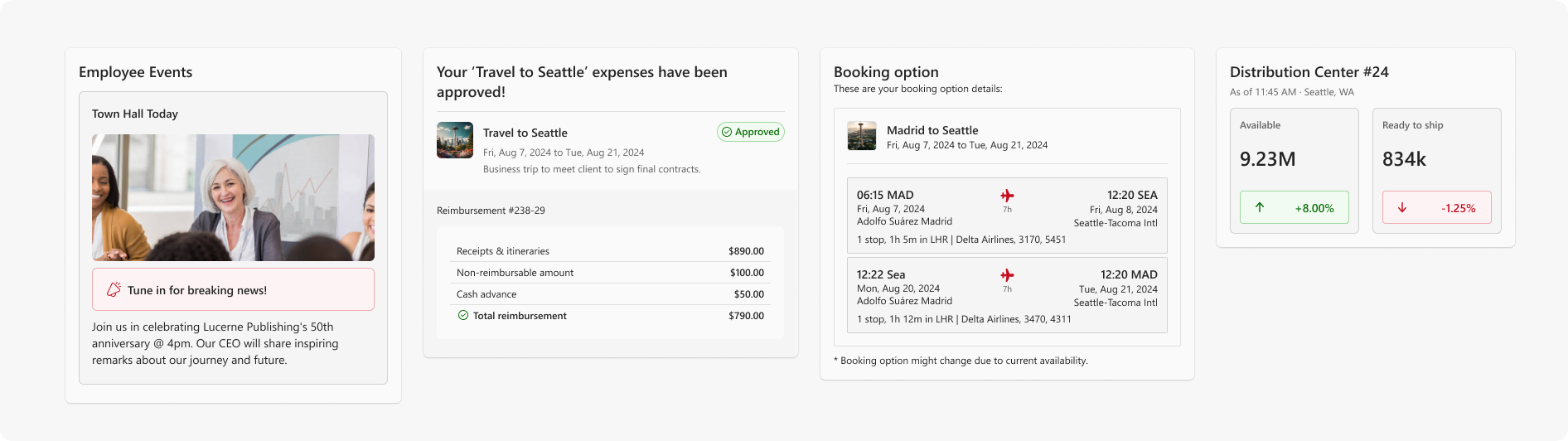

Espacement
Le remplissage recommandé à l’intérieur de la bordure de votre widget est de 16 px (spacingHorizontalL / spacingVerticalL) sur tous les côtés.
Les valeurs d’espacement suivantes sont couramment utilisées pour les dispositions de widget. Ceux-ci sont mappés aux jetons d’espacement Fluent UI React v9 : échangez-les Vertical contre Horizontal des équivalents d’espacement horizontal.
| Nom | Jeton | Taille | Utilisation courante |
|---|---|---|---|
| Très petit | spacingVerticalXS |
4 px | Entre une icône et son étiquette, à l’intérieur d’un badge |
| Small | spacingVerticalS |
8 px | Entre les boutons ou les éléments étroitement groupés |
| Moyen | spacingVerticalM |
12 px | Rythme vertical entre les blocs de texte et les entrées |
| Large | spacingVerticalL |
16 px | Rembourrage interne Standard pour les cartes et les conteneurs |
| Très grand | spacingVerticalXL |
20 px | Séparation entre des sections de contenu distinctes |
| Extra Extra Large | spacingVerticalXXL |
24 px | Marge de manœuvre généreuse |
Les exemples suivants montrent comment les jetons d’espacement s’appliquent dans les dispositions de widgets réels.

Pour l’échelle d’espacement complète, voir  Espacement Fluent 2>.
Iconographie
Utilisez des icônes Fluent 2 plutôt que des jeux d’icônes personnalisés ou tiers lorsque cela est possible. Les icônes Fluent sont reconnues par les utilisateurs de Teams et mises à l’échelle correctement aux tailles standard.


Actions
Les actions permettent aux utilisateurs de passer à l’étape suivante sans quitter la conversation.
- Limiter à deux actions principales : utilisez un bouton principal pour l’action la plus importante et un bouton secondaire pour une autre action
-
Utilisez le débordement pour les actions supplémentaires : placez des actions supplémentaires dans un menu de débordement (
•••) plutôt que d’ajouter d’autres boutons. - Étiquetez clairement les actions : utilisez des étiquettes axées sur les résultats telles que « Réserver maintenant » ou « Approuver » plutôt que des étiquettes vagues comme « OK »
- Désactiver, ne pas masquer : si une action n’est pas disponible dans l’état actuel, désactivez le contrôle plutôt que de le masquer
Conseil
Si vous générez avec React, les composants de bouton Fluent 2 implémentent les styles et les états de bouton alignés sur Teams corrects dès le départ.

Contenu et mise en page
- Soyez concis : Un widget doit être visible en un coup d’œil. Les utilisateurs doivent comprendre les informations clés sans avoir à faire défiler le widget
- Afficher les résumés, pas les systèmes : Mettre en évidence les données les plus pertinentes pour le contexte actuel plutôt que des tableaux de données complets, des tableaux de bord ou des arborescences de navigation
- Évitez le défilement interne : Si le contenu doit faire défiler, demandez-vous s’il appartient plutôt à la surface développée
- Évitez la navigation en profondeur : Les onglets, les menus descendants et la navigation à plusieurs niveaux ne sont pas appropriés pour le widget en ligne
- Ne dupliquez pas le contenu : Le contenu du widget et le corps du texte de l’agent doivent se compléter. Ne répétez pas les mêmes informations dans les deux
Divulgation progressive
Il n’est pas nécessaire que toutes les informations soient visibles en même temps. Utilisez la divulgation progressive pour que les widgets restent concis tout en permettant aux utilisateurs d’accéder à plus de détails si nécessaire.
- Utiliser des boutons bascules Afficher/Masquer pour afficher des informations secondaires ou de prise en ligne, telles que le développement d’une ligne de résumé pour afficher tous les détails ou la révélation de champs supplémentaires à la demande
- Utilisez le défilement dans un conteneur défini pour les listes de contenu plus longues : assurez-vous que le conteneur a une étiquette claire et qu’il est accessible au clavier
- Transition vers la surface développée pour le contenu qui nécessite un espace vertical important ou une interaction en plusieurs étapes

Collecte d’entrées
Si votre widget inclut un formulaire ou des champs de saisie :
- Étiqueter clairement tous les champs : utilisez des étiquettes visibles, pas seulement du texte d’espace réservé
- Indiquer les champs obligatoires
- Valider l’entrée et afficher les messages d’erreur à côté du champ approprié
- Gardez les formulaires courts : si un formulaire nécessite plus de quatre ou cinq champs, envisagez de le déplacer vers la surface développée
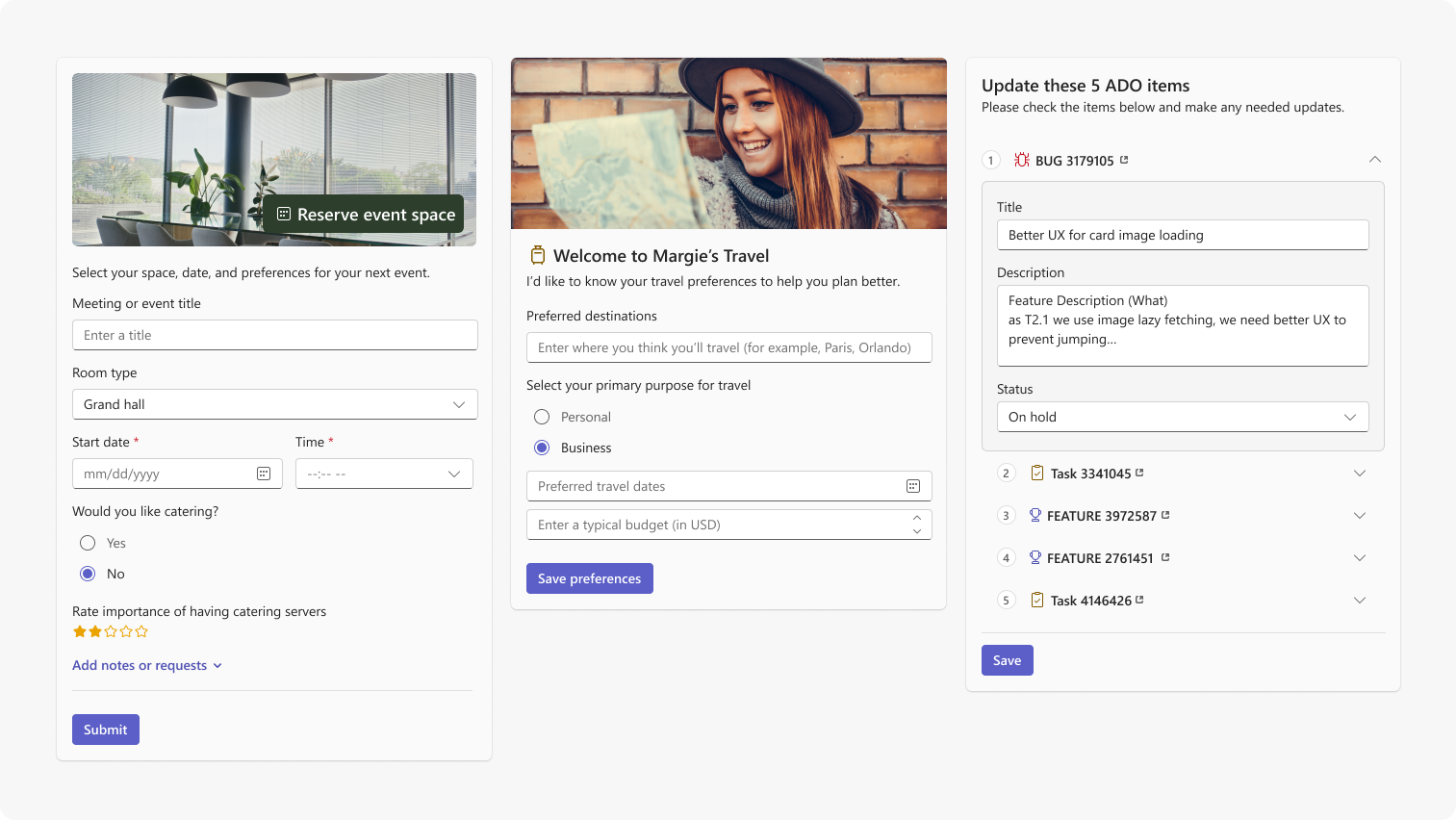
Surface étendue
La surface développée s’ouvre sous la forme d’une boîte de dialogue modale au-dessus de la conversation lorsque l’utilisateur sélectionne un bouton de développement. Utilisez-le pour le contenu ou les flux de travail qui nécessitent plus d’espace que ce que le widget en ligne peut raisonnablement fournir.
Quand utiliser la surface développée
- Formulaires ou flux de configuration à plusieurs étapes
- Un média riche qui bénéficie d’une zone de dessin plus grande
- Tables de données détaillées ou vues comparatives
- Flux de travail itératifs avec état persistant

Instructions d’interaction
- Utilisez l’extension intentionnellement (tous les widgets n’ont pas besoin d’une vue développée). Réservez le contenu qui bénéficie réellement de plus d’espace
- Ne répliquez pas l’intégralité de votre application : la surface étendue est un espace de travail ciblé pour une tâche spécifique, et non une coquille de produit. Évitez la navigation globale, les panneaux de paramètres ou les fonctionnalités non liées
- Limiter une tâche : la surface étendue doit prendre en charge un flux de travail unique et cohérent
- Préservez le contexte : la conversation reste visible lorsque la surface développée est ouverte. Concevez le contenu développé pour travailler en même temps que la conversation
Meilleures pratiques
✅ À faire
- Ajoutez une bordure et un rembourrage pour que votre widget tienne avec ou sans bulle de message
- Gardez les widgets légers et orientés vers l’action
- Prenez en charge jusqu’à deux actions principales
- Utiliser la surface développée pour une navigation approfondie ou des flux de travail à plusieurs étapes
- Utiliser les composants, l’espacement, la typographie et les jetons Fluent 2
- Afficher les indicateurs de chargement, les confirmations de réussite et les états d’erreur avec les options de récupération
- Autoriser l’habillage du texte par défaut
- Utilisez des étiquettes d’action axées sur les résultats, telles que « Réserver maintenant » ou « Approuver la demande »
❌ Pratiques déconseillées
- Ne vous fiez pas à la bulle de message pour séparer votre widget de la conversation
- N’incorporez pas une expérience d’application complète dans un widget
- Ne recréez pas les fonctionnalités de conversation Teams telles que la saisie d’invite ou les contrôles de nouvelle tentative
- Ne codez pas les couleurs en dur : utilisez des jetons Fluent 2 ou des variables CSS
- Ne faites pas de widgets plus hauts que la fenêtre d’affichage
- Ne répétez pas les mêmes informations dans le widget et dans le corps du texte de l’agent
- Évitez les étiquettes d’action vagues telles que « OK » ou « Cliquez ici » – utilisez des étiquettes axées sur les résultats dans la mesure du possible
Agréable d’avoir
Les éléments suivants sont facultatifs mais contribuent à une expérience de widget de meilleure qualité.
- Utiliser les composants Fluent 2 : Les composants Fluent 2 implémentent des modèles visuels et des interactions alignés sur Teams dès le départ. Si vous créez avec React, Fluent UI React v9 est l’implémentation recommandée.
- Modèles de mise en page de prise en charge : tenez compte des modèles de mise en page établis (héros (image en haut, contenu en bas), article (lourd en texte, hiérarchique), formulaire (axé sur l’entrée) ou liste (éléments répétitifs) et choisissez le modèle qui correspond à votre type de contenu.
- Graphiques et visualisation des données : assurez-vous que les étiquettes des axes et les points de données sont clairement lisibles à la largeur du widget. Envisagez de passer à la surface développée pour les graphiques complexes.
- Éléments multimédias : pour les vidéos incorporées ou les médias enrichis, fournissez un contrôle de lecture clair et une miniature statique. La lecture automatique n’est pas recommandée.
- Illustrations : Utilisez les illustrations avec parcimonie et à dessein. Évitez les illustrations décoratives qui ajoutent de la hauteur sans ajouter de valeur.