Remarque
L’accès à cette page nécessite une autorisation. Vous pouvez essayer de vous connecter ou de modifier des répertoires.
L’accès à cette page nécessite une autorisation. Vous pouvez essayer de modifier des répertoires.
Le cache Office stocke les ressources et les données utilisées par les compléments Office. En accédant aux ressources stockées, les performances d’un complément sont améliorées, car il évite de retélécharger ces ressources si nécessaire.
Vous devez vider le cache d’Office dans les scénarios suivants.
- Lorsque vous souhaitez supprimer un complément que vous avez précédemment chargé sur Windows, Mac ou iOS.
- Lorsque vous avez mis à jour le manifeste (par exemple, pour mettre à jour les noms de fichiers des icônes ou le texte des commandes de complément). Cela garantit que vous utilisez la dernière version du complément.
Conseil
Pour les compléments qui implémentent un volet Office, vous n’avez pas besoin d’effacer le cache si vous souhaitez uniquement que le complément chargé de manière indépendante reflète les modifications récentes apportées à ses fichiers sources HTML ou JavaScript. Placez plutôt le focus dans le volet Office du complément (en sélectionnant n’importe où dans le volet Office). Sélectionnez ensuite Ctrl+F5 pour recharger le complément.
- Lorsque vous souhaitez résoudre des problèmes ou des erreurs lors de l’exécution du complément.
Remarque
Pour supprimer un complément chargé de manière indépendante d’Excel, OneNote, PowerPoint ou Word sur le web, consultez Charger une version test des compléments Office dans Office sur le web à des fins de test : Supprimer un complément chargé de manière indépendante.
Pour supprimer un complément chargé d’une version test d’Outlook sur le web, consultez Charger une version test des compléments Outlook.
Attention
Quand vous videz le cache d’Office, effacez-le complètement. Ne supprimez pas des fichiers manifestes individuels. Cela peut entraîner l’arrêt du chargement de tous les compléments.
Types de caches
Le cache Office peut faire référence au cache Web ou au cache Wef.
- Le cache web stocke temporairement les ressources web et les données utilisées par un complément Office individuel.
- Le cache Wef stocke localement les ressources et les données de tous les compléments Office installés.
Le tableau suivant indique quels types de cache Office peuvent être effacés sur différentes plateformes. Il fournit également des liens vers des instructions sur la suppression d’un cache spécifique.
| Plateforme | Types de caches à effacer | Options pour effacer le cache |
|---|---|---|
| Windows | Cache Web et Wef. Il n’existe actuellement aucune option permettant d’effacer un cache sans effacer l’autre. | |
| Mac |
|
|
| iOS |
|
Vider le cache Office sur Windows
Selon les applications Office prises en charge par votre complément, vous pourrez peut-être configurer Office sur Windows pour qu’il efface automatiquement les caches web et Wef à chaque démarrage. Vous pouvez également effacer le cache à l’aide de l’outil office-addin-cache ou manuellement.
Importante
Sur Windows, les options automatique et manuelle effacent les caches Web et Wef. Il n’existe actuellement aucune option permettant d’effacer un cache sans effacer l’autre.
Vider automatiquement le cache
Remarque
L’option automatique est prise en charge uniquement pour Excel, PowerPoint et Word. Outlook ne prend en charge que l’outil et les options manuelles .
Cette méthode est recommandée pour les ordinateurs liés au développement de compléments. Si votre version d’Office sur Windows est 2108 ou ultérieure, les étapes suivantes configurent le cache Office pour qu’il soit effacé lors de la prochaine réouverture d’Office.
- Dans le ruban d’Excel, PowerPoint ou Word, accédez àOptions> de fichier>Paramètres du Centre> de >gestion de la confidentialitéCatalogues de compléments approuvés.
- Au prochain démarrage d’Office, désactivez la case à cocher du cache de tous les compléments web démarrés précédemment .
- Sélectionnez OK.
- Redémarrez Excel, PowerPoint ou Word.
Utiliser l’outil office-addin-cache
Pour effacer le cache par programme, ouvrez une invite de commandes et exécutez la commande suivante.
npx office-addin-cache clear
Pour plus d’informations sur les options que vous pouvez utiliser avec la commande, voir office-addin-cache.
Vider manuellement le cache
Effacer manuellement le cache dans Excel, Word et PowerPoint
Pour supprimer tous les compléments chargés indépendamment d’Excel, de Word et de PowerPoint, supprimez le contenu du dossier suivant.
%LOCALAPPDATA%\Microsoft\Office\16.0\Wef\
Si le dossier suivant existe, supprimez également son contenu.
%userprofile%\AppData\Local\Packages\Microsoft.Win32WebViewHost_cw5n1h2txyewy\AC\#!123\INetCache\
Effacer manuellement le cache dans Outlook
Avant d’effacer le cache dans Outlook, essayez d’abord de supprimer le complément téléchargé en suivant les étapes décrites dans Charger une version test des compléments Outlook. Si cette option ne supprime pas le complément ou ne résout pas le problème lié à votre complément, videz le cache de votre client Outlook sur Windows.
Outlook classique sur Windows
Pour effacer le cache dans Outlook classique sur Windows, effectuez les actions suivantes.
Supprimer le contenu du
Wefdossier comme indiqué pour Excel, Word et PowerPoint dans Videz manuellement le cache dans Excel, Word et PowerPoint.Si votre complément Outlook utilise le manifeste unifié pour Microsoft 365, supprimez également le dossier suivant.
%userprofile%\AppData\Local\Microsoft\Outlook\HubAppFileCache
Nouvel Outlook sur Windows
Pour effacer le cache dans le nouvel Outlook sur Windows, procédez comme suit.
Fermez le client Outlook s’il est ouvert.
À partir d’une ligne de commande, exécutez ce qui suit :
olk.exe --devtoolsCela ouvre le nouveau client Outlook sur Windows et une instance de Microsoft Edge DevTools.
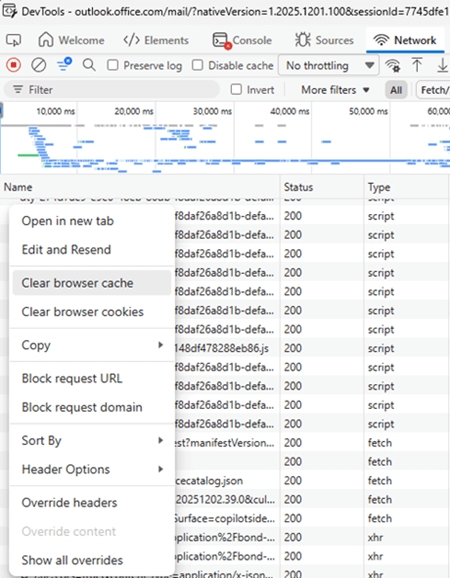
Dans la fenêtre Microsoft Edge DevTools, sélectionnez l’onglet Réseau .
Sélectionnez et maintenez (ou cliquez avec le bouton droit) n’importe où dans le tableau des demandes . Ensuite, sélectionnez Vider le cache du navigateur.
Vider le cache Office sur Mac
Vous pouvez choisir d’effacer les caches Web ou à la fois les caches Web et Wef sur Mac.
Vider le cache Web
Normalement, le cache Web est effacé en rechargeant le complément. En présence de plusieurs compléments dans le même document, il se peut que le processus d’effacement automatique du cache lors du rechargement ne fonctionne pas systématiquement.
Pour effacer le cache web dans Excel, PowerPoint et Word, utilisez le menu de personnalité de n’importe quel complément du volet Office.
Remarque
- Le menu de personnalité dans les volets Office est uniquement pris en charge dans Excel, PowerPoint et Word. Étant donné qu’elle n’est pas prise en charge dans Outlook, vous devez utiliser l’option permettant d’effacer les caches web et Wef à la place.
- Le menu de personnalité s’affiche uniquement dans macOS version 10.13.6 ou ultérieure.
Dans le volet Office du complément, choisissez le menu de personnalité. Ensuite, choisissez Vider le cache Web.

Effacer les caches Web et Wef
Effacez les deux caches manuellement ou à l’aide de l’outil office-addin-cache.
Videz le cache d’Office sur Mac en utilisant l’outil office-addin-cache
Pour effacer le cache par programmation, ouvrez Terminal et exécutez la commande suivante.
npx office-addin-cache clear
Pour plus d’informations sur les options que vous pouvez utiliser avec la commande, voir office-addin-cache.
Vider manuellement le cache d’Office sur Mac
Pour effacer les caches Web et Wef sur Mac, supprimez le contenu des ~/Library/Containers/com.Microsoft.OsfWebHost/Data/ dossiers et ~/Library/Containers/com.microsoft.{host}/Data/Documents/wef . Remplacez {host} par l’application Office, par exemple Excel.
Conseil
Utilisez le terminal ou le Finder pour rechercher les dossiers spécifiés. Pour rechercher ces dossiers via le Finder, vous devez définir le Finder pour afficher les fichiers masqués. Le Finder affiche les dossiers dans le répertoire Conteneurs par nom de produit, par exemple, Microsoft Excel au lieu de com.microsoft.Excel.
La suppression du contenu du ~/Library/Containers/com.microsoft.{host}/Data/Documents/wef dossier supprime tous les compléments chargés d’une application.
Remarque
Si le ~/Library/Containers/com.Microsoft.OsfWebHost/Data/ dossier n’existe pas, recherchez les dossiers suivants dans la case activée via le terminal ou le Finder. Si tel est le cas, supprimez le contenu de chaque dossier.
-
~/Library/Containers/com.microsoft.{host}/Data/Library/Caches/où{host}est l’application Office (par exemple,Excel) -
~/Library/Containers/com.microsoft.{host}/Data/Library/Application Support/Microsoft/Office/16.0/Wef/où{host}est l’application Office (par exemple,Excel) ~/Library/Containers/com.microsoft.Office365ServiceV2/Data/Caches/com.microsoft.Office365ServiceV2/~/Library/Containers/com.microsoft.Office365ServiceV2/Data/Library/Caches/com.microsoft.Office365ServiceV2/
Vider le cache Office sur iOS
Pour vider le cache Web sur iOS, appelez window.location.reload(true) à partir de JavaScript dans le complément. Cela force le complément à se recharger. Vous pouvez également choisir de réinstaller Office.
Voir aussi
- Résolution des erreurs rencontrées par l’utilisateur avec des compléments Office
- Déboguer les compléments à l’aide des outils de développement dans Microsoft Edge
- Déboguer votre complément avec la journalisation runtime
- Chargement de la version test des compléments Office
- Manifeste des compléments Office
- Valider le manifeste d’un complément Office
- Désinstaller les compléments en cours de développement
Collaborer avec nous sur GitHub
La source de ce contenu se trouve sur GitHub, où vous pouvez également créer et examiner les problèmes et les demandes de tirage. Pour plus d’informations, consultez notre guide du contributeur.