Remarque
L’accès à cette page nécessite une autorisation. Vous pouvez essayer de vous connecter ou de modifier des répertoires.
L’accès à cette page nécessite une autorisation. Vous pouvez essayer de modifier des répertoires.
Conseil
Recommandé : Commencez avec les outils de développement Work IQ pour les scénarios de plug-in et d’agent déclaratif pro-code pris en charge. Voir le guide de démarrage rapide de WIQD. Les instructions basées sur la boîte à outils restent disponibles pour les projets existants et les flux de travail qui les nécessitent. Vérifiez la prise en charge de la capacité et de l’expérience cible avant de choisir un outil : WIQD ne cible pas les agents de moteur personnalisés.
Vous pouvez améliorer les capacités de votre agent en ajoutant des fonctionnalités ou des actions personnalisées. Vous pouvez améliorer votre agent en activant des fonctionnalités intégrées telles que le générateur d’images ou l’interpréteur de code, ou en ajoutant des plug-ins MCP ou API en tant qu’actions personnalisées. Ce tutoriel ajoute un plug-in API. Pour ajouter un serveur MCP, voir Créer ou réutiliser des serveurs MCP et Créer un plug-in pour un agent déclaratif à partir d’un serveur MCP.
Important
Ce guide suppose que vous avez terminé la création d’agents déclaratifs à l’aide de Microsoft 365 Agents Toolkit et du tutoriel JSON .
Ajouter un générateur d’images à l’agent
La fonctionnalité de générateur d’images permet aux agents de générer des images en fonction des invites de l’utilisateur. Pour ajouter un générateur d’images :
Ouvrez le
appPackage/declarativeAgent.jsonfichier et ajoutez l’entréeGraphicArtaucapabilitiestableau. Pour plus d’informations, voir Objet d’art graphique.{ "name": "GraphicArt" }Dans le volet Cycle de vie de Microsoft 365 Agents Toolkit, sélectionnez Provisionner.
L’agent déclaratif peut générer des images après le rechargement de la page.
Remarque
Le générateur d’images n’est pas disponible pour les agents dans les environnements Microsoft 365 GCCH (Government Community Cloud High).

Ajouter un interpréteur de code à l’agent
Code Interpreter est un outil avancé conçu pour résoudre des tâches complexes via du code Python.
Remarque
Dans les environnements GCCH, l’interpréteur de code est disponible uniquement pour les utilisateurs disposant d’une licence de module complémentaire Microsoft 365 Copilot.
Ouvrez le
appPackage/declarativeAgent.jsonfichier et ajoutez l’entréeCodeInterpreteraucapabilitiestableau.{ "name": "CodeInterpreter" }Pour plus d’informations, voir Objet Interpréteur de code.
Sélectionnez Attribution dans le volet Cycle de vie d’Agents Toolkit.
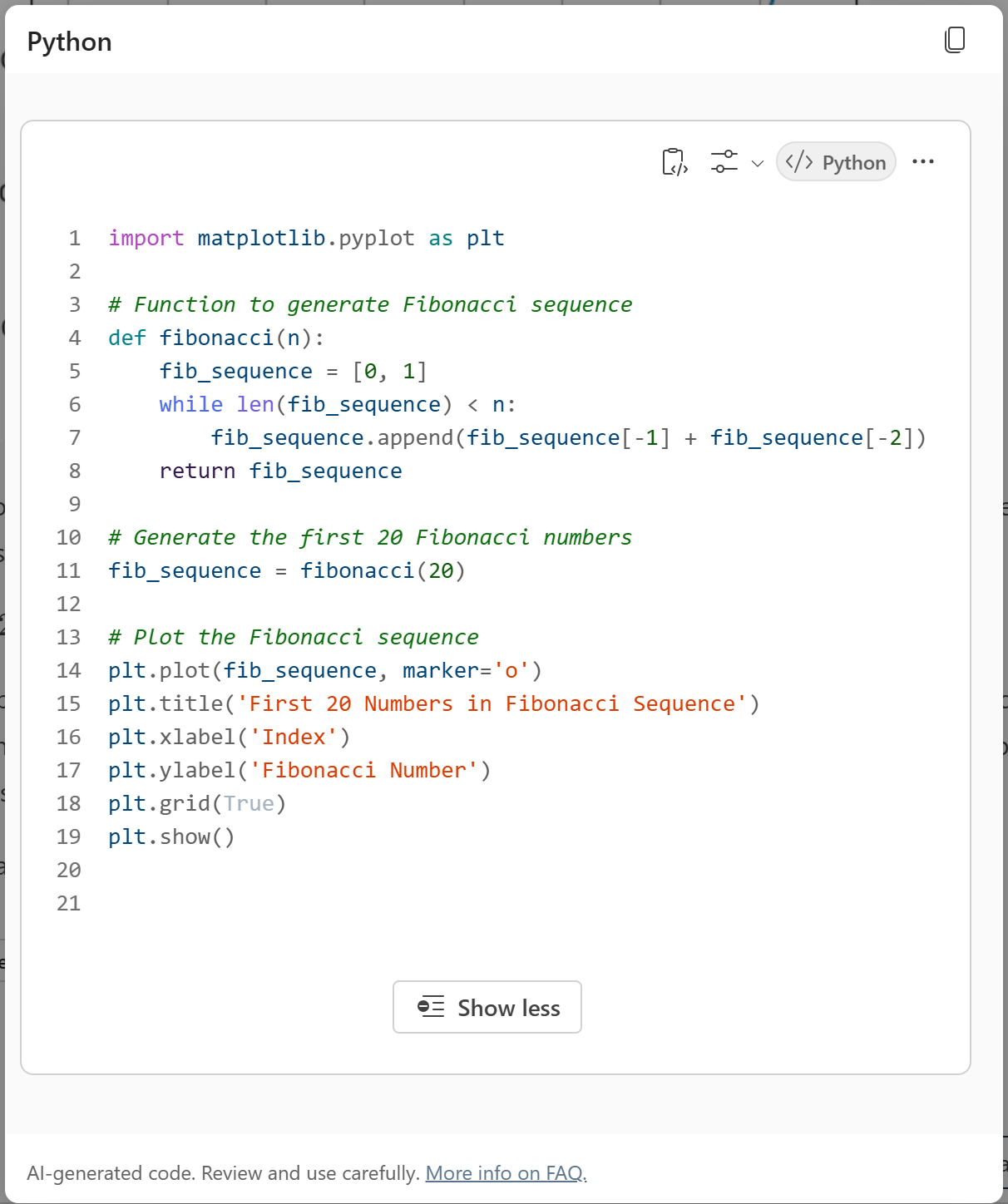
L’agent déclaratif dispose de la fonctionnalité d’interpréteur de code une fois que vous avez rechargé la page.

Ajouter un plug-in d’API en tant qu’action personnalisée à l’agent
Les plug-ins d’API ajoutent de nouvelles capacités à votre agent en lui permettant d’interagir avec une API REST.
Remarque
Les actions personnalisées ne sont pas prises en charge dans les environnements GCCH.
Avant de commencer, créez un fichier nommé posts-api.yml et ajoutez le code du document de description OpenAPI de l’API Posts.
Sélectionnez Ajouter une action dans le volet Développement d’Agents Toolkit.
Sélectionnez Démarrer avec un document de description OpenAPI.
Sélectionnez Parcourir et accédez au
posts-api.ymlfichier.Sélectionnez toutes les API disponibles, puis sélectionnez OK.

Sélectionnez manifest.json.
Passez en revue l’avertissement dans la boîte de dialogue. Lorsque vous êtes prêt à continuer, sélectionnez Ajouter.
Sélectionnez Attribution dans le volet Cycle de vie d’Agents Toolkit.
L’agent déclaratif a accès au contenu de votre plugin pour générer ses réponses après que vous ayez rechargé la page.

API Posts Document de description OpenAPI
La description suivante d’OpenAPI concerne l’API JSONPlaceHolder, une API REST en ligne gratuite que vous pouvez utiliser chaque fois que vous avez besoin de fausses données.
openapi: '3.0.2'
info:
  title: Posts API
  version: '1.0'
servers:
- url: https://jsonplaceholder.typicode.com/

components:
  schemas:
    post:
      type: object
      properties:
        userId:
          type: integer
          description: The ID of the user that authored the post.
        id:
          type: integer
        title:
          type: string
        body:
          type: string
    user:
      type: object
      properties:
        id:
          type: integer
        name:
          type: string
        username:
          type: string
        email:
          type: string
        phone:
          type: string
        website:
          type: string
        address:
          $ref: '#/components/schemas/address'
        company:
          $ref: '#/components/schemas/company'
    address:
      type: object
      properties:
        street:
          type: string
        suite:
          type: string
        city:
          type: string
        zipcode:
          type: string
        geo:
          $ref: '#/components/schemas/coordinates'
    coordinates:
      type: object
      properties:
        lat:
          type: string
          description: The latitude of the location
        lng:
          type: string
          description: The longitude of the location
    company:
      type: object
      properties:
        name:
          type: string
        catchPhrase:
          type: string
        bs:
          type: string
  parameters:
    post-id:
      name: post-id
      in: path
      description: 'key: id of post'
      required: true
      style: simple
      schema:
        type: integer
    user-id:
      name: user-id
      in: path
      description: 'key: id of user'
      required: true
      style: simple
      schema:
        type: integer

paths:
  /posts:
    get:
      description: Get posts
      operationId: GetPosts
      parameters:
      - name: userId
        in: query
        description: Filter results by user ID
        required: false
        style: form
        schema:
          type: integer
          maxItems: 1
      - name: title
        in: query
        description: Filter results by title
        required: false
        style: form
        schema:
          type: string
          maxItems: 1
      responses:
        '200':
          description: OK
          content:
            application/json:
              schema:
                type: array
                items:
                  $ref: '#/components/schemas/post'
    post:
      description: 'Create post'
      operationId: CreatePost
      requestBody:
        required: true
        content:
          application/json:
            schema:
              $ref: '#/components/schemas/post'
      responses:
        '201':
          description: Created
          content:
            application/json:
              schema:
                $ref: '#/components/schemas/post'
  /posts/{post-id}:
    get:
      description: 'Get post by ID'
      operationId: GetPostById
      parameters:
      - $ref: '#/components/parameters/post-id'
      responses:
        '200':
          description: OK
          content:
            application/json:
              schema:
                $ref: '#/components/schemas/post'
    patch:
      description: 'Update post'
      operationId: UpdatePost
      requestBody:
        required: true
        content:
          application/json:
            schema:
              $ref: '#/components/schemas/post'
      parameters:
      - $ref: '#/components/parameters/post-id'
      responses:
        '200':
          description: OK
          content:
            application/json:
              schema:
                $ref: '#/components/schemas/post'
    delete:
      description: 'Delete post'
      operationId: DeletePost
      parameters:
      - $ref: '#/components/parameters/post-id'
      responses:
        '200':
          description: OK
  /users:
    get:
      summary: Get users
      description: Returns details about users
      operationId: GetUsers
      parameters:
      - name: name
        in: query
        description: The user's real name
        schema:
          type: string
      - name: username
        in: query
        description: The user's login name
        schema:
          type: string
      responses:
        '200':
          description: OK
          content:
            application/json:
              schema:
                type: array
                items:
                  $ref: '#/components/schemas/user'
  /users/{user-id}:
    get:
      description: 'Get user by ID'
      operationId: GetUserById
      parameters:
      - $ref: '#/components/parameters/user-id'
      responses:
        '200':
          description: OK
          content:
            application/json:
              schema:
                $ref: '#/components/schemas/user'
Contenu associé
Vous avez terminé le guide de l’agent déclaratif pour Microsoft 365 Copilot. Maintenant que vous êtes familiarisé avec les fonctionnalités d’un agent déclaratif, vous pouvez en savoir plus sur les agents déclaratifs dans les articles suivants.
- Créer des agents déclaratifs en utilisant Microsoft 365 Agents Toolkit et TypeSpec
- Découvrez comment rédiger des instructions efficaces pour votre agent.
- Testez votre agent avec le mode développeur pour vérifier si et comment l’orchestrateur Copilot sélectionne vos sources de connaissances à utiliser en réponse à des invites données. Pour plus d’informations, voir Test et débogage d’agents dans Microsoft 365 Agents Toolkit en utilisant le mode développeur.
- Obtenez des réponses aux questions fréquemment posées.
- Découvrez d’autres façons de créer des agents déclaratifs : no-code dans Agent Builder ou low-code dans Copilot Studio.