Remarque
L’accès à cette page nécessite une autorisation. Vous pouvez essayer de vous connecter ou de modifier des répertoires.
L’accès à cette page nécessite une autorisation. Vous pouvez essayer de modifier des répertoires.
Les noms des types dépendent du concepteur que vous utilisez. Power Apps utilise une convention qui inclut la façon dont les données sont mises en forme. Le type Explorateur de solutions utilise un nom aligné sur le type de base de données avec un modificateur de format.
Pour obtenir une vue d’ensemble rapide des types de données dans Dataverse, regardez cette vidéo :
Le tableau ci-dessous inclut le type d’API AttributeTypeDisplayName correspondant.
| type de données Power Apps | type de Explorateur de solutions | Type de l’API |
|---|---|---|
| Big | Horodatage | BigIntType |
| Choix | Groupe d’options | PicklistType |
| Choix | Champ à sélection multiple | MultiSelectPicklistType |
| Devise | Devise | MoneyType |
| Client | Client | CustomerType |
| Date et heure |
Date et heure Format date et heure |
DateTimeType |
| Date uniquement |
Date et heure Format Date uniquement |
DateTimeType |
| Nombre décimal | Nombre décimal | DecimalType |
| Durée |
Nombre entier Format Durée |
IntegerType |
| Adresse e-mail |
Une seule ligne de texte Format Courrier électronique |
StringType |
| Fichier | Fichier | FileType |
| Nombre à virgule flottante | Nombre à virgule flottante | DoubleType |
| Image | Image | ImageType |
| Langue |
Nombre entier Format Langue |
IntegerType |
| Recherche | Recherche | LookupType |
| Texte multiligne | Plusieurs lignes de texte | MemoType |
| Owner | Owner | OwnerType |
| Téléphone |
Une seule ligne de texte Format Téléphone |
StringType |
| Status | Status | StateType |
| Motif statut | Motif statut | StatusType |
| Détails |
Une seule ligne de texte Format de texte |
StringType |
| Zone de texte |
Une seule ligne de texte Format Zone de texte |
StringType |
| Symbole boursier |
Une seule ligne de texte Format du symbole boursier |
StringType |
| Fuseau horaire |
Nombre entier Format Fuseau horaire |
IntegerType |
| Identificateur unique | Identificateur unique ou Clé primaire | UniqueidentifierType |
| URL |
Une seule ligne de texte Format URL |
StringType |
| Nombre entier |
Nombre entier Format Aucun |
IntegerType |
| Oui/Non | Deux options | BooleanType |
Pour plus de descriptions pour chaque type que vous pouvez ajouter ou modifier, voir l’article du concepteur correspondant :
- Créer et modifier des colonnes pour Microsoft Dataverse à l’aide du portail Power Apps : types de données de colonne
- Créer et modifier des colonnes pour Dataverse à l’aide de l’Explorateur de solutions Power Apps : Types de données de colonne
Pour plus d’informations sur la façon dont les types de données de colonne sont définis dans l’API, consultez métadonnées d’attribut.
Types de colonnes utilisés par le système
Le système utilise certaines colonnes que vous ne pouvez pas ajouter à l’aide du concepteur.
| Type | Description |
|---|---|
| Horodatage | Type Big Integer utilisé par le système pour capturer un numéro de version pour gérer les mises à jour d’une table. |
| Client | Colonne de recherche que vous pouvez utiliser pour spécifier un client, qui peut être un compte ou un contact. Remarque : vous pouvez ajouter cet attribut à l’aide du concepteur de l’Explorateur de solutions. |
| Owner | Colonne de recherche système qui référence l’utilisateur ou l’équipe à laquelle est attribuée une ligne de table dont l’utilisateur ou l’équipe est propriétaire. |
| Motif statut | Colonne système qui dispose d’options qui fournissent des détails supplémentaires sur la colonne Status. Chaque option est associée à l’une des options de statut disponibles. Vous pouvez ajouter et modifier les options. Vous pouvez également inclure des transitions d’état personnalisées pour contrôler les options de statut disponibles pour certaines tables. Pour plus d’informations, consultez Définir les transitions de raison d’état pour les tables personnalisées. |
| Status | Colonne système contenant des options qui correspondent généralement à l’état actif et inactif. Certains attributs système ont des options supplémentaires, mais tous les attributs personnalisés ont uniquement des options d’état actif et inactif . |
| Identificateur unique | Colonne système qui stocke une valeur d’identificateur global unique (GUID) pour chaque ligne. |
Colonnes de texte
Les colonnes de texte peuvent contenir des caractères de texte. Ce type de colonne propose plusieurs options de format qui modifient la présentation du texte.
Regardez cette vidéo pour un aperçu rapide des colonnes de texte :
Il existe trois types de colonnes de texte de base. Toutes les valeurs indiquées ici sont en nombre de caractères.
| Nom du type de colonne | Valeur par défaut | Valeur maximale | Description |
|---|---|---|---|
| Texte | 100 | 4,000 | Accepte une seule ligne de texte. |
| Zone de texte | 100 | 4,000 | Accepte plusieurs lignes de texte. Vous pouvez configurer le nombre de lignes affichées pour la colonne. À utiliser pour de petites quantités de texte. |
| Texte multiligne | 150 | 1,048,576 | Accepte plusieurs lignes de texte. Vous pouvez configurer le nombre de lignes affichées pour la colonne. À utiliser lorsque de grandes quantités de texte sont nécessaires. |
Si vous réduisez le nombre maximal de caractères pour la colonne, les données existantes ne sont pas tronquées. La limite s’applique aux nouvelles lignes.
Choix multiples
Vous pouvez personnaliser des formulaires (création principale, création rapide et affichage rapide) et des modèles d’e-mail en ajoutant des colonnes à sélection multiple appelées Choix. Lorsque vous ajoutez une colonne de choix, vous pouvez spécifier plusieurs valeurs que les utilisateurs peuvent sélectionner. Lorsque les utilisateurs remplissent le formulaire, ils peuvent sélectionner un, plusieurs ou toutes les valeurs affichées dans une liste déroulante.
Par exemple, si une organisation opère dans plusieurs zones ou pays/régions, vous pouvez inclure plusieurs emplacements ou pays/régions dans une colonne « Zone d’opération ». Un utilisateur peut alors sélectionner un, plusieurs, ou tous les emplacements à partir de la liste des valeurs disponibles.
Utilisez des choix avec des grilles en lecture seule, des grilles modifiables et la plupart des formulaires. Vous ne pouvez pas utiliser de choix de sélection multiple avec :
- les workflows, les flux des processus d’entreprise, les actions, les boîtes de dialogue, les règles métier, les graphiques, les colonnes de cumul ou les colonnes calculées.
- Les rapports, les SLA1, et les règles d’acheminement1.
1La table nécessite Dynamics 365 Customer Service.
Formulaires
Les types de formulaires suivants prennent en charge les choix de colonnes à sélection multiple :
| Type de formulaire | Disponibilité |
|---|---|
| Formulaire Turbo | Yes |
| Formulaire d’actualisation | Lecture seule (la colonne est disponible, mais ne peut pas être modifiée) |
| Formulaire hérité | No |
| Formulaire de modification en bloc | No |
Utilisez des choix globaux définis dans votre organisation pour configurer des valeurs pour les choix de sélection multiple.
Utiliser le bon type de nombre
Lorsque vous choisissez le type approprié de colonne numérique à utiliser, la décision d’utiliser un type Entier ou Devise est simple. Le choix entre les nombres à virgule flottante et les nombres décimaux nécessite plus de réflexion.
Regardez cette vidéo pour vous aider à choisir le type de colonne numérique à utiliser :
Les nombres décimaux sont stockés dans la base de données exactement comme spécifié. Les nombres à virgule flottante stockent une approximation très proche de la valeur réelle. Pourquoi choisir une approximation extrêmement proche quand vous pouvez avoir la valeur exacte ? La réponse est que vous obtenez des performances système différentes.
Utilisez les nombres décimaux lorsque vous devez fournir des rapports qui nécessitent des calculs très précis, ou si vous utilisez généralement des requêtes qui recherchent des valeurs qui sont égales ou non égales à une autre valeur.
Utilisez des nombres à virgule flottante lorsque vous stockez des données qui représentent des fractions ou des valeurs que vous interrogez généralement en comparant à une autre valeur utilisant plus ou moins d’opérateurs. Dans la plupart des cas, la différence entre chiffre décimal et à virgule flottante n’est pas significative. Sauf si vous avez besoin des calculs les plus exacts possibles, les nombres à virgule flottante devraient vous convenir.
Les grands entiers (Big ou BigInt) sont de grands nombres avec une valeur maximale de 9 223 372 036 854 775 807. Utilisez-les pour stocker des nombres très volumineux qui dépassent les fonctionnalités de nombre entier et décimal. Certaines utilisations de ce type incluent le stockage des valeurs d’horodatage et des ID uniques, ainsi que des nombres supérieurs à 100 milliards.
Note
La précision et les limites des types de nombres décrites ici s’appliquent aux capacités de base de données. Si vous utilisez la devise et les nombres dans les applications Power Apps, d'autres limitations peuvent s'appliquer.
- Jusqu’à 15 chiffres peuvent être manipulés avec précision. Par exemple, le numéro à 15 chiffres 99999.0000000089 peut être saisi dans l’application et stocké dans la base de données tel quel. Cependant, le numéro à 16 chiffres 999999.0000000089 est traité de manière imprécise comme 999999.0000000088 par l’application. Des nombres plus longs peuvent être tronqués, même s’ils n’ont pas atteint les limites Dataverse. Cette limitation est inhérente au traitement numérique dans les navigateurs web.
-
BigetBigIntne sont pas pris en charge dans les applications canvas et celles pilotées par modèle. - Les applications canevas ne prennent pas actuellement en charge les nombres de type décimal.
Utilisation des colonnes de devise
Les colonnes monétaires permettent à une organisation de configurer plusieurs devises à utiliser dans des lignes au sein de l’organisation. Lorsqu’une organisation utilise plusieurs devises, elle souhaite généralement effectuer des calculs qui fournissent des valeurs dans la devise de base de l’organisation. Lorsque vous ajoutez une colonne monétaire à une table qui n’a aucune autre colonne monétaire, vous ajoutez deux colonnes supplémentaires :
Colonne de recherche nommée Currency que vous définissez sur n’importe quelle devise active configurée pour votre organisation. Vous pouvez configurer plusieurs devises actives pour votre organisation dans Paramètres>Gestion d’entreprise>Devises. Là, vous spécifiez la devise et un taux de change avec la devise de base définie pour votre organisation. Si vous avez plusieurs devises actives, vous pouvez ajouter la colonne monétaire au formulaire et autoriser les personnes à spécifier quelle devise s’applique aux valeurs monétaires de cette ligne. Ce choix modifie le symbole monétaire qui apparaît pour les colonnes monétaires dans le formulaire.
Les utilisateurs peuvent également modifier leurs options personnelles pour sélectionner une devise par défaut pour les lignes qu’ils créent.
Colonne décimale nommée Exchange Rate qui fournit le taux de exchange pour une devise sélectionnée associée à la table par rapport à la devise de base. Si vous ajoutez cette colonne au formulaire, les personnes peuvent voir la valeur, mais elles ne peuvent pas la modifier. Le taux de change est stocké avec la devise.
Pour chaque colonne monétaire que vous ajoutez, vous ajoutez également une autre colonne monétaire avec le suffixe _Base sur le nom. Cette colonne stocke le calcul de la valeur de la colonne de devise que vous avez ajouté et la devise de base. Là encore, si vous ajoutez cette colonne au formulaire, elle ne peut pas être modifiée.
Lorsque vous configurez une colonne de devise, vous pouvez choisir la valeur de précision. Choisissez parmi trois options, comme indiqué dans le tableau suivant.
| Option | Description |
|---|---|
| Précision décimale des tarifs | Il s’agit d’un niveau de précision unique pour l’organisation à utiliser pour les prix définis dans Paramètres>Administration>Paramètres système>Onglet Général. |
| Précision de devise | Cette option applique la précision définie pour la devise dans la ligne correspondante. |
| Valeurs de précision spécifique | Ces paramètres vous permettent de définir une précision de jeu spécifique à l’aide de valeurs comprises entre 0 et 4. |
Différents types de recherches
Lorsque vous créez une colonne de recherche, vous créez une relation de table plusieurs-à-un (N :1) entre la table avec laquelle vous travaillez et le type de ligne cible défini pour la recherche. Pour plus d’informations sur ces relations, consultez Créer et modifier des relations entre des tables.
Plusieurs types de recherches différents existent, comme indiqué dans le tableau suivant.
| Type de recherche | Description |
|---|---|
| Simple | Permet une référence unique à une table spécifique. |
| Client | Permet une référence unique à un enregistrement de compte ou à une ligne de contact. |
| Owner | Permet une référence unique vers une ligne d’équipe ou d’utilisateur. Toutes les tables détenues par une équipe ou un utilisateur en ont. Pour plus d’informations, consultez Ajouter une table en tant qu’option de recherche dans votre application. |
| ListeDePartis | Permet plusieurs références à plusieurs tables. Ces recherches sont disponibles sur les colonnes À et Cc de la table Courrier électronique. Elles sont également utilisées dans les tables Téléphone et Rendez-vous. Le système crée toutes les recherches de type liste d’intervenants. Vous ne pouvez pas créer de recherche partylist personnalisée. |
| Concernant | Permet une référence unique à plusieurs tables. Ces recherches sont disponibles dans la colonne appropriée utilisée dans les activités. |
| Multi-table personnalisée | Permet plusieurs références à plusieurs tables. powerapps.com ne vous permet pas encore de créer ce type de recherche. Vous pouvez en créer un avec du code. Si vous ne souhaitez pas écrire de code, essayez d’utiliser l’outil Power Platform ToolboxRecherches polymorphes.En savoir plus sur les outils de la communauté pour Microsoft Dataverse |
Colonnes d’image
Utilisez des colonnes d’images pour afficher des images dans vos applications. Les colonnes Image sont optimisées pour stocker des données binaires. Dataverse ne sauvegarde pas ces données dans le magasin de données relationnel, ce qui améliore les performances et réduit l’utilisation de la capacité. En savoir plus sur la capacité de stockage.
Chaque table ne peut avoir qu’une seule colonne d’image principale. Avec les applications pilotées par modèle, vous pouvez afficher cette image dans le coin supérieur droit du formulaire. Même si une table a une colonne d’image, pour afficher cette image dans une application pilotée par modèle, vous devez activer deux paramètres.
- Définissez la valeur de la propriété Image principale de la définition de la table standard sur Image par défaut. Les tables personnalisées nécessitent une colonne d’image personnalisée. Sélectionnez ensuite cette colonne d’image pour la valeur d’image principale dans la définition de table personnalisée.
- Activez la propriété Afficher l’image dans le formulaire pour le formulaire de tableau dans lequel l’image doit être affichée.
Les utilisateurs sélectionnent l’image à charger à partir de leur ordinateur. Les images doivent être d’une taille inférieure à 30 Mo et doivent avoir l’un des formats suivants :
- jpg
- jpeg
- gif
- bmp
- png
Lorsque vous chargez l’image, elle est convertie en format .jpg et toutes les images téléchargées utilisent également ce format. Si vous chargez un .gifanimé, seule la première image est enregistrée.
Lorsque vous chargez une image, elle est redimensionnée en tant qu’image « miniature » sur une taille maximale de 144 pixels de 144 pixels. Les utilisateurs doivent redimensionner ou rogner les images avant de les télécharger afin qu’elles s’affichent correctement en utilisant cette taille. Toutes les images sont rognées en carré. Si les deux côté d’une image sont inférieurs à 144 pixels, l’image est rognée en carré avec les dimensions du plus petit côté.
Note
Les colonnes d’image ne fonctionnent pas avec les flux des processus d’entreprise, les règles métier, les graphiques, les colonnes de cumul ou les colonnes calculées.
Apprendre à utliser les définitions de colonne d’image avec du code
Créer une colonne d’image et l’ajouter à un formulaire
Accédez à https://make.powerapps.com, sélectionnez Solutions, puis ouvrez la solution non gérée qui contient le formulaire de table dans lequel vous souhaitez ajouter une colonne d’image.
Ouvrez la table, puis sélectionnez la section Colonnes.
Dans la barre de commandes, sélectionnez Ajouter une colonne.
Entrez ou sélectionnez les valeurs des propriétés suivantes, puis sélectionnez Terminé.
- Nom d’affichage, tel que Image de la recette.
- Nom. Il s’agit du nom unique qui inclut le préfixe de l’éditeur de solutions et ne peut pas être modifié une fois enregistré.
- Type de données. Sélectionnez Image.
- Image principale. Les colonnes d’image définies comme image principale sont affichées dans le coin supérieur droit du formulaire. Vous ne pouvez avoir qu’une image principale par table.
- Activer la sécurité de la colonne. À utiliser pour contrôler l’accès à des colonnes spécifiques. Pour plus d’informations : Sécurité au niveau des champs pour contrôler l’accès
- Activer l’audit. Permet la journalisation des modifications apportées aux enregistrements de table et des accès des utilisateurs afin que vous puissiez surveiller les activités ultérieurement. Pour plus d’informations : Guide de l’administrateur : Gérer les audits Dataverse
- Triable dans le tableau de bord de l'expérience interactive. Spécifie la colonne qui sera utilisée pour configurer les tableaux de bord interactifs. Pour plus d’informations : Configurer les colonnes de filtre et les rôles de sécurité pour les tableaux de bord interactifs
- Taille d’image maximale. La valeur par défaut est 10 240 Ko. La taille minimale est 1 Ko et la taille maximale est 30 720 Ko.
Cliquez sur Enregistrer la table.
Sélectionnez l’onglet Formulaire puis ouvrez le formulaire à modifier, comme le formulaire principal de la table.
Ajoutez la colonne d’image au canevas du formulaire.
Dans la barre de commandes de l’éditeur de formulaire, sélectionnez Enregistrer, puis sélectionnez Publier pour rendre la colonne d’image accessible aux utilisateurs.
Les utilisateurs de l’application peuvent désormais sélectionner l’image à afficher sur le formulaire. Lorsqu’un utilisateur de l’application ouvre le formulaire pour un enregistrement, il peut sélectionner Sélectionner un fichier, sélectionner l’image, puis enregistrer l’enregistrement. Ensuite, l’image s’affiche sur le formulaire où se trouve la colonne image.
La colonne d’image dans cet exemple est l’image principale, donc l’image apparaît également en haut à gauche du formulaire.
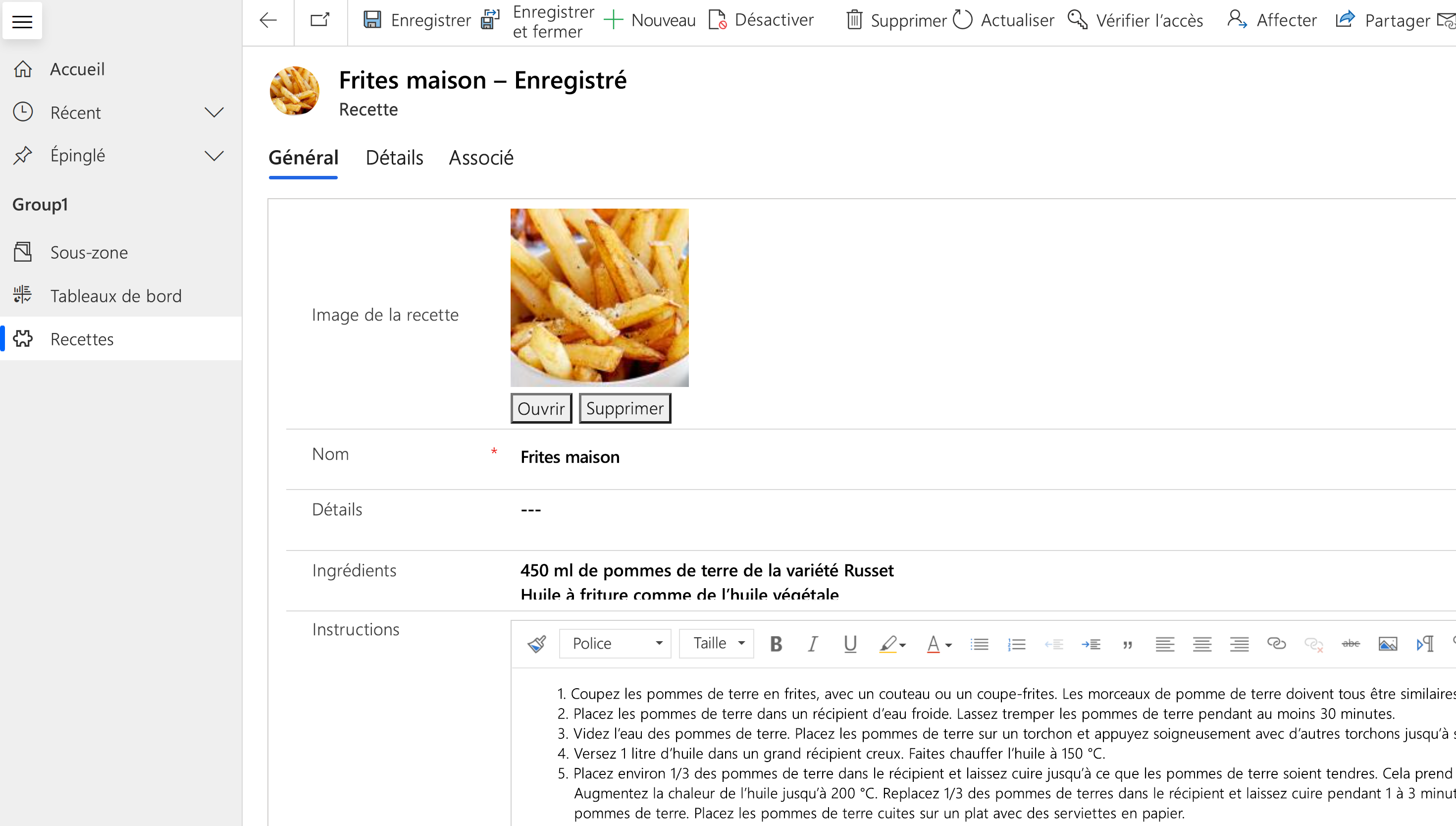
Les utilisateurs peuvent sélectionner Ouvrir pour afficher l’image en taille réelle dans un nouvel onglet du navigateur ou sélectionner Supprimer pour supprimer l’image de l’enregistrement et de Dataverse.
Informations supplémentaires pour les développeurs utilisant des données d’image :
Colonnes de fichier
La colonne Fichier stocke les données binaires. Il est optimisé pour ce type de données. Dataverse ne l’enregistre donc pas dans le magasin de données relationnelles. Cette approche améliore les performances et réduit l’utilisation de la capacité. En savoir plus sur la capacité de stockage.
Utilisez cette colonne pour stocker une seule image, une note ou une pièce jointe. Toutefois, vous pouvez également stocker d’autres formes de données binaires. Vous pouvez ajouter une ou plusieurs colonnes de ce type de données à une table personnalisable standard existante ou à une table personnalisée.
La taille de fichier maximale par défaut est de 32 Mo et la plus grande taille que vous pouvez définir à l’aide du concepteur est de 131 072 Ko (131 Mo). Vous pouvez définir la limite de taille de fichier individuellement pour chaque colonne de type de fichier que vous ajoutez à une table.
Note
- Vous ne pouvez pas modifier la taille maximale du fichier après l’avoir enregistrée.
- Les colonnes de fichier ne fonctionnent pas avec les flux des processus d’entreprise, les règles métier, les graphiques, les colonnes de cumul ou les colonnes calculées.
- La validation des champs obligatoires ne fonctionne pas avec les colonnes de fichier.
- Dans les applications pilotées par modèle, la suppression ou le chargement d’un fichier dans un formulaire se produit immédiatement, et non lors de l’enregistrement du formulaire. L’annulation des modifications lorsque vous quittez la page ne restaure pas le fichier s’il est supprimé.
Pour créer une colonne de fichier, sélectionnez Solutions dans le volet gauche de Power Apps, ouvrez la solution souhaitée, ouvrez la table souhaitée, sélectionnez la zone Colonnes, sélectionnez Ajouter une colonne, puis dans le volet Propriétés de colonne, sélectionnez Fichier comme type de données.
Apprenez à utiliser des définitions de colonnes de fichier à l’aide du code.
Colonnes de formule Fx
À partir de Power Fx, utilisez une colonne de formule pour effectuer des opérations qui renvoient des valeurs pendant les opérations de récupération. Les colonnes de formule utilisent la syntaxe Power Fx similaire à Office Excel. Pour plus d’informations, consultez Travailler avec les colonnes de formules (version préliminaire).
Colonnes d’invite
Les colonnes de prompt vous permettent de définir des prompts IA et de stocker les résultats de l’IA générative dans la colonne du tableau. Pour plus d’informations, consultez colonnes de prompt.
Rechercher et trier les colonnes
La plupart des colonnes ont des options pour activer la recherche ou le tri du contenu de la colonne.
Peut faire l’objet d’une recherche
Presque tous les types de données de colonne sont créés avec la valeur Possibilité de recherche activée. Vous pouvez désactiver cette valeur lors de la création ou plus tard, une fois la colonne créée. Les types de données suivants ne peuvent pas être activés pour la recherche :
- Formules. Les formules sont utilisées pour créer une sortie calculée dynamiquement et ne peuvent donc pas être recherchées.
- Image. Les images sont stockées et récupérées à l’aide d’URL de référence et, en raison de cela, elles ne peuvent pas être recherchées.
- Recherche multivaleur (PartyList). Certaines colonnes de recherche système peuvent contenir plusieurs valeurs. Par exemple, la colonne de recherche À des lignes Courrier électronique peut contenir plusieurs destinataires. La recherche dans les colonnes de recherche à valeurs multiples n’est pas prise en charge.
Le type de données Client est activé pour la recherche par défaut et cela ne peut pas être désactivé. Le système exige qu’il puisse faire l’objet d’une recherche.
Triable
Presque tous les types de données sont créés avec la valeur Triable désactivée. Vous pouvez modifier cette valeur lors de la création ou après la création ultérieure de la colonne. Les types de données suivants ne permettent pas d’activer un attribut de type possibilité de tri :
- Choix. Le tri des colonnes avec plusieurs valeurs n’est pas pris en charge.
- Client. Client est une colonne de recherche standard et ne peut pas être triée car elle est extraite de manière dynamique.
- Fichier. Les fichiers sont stockés à l’aide d’URL de référence et le tri de ceux-ci ne sont pas utiles.
- Formules. Les formules sont utilisées pour créer une sortie calculée dynamiquement et ne peuvent donc pas être triées.
- Image. Il n’y a aucun moyen significatif de trier les images.
- Recherche multivaleur (PartyList). Certaines colonnes de recherche système peuvent contenir plusieurs valeurs. Par exemple, la colonne de recherche À des lignes Courrier électronique peut contenir plusieurs destinataires. Le tri des colonnes avec plusieurs valeurs n’est pas pris en charge.