Remarque
L’accès à cette page nécessite une autorisation. Vous pouvez essayer de vous connecter ou de modifier des répertoires.
L’accès à cette page nécessite une autorisation. Vous pouvez essayer de modifier des répertoires.
Cet article explique comment créer et utiliser des variables pour stocker des valeurs dans vos flux cloud. Par exemple, les variables peuvent vous aider à suivre le nombre d’exécutions d’une boucle. Pour itérer sur un tableau ou vérifier si un tableau contient un élément spécifique, vous pouvez utiliser une variable pour référencer l’élément du tableau correspondant au numéro d’index apply to each.
Vous pouvez créer des variables pour des types de données tels que entier, flottant, booléen, chaîne, tableau et objet. Après avoir créé une variable, vous pouvez effectuer d’autres tâches, par exemple :
- Obtenir ou référencer la valeur de la variable.
- Augmenter ou réduire la variable d’une valeur constante, opérations également appelées incrémentation et décrémentation.
- Affecter une valeur différente à la variable.
- Insérer ou ajouter à la fin la valeur de la variable comme dernier élément d’une chaîne ou d’un tableau.
Les variables existent et ne sont globales que dans le flux de cloud qui les crée. En outre, elles persistent dans toutes les itérations de la boucle à l’intérieur du flux de travail.
Lorsque vous faites référence à une variable, utilisez le nom de la variable comme jeton, et non le nom de l’action, ce qui est la manière habituelle de faire référence aux sorties d’une action.
Avertissement
Par défaut, les boucles apply to each s’exécutent de manière séquentielle à chaque itération. Vous pouvez exécuter les itérations de boucle en parallèle pour améliorer les performances. Si vous utilisez des variables dans les apply to each boucles, vous devez exécuter les itérations de boucle de manière séquentielle s’il est important que vos variables de boucle retournent des résultats prévisibles.
Conditions préalables
Avant de pouvoir ajouter des actions pour créer et utiliser des variables, votre flux doit commencer par un déclencheur. Vous ne pouvez pas utiliser d’appareil mobile pour ajouter des variables.
Pour utiliser des variables, vous devez :
- Accès à Power Automate.
- Un flux cloud dans lequel vous souhaitez créer la variable.
Si vous débutez avec Power Automate, consultez Vue d’ensemble des flux cloud et Explorer la page d’accueil Power Automate.
Initialiser une variable
Dans le concepteur, vous pouvez créer une variable et déclarer son type de données et sa valeur initiale dans une seule action. Vous pouvez déclarer des variables uniquement au niveau global, pas dans les portées, les conditions et les boucles.
Power Automate vous permet d’utiliser soit le nouveau concepteur, soit le concepteur classique pour configurer votre flux cloud. Les étapes sont similaires dans les deux éditeurs. Pour obtenir plus d’informations (avec des exemples), consultez Identifier les différences entre le nouveau concepteur et le concepteur classique.
Se connecter à Power Automate.
Créez ou ouvrez un flux cloud.
Pour ouvrir un flux cloud :
- Dans le menu de navigation à gauche, sélectionnez Mes flux Cloud, puis sélectionnez un flux Cloud.
- Dans la barre de commandes, sélectionnez Modifier.
À l’étape où vous souhaitez ajouter une variable, procédez de l’une des manières suivantes.
- Pour ajouter une action sous la dernière étape, sélectionnez le signe plus (+).
- Pour ajouter une action entre les étapes, déplacez le pointeur de votre périphérique d’entrée sur la flèche de connexion afin que le signe plus (+) apparaisse. Sélectionnez le signe plus (+) >Ajouter une action.
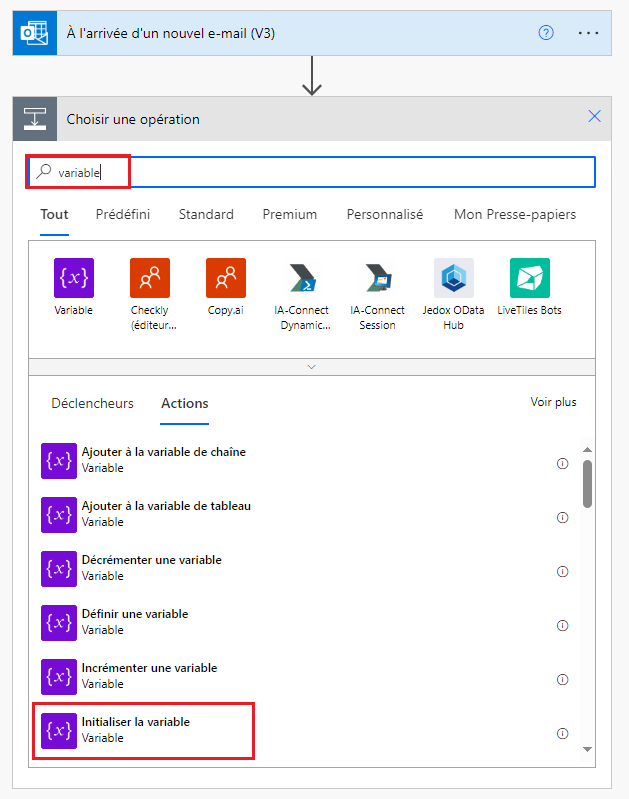
Dans la zone de recherche sous Ajouter une action, saisissez Initialiser la variable comme filtre.
Dans la liste Actions, sélectionnez Initialiser la variable - Variable.
Indiquez les informations suivantes au sujet de votre variable.
Propriété Obligatoire Valeur Description Nom Oui < nom de variable> Nom de la variable à initialiser. Type Oui < type-variable> Type de données de la variable. Valeur Non < valeur-départ> Valeur initiale de votre variable.
Conseil : bien que ce soit facultatif, la bonne pratique consiste à définir cette valeur afin de toujours connaître la valeur de départ de votre variable.Exemple :
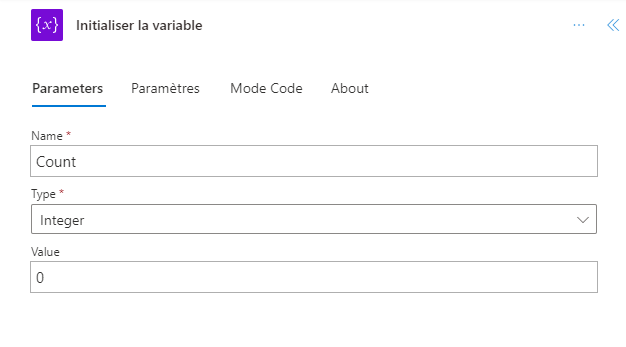
Ajoutez les autres actions souhaitées. Une fois terminé, sélectionnez Enregistrer.
Bien que l’action Initialiser la variable comporte une section variable structurée comme un tableau, l’action ne peut créer qu’une seule variable à la fois. Chaque nouvelle variable nécessite une action Initialiser la variable distincte.
Exemples d’autres types de variables
Voici d’autres exemples de types de variables.
Variable de chaîne
   "name": "myStringVariable",
   "type": "String",
   "value": "lorem ipsum"
Variable booléenne
   "name": "myBooleanVariable",
   "type": "Boolean",
   "value": false
Tableau d’entiers
   "name": "myArrayVariable",
   "type": "Array",
   "value": [1, 2, 3]
Tableau avec des chaînes
   "name": "myArrayVariable",
   "type": "Array",
   "value": ["red", "orange", "yellow"]
Obtenir la valeur de la variable
Pour récupérer ou référencer le contenu d’une variable, utilisez la fonction variables().
Par exemple, cette expression obtient les éléments de la variable du tableau en utilisant la fonction variables(). La fonction string() renvoie le contenu de la variable au format chaîne : "1, 2, 3, red"
@{string(variables('myArrayVariable'))}
Incrémenter la variable
Pour augmenter ou incrémenter une variable d’une valeur constante, ajoutez l’action Incrémenter une variable à votre flux dans le designer.
Power Automate vous permet d’utiliser soit le nouveau concepteur, soit le concepteur classique pour configurer votre flux cloud. Les étapes sont similaires dans les deux éditeurs. Pour obtenir plus d’informations (avec des exemples), consultez Identifier les différences entre le nouveau concepteur et le concepteur classique.
L’action Variable d’incrémentation fonctionne uniquement avec des variables de type entier et flottant.
Se connecter à Power Automate.
Créez ou ouvrez un flux cloud.
Pour ouvrir un flux de cloud :
- Dans le menu de navigation à gauche, sélectionnez Mes processus, puis sélectionnez un processus.
- Dans la barre de commandes, sélectionnez Modifier.
Dans le concepteur, sous l’étape où vous souhaitez augmenter une variable existante, sélectionnez le signe plus (+).
Pour ajouter une action entre les étapes, déplacez le pointeur de votre périphérique d’entrée sur la flèche de connexion jusqu’à ce que le signe plus (+) apparaisse. Sélectionnez le signe plus (+) >Ajouter une action.
Dans la zone de recherche, entrez increment variable comme filtre.
Dans la liste Actions, sélectionnez Incrémenter la variable - Variable.
Fournissez ces informations pour incrémenter votre variable :
Propriété Obligatoire Valeur Description Nom Oui < nom de variable> Nom de la variable à incrémenter Valeur Non < valeur d'incrément> La valeur utilisée pour incrémenter la variable. La valeur par défaut est 1. Conseil : bien que ce soit facultatif, la bonne pratique consiste à définir cette valeur afin de toujours connaître la valeur d’incrémentation de votre variable.
Exemple :

Une fois que vous avez terminé, sélectionnez Enregistrer dans la barre de commandes du concepteur.

Exemple : compter les pièces jointes d’e-mail avec une variable compteur de boucle
Utilisez des variables pour compter le nombre de fois qu’une boucle s’exécute. Cet exemple montre comment créer et utiliser des variables pour cette tâche en créant une boucle qui compte les pièces jointes dans un courrier électronique dans le Designer.
Power Automate vous permet d’utiliser soit le nouveau concepteur, soit le concepteur classique pour configurer votre flux cloud. Les étapes sont similaires dans les deux éditeurs. Pour obtenir plus d’informations (avec des exemples), consultez Identifier les différences entre le nouveau concepteur et le concepteur classique.
Créez un flux cloud et ajoutez un déclencheur qui recherche de nouveaux courriers électroniques et des pièces jointes.
Cet exemple utilise le déclencheur Office 365 Outlook pour Lors de l’arrivée d’un nouveau courrier électronique (V3). Configurez ce déclencheur uniquement lorsque l’email contient des pièces jointes. Cependant, vous pouvez utiliser n’importe quel connecteur qui recherche de nouveaux courriers électroniques avec des pièces jointes, comme le connecteur Outlook.com.
Dans le déclencheur, pour rechercher les pièces jointes et les transmettre à votre flux, sélectionnez Oui pour ces propriétés :
- Inclure des pièces jointes
- Uniquement avec des pièces jointes
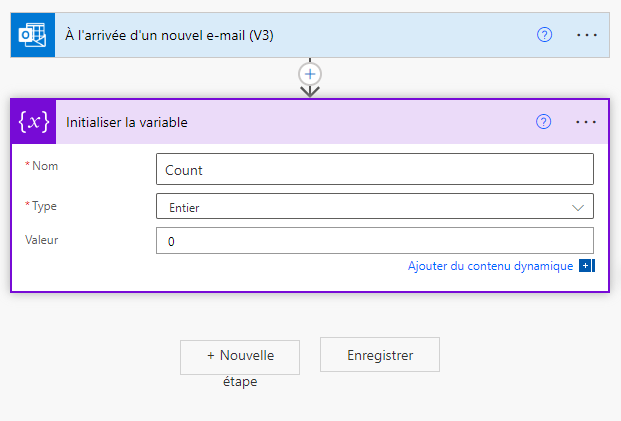
Ajoutez l’action Initialiser la variable avec les valeurs suivantes :
- Nom : compte
- Type : entier
- Valeur : 0 (valeur de début)
Ajoutez une boucle Appliquer à chaque élément pour parcourir les pièces jointes.
- Sous l’action Initialiser la variable, sélectionnez Nouvelle étape.
- Dans le champ de recherche, saisissez appliquer à chaque élément comme filtre de recherche, puis sélectionnez Appliquer à chaque élément.

Dans la boucle, faites une sélection à l’intérieur de la zone Sélectionner une sortie à partir des étapes précédentes. Lorsque la liste de contenu dynamique apparaît, sélectionnez Pièces jointes.
La propriété Attachments transmet un tableau, qui contient toutes les pièces jointes du courrier électronique, à votre boucle.
Dans la boucle Appliquer à chacun, sélectionnez le signe plus (+) pour Ajouter une action.
Dans la zone de recherche, entrez increment variable comme filtre.
Dans la liste des actions, sélectionnez Incrémenter une variable.
Note
L’action Variable d’incrémentation doit apparaître à l’intérieur de la boucle.
Dans l’action Incrémenter une variable, dans la liste Nom, sélectionnez la variable Count.
Sous la boucle, ajoutez toute action qui vous retourne le nombre de pièces jointes. Dans votre action, incluez la valeur de la variable Count. Par exemple, dans la capture d’écran suivante, Envoyer un courrier électronique (V2) envoie le nombre de pièces jointes :

Dans la barre de commande du concepteur, sélectionnez Enregistrer.


Décrémenter variable
Pour diminuer ou décrémenter une variable d’une valeur constante, suivez les mêmes étapes que pour augmenter une variable, mais cherchez et sélectionnez l’action Décrémenter une variable à la place. Cette action fonctionne uniquement avec des variables de type entier et flottant.
Voici les propriétés de l’action variable Decrement :
| Propriété | Obligatoire | Valeur | Description |
|---|---|---|---|
| Nom | Oui | < nom de variable> | Nom de la variable à décrémenter |
| Valeur | Non | < décrément-valeur> | La valeur pour décrémenter la variable. La valeur par défaut est 1. Conseil : bien que cette valeur soit facultative, il est recommandé de la définir afin de toujours connaître la valeur spécifique permettant de décrémenter votre variable. |
Définir variable
Pour affecter une valeur différente à une variable existante, suivez les mêmes étapes que pour augmenter une variable, sauf que vous :
Cherchez et sélectionnez l’action Définir une variable à la place.
Fournissez le nom de la variable et la valeur à lui attribuer. Le type de données de la nouvelle valeur et de la variable doivent être le même. La valeur est obligatoire car cette action n’a pas de valeur par défaut.
Voici les propriétés de l’action Définir une variable :
| Propriété | Obligatoire | Valeur | Description |
|---|---|---|---|
| Nom | Oui | < nom de variable> | Nom de la variable à changer |
| Valeur | Oui | < nouvelle valeur> | Valeur que vous souhaitez attribuer à la variable. Les deux doivent avoir le même type de données. |
Sauf si vous incrémentez ou décrémentez des variables, le fait de changer des variables à l’intérieur des boucles peut engendrer des résultats inattendus si vous exécutez des boucles en parallèle. Dans ces cas, essayez de configurer votre boucle pour qu’elle s’exécute de manière séquentielle, ce qui est le paramètre par défaut.
Ajouter à une variable
Pour les variables qui stockent des chaînes ou des tableaux, vous pouvez insérer ou ajouter à la fin la valeur d’une variable comme dernier élément de ces chaînes ou tableaux. Vous pouvez suivre les mêmes étapes que pour augmenter une variable, sauf que vous devez suivre les étapes suivantes à la place :
Recherchez et sélectionnez l’une de ces actions selon que votre variable est une chaîne ou un tableau.
- Ajouter à une variable chaîne
- Ajouter à une variable de tableau
Spécifiez la valeur à ajouter comme dernier élément de la chaîne ou du tableau. Cette valeur est obligatoire.
Voici les propriétés des actions Ajouter à... :
| Propriété | Obligatoire | Valeur | Description |
|---|---|---|---|
| Nom | Oui | < nom de variable> | Le nom de la variable à modifier |
| Valeur | Oui | < ajouter-valeur> | La valeur que vous souhaitez ajouter, qui peut avoir n’importe quel type |