Remarque
L’accès à cette page nécessite une autorisation. Vous pouvez essayer de vous connecter ou de modifier des répertoires.
L’accès à cette page nécessite une autorisation. Vous pouvez essayer de modifier des répertoires.
Lorsque vous créez des variables dans vos flux, Power Automate les convertit en un type spécifique en fonction de leur contenu.
Certains de ces types de données sont largement utilisés dans toute l’application, tels que les nombres, tandis que d’autres, comme les instances de navigateur, nécessitent des actions ou des groupes d’actions explicites.
Types de données simples
Les types de données simples représentent des valeurs uniques, telles que des textes et des nombres. Vous pouvez utiliser ces types de données indépendamment ou les utiliser pour créer des structures de données plus complexes, telles que des listes et des tables de données.
Valeur textuelle
Ce type de données représente tout type de texte, de l’adresse e-mail au contenu texte d’un fichier .txt.
Propriétés du type de données texte
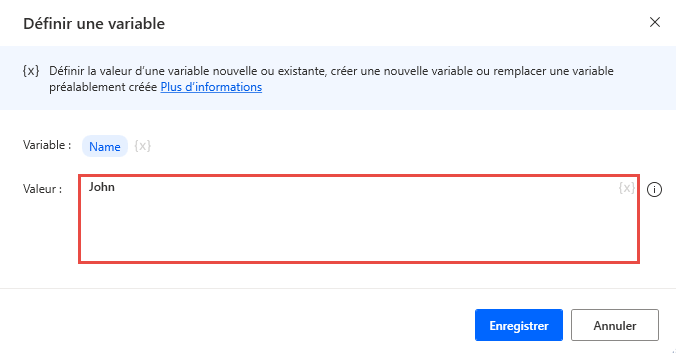
Pour créer une variable de type Texte, utilisez l’action Définir la variable et entrez le texte souhaité sans notation.
Valeur numérique
Numeric est le type appliqué aux nombres. Seul ce type de données peut être utilisé dans les opérations mathématiques.
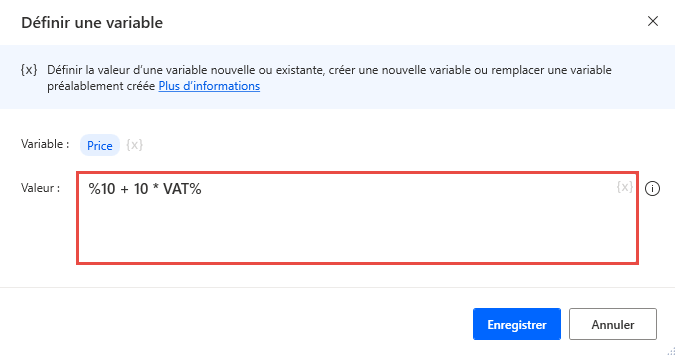
Pour créer une variable de valeur numérique, utilisez l’action Définir la variable et entrez un nombre sans notation.
À l’exception des valeurs numériques codées en dur, vous pouvez utiliser des expressions mathématiques avec des variables entre signes de pourcentage. Pour plus d’informations sur les expressions mathématiques, consultez Utiliser des variables et la notation %.
Valeur booléenne
La valeur peut être Vrai ou Faux.
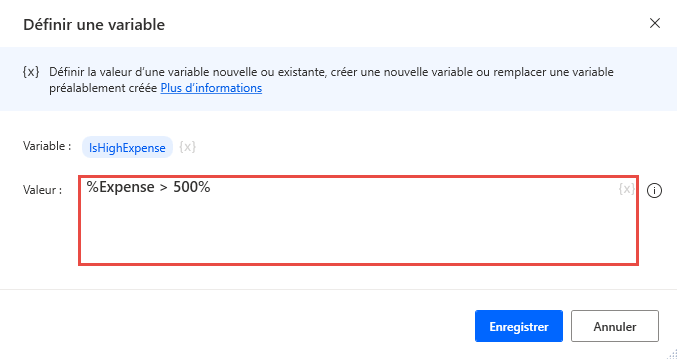
Pour créer une variable de valeur booléenne , utilisez l’action Définir la variable et entrez les expressions %True% ou %False% dans le paramètre d’entrée.
Vous pouvez également créer des expressions complexes à l’aide d’opérateurs logiques, de variables et de la notation de pourcentage. Pour plus d’informations sur les expressions logiques, consultez Utiliser des variables et la notation %.
Types de données avancés
Les types de données avancés représentent des structures de données complexes. Ils fonctionnent comme des collections d’autres types de données auxquelles vous pouvez accéder en tant qu’entité unique.
Liste
Les listes sont des collections d’éléments. Selon les types des éléments de liste individuels, il peut y avoir des listes de valeurs texte, des listes de valeurs numériques, etc. Le type de données de liste est l’équivalent d’un tableau à une seule dimension en termes de programmation.
Vous pouvez créer une liste via l’action Créer une liste et y ajouter un élément via l’action Ajouter un élément à la liste.

Vous pouvez également créer une liste via des actions qui génèrent des listes en sortie. Par exemple, l’action Lire le texte d’un fichier peut renvoyer une liste de valeurs texte et l’action Obtenir les fichiers dans le dossier renvoie une liste de fichiers.
Pour récupérer un élément spécifique d’une liste, utilisez la notation suivante : %VariableName[ItemNumber]%
Dans l’exemple suivant, le flux stocke le premier nombre de la liste précédemment affichée dans une nouvelle variable. Gardez à l’esprit que l’index doit être égal à 0 pour le premier élément de la liste.

Une pratique courante consiste à utiliser une action For each pour parcourir les éléments d’une liste.
Si vous n’avez besoin d’accéder qu’à une partie spécifique d’une liste, utilisez la notation %VariableName[StartIndex:StopIndex]%. Par exemple, l’expression %List[2:4]% récupère les troisième et quatrième éléments de la liste. L’élément à la position StopIndex est la limite du découpage et n’est pas récupéré.
Pour découper une liste du début jusqu’à un élément spécifique, ne définissez pas de valeur StartIndex, par exemple, %List[:4]%. Pour découper une liste d’un index spécifique jusqu’à la fin, ne définissez pas de valeur StopIndex, par exemple, %List[2:]%.
Propriétés du type de données Liste
Datatable
Les tables de données contiennent des données sous forme de tableau et sont l’équivalent de tableaux à deux dimensions en termes de programmation.
Une datatable contient des lignes et des colonnes qui décrivent la position de chaque élément de manière unique. Vous pouvez considérer les datatables comme des listes qui contiennent des datarows en tant qu’éléments.

Power Automate fournit l’action Créer une table de données pour générer de nouvelles tables de données. Après avoir déployé l’action, vous pouvez utiliser le générateur visuel pour remplir les valeurs et renommer les en-têtes de colonne.

En plus de l’action Créer une table de données, trois autres actions produisent des tables de données pour stocker des données extraites : Lire à partir d’une feuille de calcul Excel, Exécuter une instruction SQL et Extraire des données d’une page web.
Vous pouvez également créer une table de données à l’aide de l’action Set variable et de la notation de tableau de programmation. Cette notation se compose de plusieurs tableaux à une seule dimension séparés par des virgules et placés entre accolades. L’expression finale doit avoir la forme suivante : %{['Product1', '10 USD'], ['Product2', '20 USD']}%.
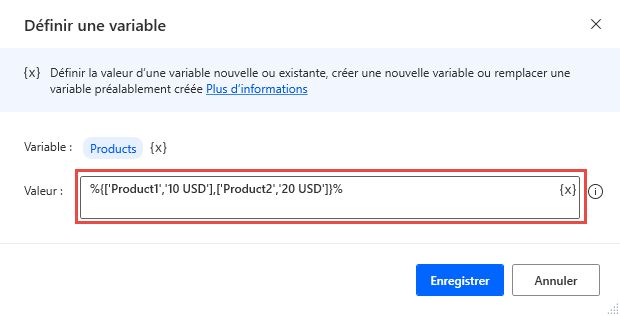
Si vous souhaitez ajouter des en-têtes de colonne lors de la création d’une table de données à l’aide de la notation de tableau, utilisez l’expression ^['ColumnName1', 'ColumnName2'] pour la première ligne.

Pour ajouter une nouvelle ligne à une table existante, utilisez l’action Insérer une ligne dans la table de données. Autrement, créez une expression contenant le nom de variable de la table de données, un caractère plus (+) et les valeurs que vous souhaitez ajouter entre crochets.

Outre l’insertion de lignes dans les tables de données, les flux de bureau proposent diverses actions qui manipulent les tables de données. Vous trouverez une liste complète de ces actions dans la référence des actions de variable.
Pour récupérer un élément spécifique à partir d’une table de données, utilisez la notation suivante : %VariableName[RowNumber][ColumnNumber]%. Gardez à l’esprit que RowNumber et ColumnNumber doivent être égaux à 0 pour le premier élément (ligne ou colonne).
Par exemple, supposons qu’un flux récupère le contenu d’une feuille de calcul Excel et le stocke dans la variable ExcelData. Pour accéder à la première cellule de la deuxième ligne de la table récupérée, utilisez l’expression affichée dans l’image suivante.

Note
La variable ExcelData contient une table des valeurs extraites d’une feuille de calcul Excel à l’aide de l’action Lire à partir de la feuille de calcul Excel. Il contient certaines valeurs d’une feuille de calcul spécifique et non le fichier Excel entier.
Si vous souhaitez accéder à une colonne spécifique dans une table de données qui contient des en-têtes de colonne, utilisez la %ExcelData[rowNumber]['ColumnName']% notation.
Si vous parcourez une datatable à l’aide d’une action For Each, la variable qui contient les données de l’itération actuelle est considérée comme un datarow.
Comme pour les listes, vous utilisez la %VariableName[StartRow :StopRow]% notation pour accéder à une partie spécifique d’une table de données. L’expression ne récupère que les lignes définies par les deux indices, tandis que la position StopRow est la limite du découpage et n’est pas récupérée.
Pour découper une table de données de la première ligne jusqu’à une ligne spécifique, n’utilisez pas de valeur StartRow, par exemple, %Datatable[:4]%. De même, pour découper une table de données d’une ligne spécifique jusqu’à la fin, n’utilisez pas de valeur StopRow, par exemple %Datatable[2 :]%.
Propriétés du type de données Datatable
Datarow
Une ligne de données contient les valeurs d’une seule ligne d’une table de données. Si vous parcourez une table de données avec une action For Each, la variable qui contient les données de l’itération en cours est un datarow.
Pour récupérer un élément spécifique d’une ligne de données, utiliser la notation suivante : %VariableName[ItemNumber]%
Alternativement, vous pouvez utiliser la notation %VariableName['ColumnName']%. Le nom de chaque colonne est défini par la DataTable à partir de laquelle vous avez récupéré le DataRow.
Propriétés du type de données Datarow

Objet personnalisé
Contient des paires de propriétés et de valeurs, que vous pouvez facilement convertir au format JSON.
Pour créer un objet personnalisé vide, utilisez l’action Définir la variable et entrez l’expression %{{ }}%. Pour créer un objet personnalisé et l’initialiser avec des propriétés et des valeurs, utilisez une expression avec la structure suivante : %{ 'Property1' : 'Value1', 'Property2' : 'Value2', 'Property3' : 'Value2' }%.
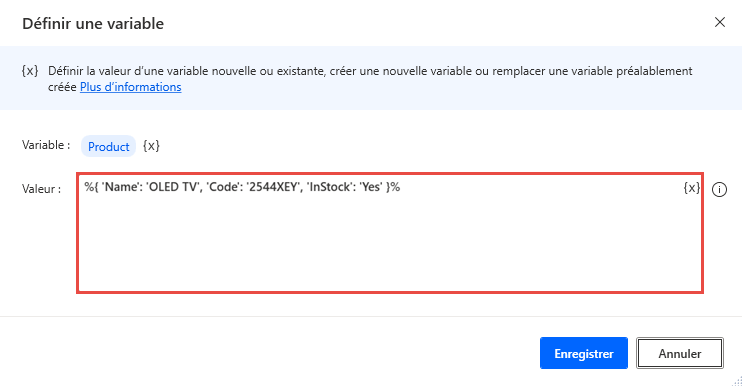
Important
Vous ne pouvez pas utiliser de mots clés réservés comme propriétés d’objet personnalisées. Pour obtenir la liste complète des mots clés réservés, consultez mots clés réservés dans les flux de bureau.
Pour mettre à jour la valeur d’une propriété existante ou en ajouter une nouvelle, ajoutez une action Set variable, entrez le nom de la propriété dans le champ Set et entrez sa valeur dans le champ To.

Outre les valeurs littérales, vous pouvez utiliser des variables pour définir dynamiquement les propriétés et les valeurs des objets personnalisés. Par exemple, le flux suivant utilise deux variables pour ajouter une nouvelle propriété à un nouvel objet personnalisé vide.

Objet connecteur
Les objets de connecteur stockent les informations des connecteurs de cloud et fonctionnent de la même manière que les objets personnalisés. Leurs propriétés contiennent généralement des listes d’autres objets de connecteur. L’accès aux valeurs fonctionne comme pour les objets personnalisés, bien que l’accès aux valeurs imbriquées puisse nécessiter des expressions plus compliquées.

Liste des informations du tableau PDF
Vous pouvez créer une variable de ce type de données uniquement via l’action Extraire des tables d’un PDF.
Chaque élément de la liste décrit une table extraite et fournit toutes les informations essentielles à son sujet. Pour accéder à un élément d’information de table de données spécifique, utilisez la notation %VariableName[ItemNumber]%.

Chaque élément de liste fournit quatre propriétés que vous pouvez utiliser pour obtenir des détails spécifiques. Les propriétés disponibles sont les suivantes :
- DataTable : retourne la table extraite.
- TableStartingPage : retourne l’index de la page de fichier qui contient le début du tableau.
- TableEndingPage : retourne l’index de la page de fichier qui contient la fin de la table.
- TableOrderInPage : retourne l’ordre de la table sur la page.
Pour plus d’informations sur les propriétés de ce type de données, consultez Les propriétés du type de données Variables.

Pour accéder à la valeur d’une propriété spécifique, vous pouvez utiliser la notation suivante : %VariableName[ItemNumber].PropertyName%. Par exemple, l’expression suivante renvoie la valeur datatable du premier élément de la variable ExtractedPDFTables.

Problèmes connus et limitations
- Problème : lorsqu’une cellule datatable ou datarow contient une entrée multiligne, la visionneuse de variables affiche uniquement la première ligne.
- Solutions de contournement : aucune.
Instances
Instance de navigateur Web – contient une instance de navigateur créée via l’action Lancer Internet Explorer ou d’autres actions de lancement du navigateur.
Instance de fenêtre : comporte une instance de fenêtre créée au moyen de l’action Obtenir une fenêtre.
Instance Excel : comporte une instance Excel créée au moyen de l’action Lancer Excel.
Instance d’Outlook : contient une instance Outlook créée via l’action Lancer Outlook.
Connexions
Connexion SQL : contient une connexion à une base de données SQL établie via l’action Ouvrir une connexion SQL.
Connexion Exchange : contient une connexion à un Exchange Server établie via l’action Se connecter au serveur Exchange.
Connexion FTP : comporte une connexion FTP créée au moyen des actions Ouvrir la connexion FTP et Ouvrir la connexion FTP sécurisée.
Autres types de données
Cette section présente tous les types de données disponibles qui n’appartiennent à aucune des catégories précédentes.
Valeur générale
- Valeur générale : utilisez ce type de données au moment de la conception lorsque Power Automate ne peut pas définir le type de données d'une variable ou d'un paramètre d'entrée. Les valeurs générales sont converties en d’autres types de données pendant l’exécution selon les données qu’elles contiennent.
Active Directory
- Entrée Active Directory : contient une connexion à un serveur Active Directory établie via l’action Se connecter au serveur.
- Informations sur le groupe : contient le nom, le nom d’affichage, une description et les membres d’un groupe Active Directory spécifié.
- Membre du groupe : représente un membre d’un groupe Active Directory spécifié.
- Informations utilisateur : contient des informations sur un utilisateur Active Directory spécifié, comme le prénom et nom, les initiales et un nom distinctif, les détails du travail (entreprise, service et titre), les informations de contact (numéro de téléphone, poste et adresse e-mail) et l’emplacement (pays/région, ville, État, adresse et code postal).
Propriétés du type de données Active Directory
Amazon Web Services (AWS)
- Client EC2 : contient une session EC2 créée via l’action Créer une session EC2.
- Instance EC2 : représente une instance EC2 récupérée.
- Informations sur les instances EC2 : contient des informations sur une instance EC2.
- Changement d’état de l’instance : contient des informations sur une instance EC2 qui a été démarrée ou arrêtée.
- Instantané EBS – Représente un instantané EBS.
- Volume EBS : représente un volume EBS.
Propriétés de type de données AWS
Azure
- Client Azure : contient une session Azure créée via l’action Créer une session.
- Groupe de ressources Azure : représente un groupe de ressources Azure récupéré.
- Disque managé Azure : représente un disque Azure récupéré.
- Instantané Azure : représente un instantané Azure.
- Machine virtuelle Azure : représente une machine virtuelle Azure récupérée.
- Informations sur la machine virtuelle Azure : contient des informations sur une machine virtuelle Azure.
- Abonnement Azure : représente un abonnement Azure récupéré.
Propriétés du type de données Azure
CMD
- Session CMD : contient une session CMD créée via l’action Ouvrir la session CMD.
Propriétés de type de données CMD
Identifiants
- Informations d’identification – Contient des informations d’identification récupérées via l’action Obtenir des informations d’identification.
Propriétés du type de données Informations d’identification
Dates et heures
Datetime : contient des informations sur la date et l’heure. Pour créer une variable datetime via l’action Set Variable, entrez le paramètre d’entrée avec les expressions %d"yyyy-MM-dd HH:mm:ss.ff+zzz"%, où :
Notation Description aaaa Année MM Mois jj Jour HH heure mm Minutes ss Secondes ff Millisecondes zzz Décalage UTC Par exemple, %d« 2022-03-25 »% attribue la date du 25 mars 2022 à la variable cible.
Propriétés du type de données de date et d’heure
- Message électronique – Représente un message électronique. L’action Récupérer les courriers électroniques remplit ces variables.
Propriétés du type de données Email
Exchange
- Message électronique Exchange : représente un courrier électronique récupéré sur un serveur Exchange. L’action Récupérer les messages électroniques Exchange remplit ces variables.
Propriétés du type de données Exchange
Fichiers et dossiers
- Fichier : représente un fichier.
- Dossier – Représente un dossier.
- FileSystemObject : représente soit un dossier, soit un fichier. Ce type de données est utilisé dans les paramètres d’entrée qui acceptent les dossiers et les fichiers.
Propriétés du type de données Fichiers et dossiers
FTP
- Fichier FTP – Représente un fichier FTP.
- Répertoire FTP : représente un répertoire FTP.
Propriétés de type de données FTP
OCR
- Moteur OCR : comporte un moteur OCR créé au moyen de l’action Créer un moteur OCR.
Outlook
- Message électronique Outlook : représente un courrier électronique Outlook. L’action Récupérer les messages électroniques d’Outlook renseigne ces variables.
Propriétés du type de données Outlook
Valeurs sensibles
- SensitiveValue – contient une valeur textuelle dont la sensibilité est imposée. Une variable d’environnement secrète ou la propriété Password d’une variable d’informations d’identification sont de type SensitiveValue.
Terminal
- Session de terminal : contient une session de terminal créée via l’action Ouvrir une session de terminal.
Propriétés du type de données Terminal
XML
- Nœud XML : contient le contenu d’un document XML. L’action Lire le format XML depuis le fichier remplit ces variables.
Propriétés de type de données XML
Erreur
- Erreur : contient des informations sur la dernière erreur survenue dans le flux de bureau. L’action Obtenir la dernière erreur crée ce type de variable.