Remarque
L’accès à cette page nécessite une autorisation. Vous pouvez essayer de vous connecter ou de modifier des répertoires.
L’accès à cette page nécessite une autorisation. Vous pouvez essayer de modifier des répertoires.
La passerelle de données locale agit comme un pont, fournissant un transfert de données rapide et sécurisé entre les données locales (données qui ne se trouve pas dans le cloud) et les services Power BI, Power Automate, Logic Apps et Power Apps. Pour plus d’informations, consultez Qu’est-ce qu’une passerelle de données locale ?.
Note
La fonctionnalité de gestion de passerelle dans le Centre d’administration Power Platform n’est pas prise en charge sur les écrans mobiles ou plus petits avec une résolution inférieure ou égale à 320 x 256.
Dans la page Données du centre d'administration Power Platform vous pouvez afficher et gérer les passerelles de données locales.
- Connectez-vous au Centre d’administration Power Platform.
- Sélectionnez Gérer dans le volet de navigation.
- Dans le volet Gérer , sous la section Données , sélectionnez Données (préversion) .
Les utilisateurs qui font partie du rôle d’administrateur général Microsoft Entra (qui inclut les administrateurs généraux), les administrateurs de service Power BI et les administrateurs de passerelle ont accès à la gestion des passerelles de données sur le Centre d’administration Power Platform. Toutefois, il peut y avoir des différences dans les fonctionnalités disponibles et les opérations effectuées par chacun de ces rôles.
Le rôle d'administrateur global Microsoft Entra (qui inclut les administrateurs globaux) et les administrateurs du service Power BI peuvent utiliser le paramètre Administration du locataire pour contrôler la liste des passerelles exposées. Seuls ces administrateurs verront le bouton bascule Administration des clients.
- Activez Administration des clients pour voir et gérer toutes les passerelles installées dans votre entreprise.
- Désactivez l’administration du locataire pour afficher et gérer toutes les passerelles pour lesquelles vous êtes administrateur.
Vous pouvez basculer entre ces deux vues à l’aide de ce bouton bascule dans le coin supérieur droit de la page.

Passerelles de données
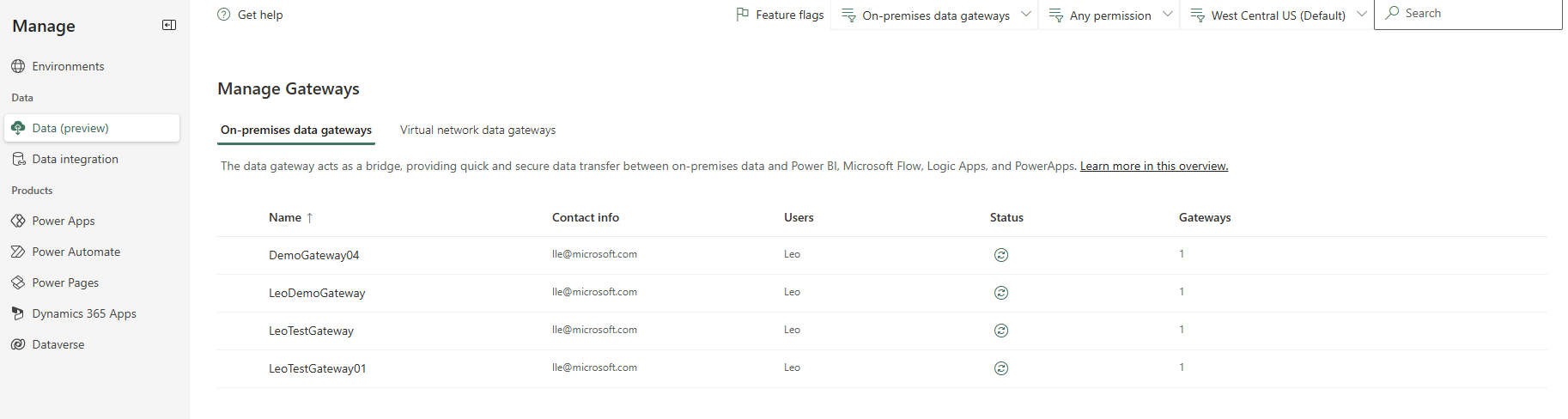
La page Données (préversion) répertorie tous les clusters de passerelle de données locaux que vous installez. Vous pouvez également consulter les informations suivantes sur ces clusters :
- Nom du cluster de passerelle : nom du cluster de passerelle.
- Informations sur le contact : informations sur le contact administrateur pour le cluster de passerelle.
- Utilisateurs : liste des utilisateurs de la passerelle.
- Statut : sélectionnez Vérifier le statut pour voir si la passerelle est en ligne ou hors connexion.
- Passerelles : Nombre de membres de passerelles du cluster de passerelles.
La liste de clusters de passerelle comprend les passerelles de données locales et les passerelles de données locales (mode personnel).
Détails
Sélectionnez un cluster de passerelle, puis Détails pour voir les informations suivantes sur les membres de la passerelle.

- Nom : le nom du membre de la passerelle.
- Appareil : le dispositif physique sur lequel la passerelle est installée.
- État : sélectionnez l’icône d’état de la passerelle pour vérifier l’état d’un membre de passerelle.
- Version : Version du logiciel de passerelle installée sur la machine.
- État : Sélectionnez cette option pour activer ou désactiver un membre de la passerelle.
Après avoir sélectionné un membre de la passerelle, vous pouvez sélectionner Supprimer pour l’enlever. Cette étape ne désinstalle pas la passerelle de la machine physique, mais supprime les métadonnées relatives à la passerelle. Vous ne pouvez pas modifier le nom du membre de passerelle après l’installer et le configurer.
Paramètres
Sélectionnez Paramètres pour définir les paramètres de passerelle de données locale, tels que le nom du cluster de passerelle, le service, les paramètres généraux et les paramètres de Power BI.
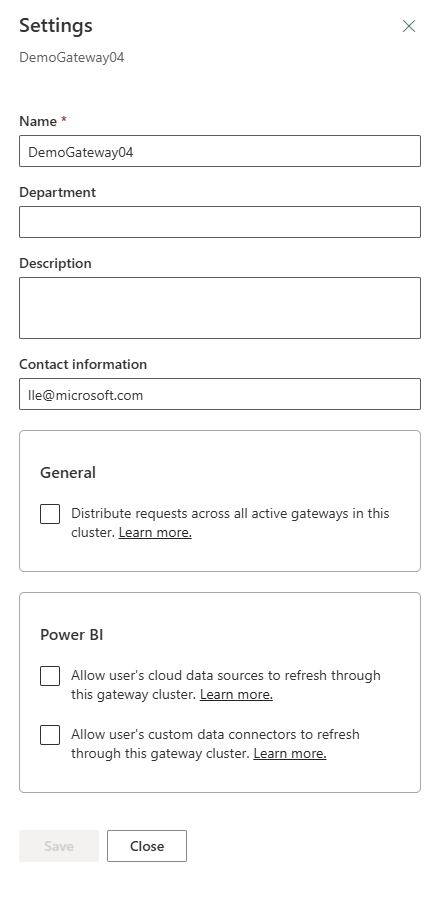
Pour plus d’informations sur Autoriser l’actualisation des sources de données cloud de l’utilisateur à travers ce cluster de passerelle, accédez à Fusionner ou ajouter des sources de données locales et cloud.
Pour plus d’informations sur Autoriser l’actualisation des sources de données cloud de l’utilisateur à travers ce cluster de passerelle, accédez à Utiliser des connecteurs de données personnalisés avec la passerelle de données locale.
Pour plus d’informations sur Distribuer les requêtes sur toutes les passerelles actives dans ce cluster, accédez à Équilibrer la charge des requêtes entre les passerelles dans un cluster.
Gestion des utilisateurs
Sélectionnez un cluster de passerelle, puis sélectionnez Gérer les utilisateurs pour voir la liste des utilisateurs de la passerelle. Ajoutez ou supprimez des administrateurs de passerelle sur la page Gérer les utilisateurs.
Pour les passerelles personnelles, cette page affiche le propriétaire de la passerelle personnelle et vous ne pouvez pas la modifier en raison de l’étendue de sécurité des passerelles personnelles.
Pour les passerelles de données locales en mode standard, vous pouvez ajouter des utilisateurs dans l’une des trois catégories suivantes :
-
Admin :
- Power BI : les administrateurs ont un contrôle total de la passerelle, notamment l’ajout d’autres administrateurs, la création de sources de données, la gestion des utilisateurs de sources de données et la suppression de la passerelle.
- Power Apps et Power Automate : les administrateurs disposent d’un contrôle total de la passerelle, y compris l’ajout d’autres administrateurs, la création de connexions, le partage supplémentaire des passerelles avec les niveaux d’autorisation Peut utiliser et Peut utiliser + partager, ainsi que la suppression de la passerelle.
- Autres : Les administrateurs ont un contrôle total sur la passerelle, notamment pour ajouter d’autres administrateurs et supprimer la passerelle.
- Peut utiliser : les utilisateurs qui peuvent créer des connexions sur la passerelle à utiliser pour les applications et les flux, mais qui ne peuvent pas partager la passerelle. Utilisez cette autorisation pour les utilisateurs qui exécutent des applications, mais ne les partagent pas. S’applique uniquement aux Power Apps et aux Power Automate.
- Peut utiliser + partager : Les utilisateurs qui peuvent créer une connexion sur la passerelle à utiliser pour les applications et les flux, et peuvent partager automatiquement la passerelle lors du partage d’une application. Utilisez cette autorisation pour les utilisateurs qui doivent partager des applications avec d’autres utilisateurs ou avec l’organisation. S’applique uniquement aux Power Apps et aux Power Automate.
Note
- Can Use et Can use + share s’appliquent uniquement à Power Apps et Power Automate.
- Bien que vous puissiez partager des passerelles pour les niveaux d’autorisation Peut utiliser et Peut utiliser + Partager, vous pouvez restreindre le type de source de données que l’utilisateur peut connecter via la passerelle. Vous devez sélectionner au moins un type de source de données pour que l’utilisateur soit correctement ajouté.
- Can Use et Can use + share ne s'appliquent pas aux connecteurs personnalisés dans Power Apps et Power Automate.
- Vous devez partager la passerelle avec le niveau d’autorisation Administrateur pour pouvoir être utilisée par des connecteurs personnalisés.
Supprimer un cluster de passerelle
Utilisez Supprimer pour supprimer un cluster de passerelle. Cette opération est disponible pour les passerelles de données en mode standard et en mode personnel.
Pour plus d’informations, consultez Retirer ou supprimer une passerelle de données locale.
Obtenir de l’aide
Pour un dépannage et une assistance plus rapides, sélectionnez Obtenir de l’aide pour ouvrir un volet Obtenir de l’aide. Incluez l’ID session dans un ticket de support client pour tous les problèmes de la fonctionnalité Passerelles de données dans le centre d’administration Power Platform.

Gérer les passerelles par région
Sélectionnez la liste déroulante des régions pour voir les régions de passerelle. Lorsque vous sélectionnez l’une des régions, vous voyez une liste de passerelles installées dans cette région. Vous pouvez gérer les utilisateurs ou afficher les membres de passerelle pour ces passerelles. Par défaut, vous verrez des passerelles dans la région par défaut de votre client.

Filtrer par type de passerelle
Sélectionnez la liste déroulante des types de passerelle pour filtrer par type de passerelle. Par défaut, toutes les passerelles de données s’exécutent en mode standard. Utilisez le filtre pour afficher les passerelles de données en mode personnel ou toutes les passerelles. Pour plus d’informations, voir Types de passerelles.

Search
Utilisez Rechercher pour trouver des clusters de passerelles et pour afficher les détails. Vous pouvez rechercher des noms et des informations de contact de clusters de passerelles, mais pas les administrateurs.

État
Sélectionnez un cluster de passerelle, puis sélectionnez Détails>Vérifier l’état pour vérifier l’état d’un cluster de passerelle.
Gérer les programmes d’installation de passerelle
En tant qu'Administrateur Global Microsoft Entra (y compris les administrateurs généraux) ou administrateur du service Power BI, utilisez Manage gateway installers pour gérer qui peut installer la passerelle de données locale ou la passerelle de données de réseau virtuel dans votre entreprise. Les administrateurs de passerelle ne peuvent pas effectuer cette opération.
Note
Cette fonctionnalité ne s’applique pas aux passerelles de données locales (mode personnel).
Bien que l’option Gérer les programmes d’installation de passerelle s’affiche uniquement sous l’onglet Passerelles de données locales , la même restriction s’applique à la fois à la passerelle de données locale et à la passerelle de données de réseau virtuel.
Sélectionnez Gérer les installateurs de passerelles.

Activez l’option Empêcher les utilisateurs de votre organisation d’installer des passerelles. Par défaut, cette option est désactivée, afin que toute personne de votre organisation puisse installer une passerelle.

Ajoutez des utilisateurs qui peuvent installer des passerelles, puis sélectionnez Ajouter.
Note
Actuellement, les groupes ne sont pas pris en charge pour Gérer les programmes d’installation. Vous pouvez ajouter des utilisateurs individuels.
Pour supprimer les utilisateurs autorisés à installer des passerelles, sélectionnez Supprimer le programme d’installation (Supprimer le
 ), puis sélectionnez Confirmer.
Note
Cette étape n’affecte pas les passerelles déjà installées. Cette fonctionnalité permet ou limite uniquement les utilisateurs de continuer à installer des passerelles.
Si une personne qui n’a pas accès à installer des passerelles tente d’en installer une, elle obtient l’erreur suivante une fois qu’elle fournit ses informations d’identification pendant l’inscription de la passerelle.

Supprimer des passerelles avant le remappage du locataire
Si vous disposez de passerelles de données locales dans votre région d’accueil (par défaut) ou la région cible, supprimez toutes ces passerelles dans les deux régions avant le remappage du locataire. Applications (Power BI, Fabric, PowerApps, Logic Apps, Power Automate) qui dépendent de ces passerelles ne peuvent pas accéder à leurs sources de données une fois les passerelles supprimées. Après le remappage, vous devez recréer et configurer les passerelles pour restaurer l’accès aux applications. Procédez comme suit pour supprimer vos passerelles de données locales avant le remappage de votre tenant :
Note
Supprimez toutes les passerelles dans les régions d’origine et cibles avant d’effectuer un remappage de locataire, quels que soient les résultats de la vérification de préparation du remappage du locataire. Il est possible que le contrôle de préparation de la passerelle dans le portail d’administration Fabric passe même lorsque les passerelles sont toujours présentes. Les passerelles restantes éventuelles peuvent ne pas fonctionner correctement après le remappage du locataire.
Les passerelles sont uniquement supprimées logiquement par défaut. Vous devez supprimer en dur les passerelles pour débloquer le remappage de votre tenant.
- Accéder au Centre d’administration Power Platform => Gérer => Données (Aperçu)
- Activer l’administration du client (en haut à droite)
- Sélectionnez les passerelles de données locales dans la liste déroulante (en haut à droite). Vous n’avez pas à vous soucier des On-premises data gateways (mode personnel).
- Sélectionnez votre région d’origine (par défaut) dans la liste déroulante (en haut à droite). Il peut simplement indiquer Default, ce qui indique qu’il est déjà défini sur votre région d’origine.
- Sélectionnez l’onglet Passerelles de données locales dans Gérer les passerelles (en haut à gauche)
- Pour chaque passerelle active, pointez sur la ligne correspondant à la passerelle, puis sélectionnez Supprimer dans le menu contextuel. Ce logiciel supprime chaque passerelle.
- Toutes les passerelles supprimées de façon réversible doivent être supprimées définitivement. Accédez à Passerelles supprimées (Aperçu) (en haut à droite). Pour chaque passerelle sous Clusters supprimés, sélectionnez l’icône de corbeille pour supprimer définitivement la passerelle et tous ses membres.
- Répétez les étapes 4 à 8 pour les passerelles dans votre région cible de remappage. Vous n’avez pas besoin de supprimer des passerelles dans des régions autres que la maison et les régions cibles.

Note
Vous n’avez pas besoin de supprimer aucune Passerelle de données locale (mode personnel).
Vous n’avez pas besoin de supprimer Passerelles de données locales dans des régions autres que vos régions d’origine et cibles. Toutefois, ces passerelles peuvent ne pas fonctionner correctement après le remappage du tenant.
Contenu connexe
Passerelle de données locale
Connexion aux sources de données locales avec la passerelle de données locale