Remarque
L’accès à cette page nécessite une autorisation. Vous pouvez essayer de vous connecter ou de modifier des répertoires.
L’accès à cette page nécessite une autorisation. Vous pouvez essayer de modifier des répertoires.
Décrit comment configurer les adaptateurs réseau InfiniBand sur un serveur client non-appliance pour se connecter au nœud Control sur Parallel Data Warehouse (PDW). Utilisez ces instructions pour la connectivité de base et la haute disponibilité, afin que le chargement, la sauvegarde et d’autres processus se connectent automatiquement au réseau InfiniBand actif.
Description
Ces instructions vous montrent comment trouver puis définir les bonnes adresses IP InfiniBand et les masques de sous-réseau sur votre serveur connecté à InfiniBand. Ils expliquent aussi comment configurer votre serveur pour utiliser le DNS de l’appareil APS afin que votre connexion se résolve vers le réseau InfiniBand actif.
Pour une haute disponibilité, les APS disposent de deux réseaux InfiniBand, un actif et un passif. Chaque réseau InfiniBand possède une adresse IP différente pour le nœud Contrôle. Si le réseau InfiniBand actif tombe en panne, le réseau InfiniBand passif devient le réseau actif. Lorsque cela se produit, un script ou un processus se connecte automatiquement au réseau InfiniBand actif sans modifier les paramètres du script.
Plus précisément, dans cet article, vous :
Trouvez les adresses IP InfiniBand des serveurs DNS APS (appliance_domain-AD01 et appliance_domain*-AD02). Pour cela, vous vous connectez aux serveurs AD01 et AD02 et obtenez les adresses IP de chaque réseau InfiniBand. Les adresses IP InfiniBand sur le nœud AD sont les adresses IP DNS.
Configurez chaque adaptateur réseau pour utiliser une adresse IP disponible sur les réseaux APS InfiniBand.
Si vous disposez de deux adaptateurs réseau InfiniBand, vous configurez un adaptateur avec une adresse IP disponible dans le premier réseau InfiniBand, appelé TeamIB1, et l’autre adaptateur avec une adresse IP disponible dans le second réseau InfiniBand, appelé TeamIB2. Utilisez l’adresse IP appliance_domain-AD01 TeamIB1 comme serveur DNS préféré et l’adresse IP appliance_domain-AD02 TeamIB1 comme serveur DNS alternatif pour l’adaptateur réseau TeamIB1. Utilisez l’adresse IP appliance_domain-AD01 TeamIB2 comme serveur DNS préféré et l’adresse IP appliance_domain-AD02 TeamIB2 comme serveur DNS alternatif pour l’adaptateur réseau TeamIB2.
Si vous n’avez qu’un seul adaptateur réseau InfiniBand, vous configurez l’adaptateur avec une adresse IP disponible provenant d’un des réseaux InfiniBand. Ensuite, vous configurez les serveurs DNS préférés et alternatifs sur cet adaptateur en utilisant soit appliance_domain-AD01 TeamIB1 et appliance_domain-AD02 TeamIB1, soit en utilisant appliance_domain-AD01 TeamIB2 et appliance_domain-AD02 TeamIB2, selon lequel se trouve sur le même réseau que l’adaptateur configuré, respectivement les serveurs DNS préférés et alternatifs.
Configurez votre adaptateur réseau InfiniBand pour utiliser des serveurs DNS APS afin de résoudre votre connexion au réseau InfiniBand actif.
- Pour configurer cela, vous utilisez les paramètres avancés TCP/IP pour ajouter le suffixe DNS du domaine de l’appareil au début de la liste des suffixes DNS sur votre serveur client. Cela ne doit être configuré que sur un des adaptateurs réseau ; Le réglage s’applique aux deux adaptateurs.
Après avoir configuré vos adaptateurs réseau InfiniBand, les processus clients peuvent se connecter au nœud Control sur le réseau InfiniBand en utilisant PDW_region-SQLCTL01 l’adresse du serveur. Votre serveur ajoute le suffixe DNS du système Analytics Platform, ou vous pouvez entrer l’adresse complète qui est PDW_region-SQLCTL01.appliance_domain.pdw.local.
Par exemple, si le nom de votre région PDW est MyPDW et le nom de l’appliance est MyAPS, la spécification serveur dwloader pour le chargement des données est l’une des suivantes :
dwloader -S MYPDW-SQLCTL01.MyAPS.pdw.localdwloader -S MYPDW-SQLCTL01
Avant de commencer
Requirements
Vous avez besoin d’un compte domaine d’appliance APS pour vous connecter au nœud AD01. Par exemple, F12345*\Administrator.
Vous avez besoin d’un compte Windows sur le serveur client qui a la permission de configurer les adaptateurs réseau.
Prerequisites
Ces instructions supposent que le serveur client est déjà en rack et câblé sur le réseau InfiniBand de l’appareil. Pour les instructions de rackage et de câblage, voir Acquérir et configurer un serveur de chargement.
Remarques d'ordre général
En utilisant SQLCTL01, le DNS système de la plateforme analytique connecte votre serveur client au nœud Control en utilisant le réseau actif InfiniBand. Cela ne s’applique qu’aux connexions ; si le réseau InfiniBand tombe en panne lors d’un chargement ou d’une sauvegarde, vous devez redémarrer le processus.
Pour répondre à vos propres besoins professionnels, vous pouvez également relier le serveur client à votre propre groupe de travail non-appliance ou domaine Windows.
Étape 1 : Obtenir les paramètres réseau InfiniBand de l’appareil
Pour obtenir les paramètres réseau InfiniBand de l’appliance
Connectez-vous au nœud AD01 de l’appareil en utilisant le compte appliance_domain\Administrateur.
Sur le nœud AD01 de l’appareil, ouvrez le Panneau de configuration, sélectionnez Réseau et Internet, sélectionnez Réseau et Centre de partage*, puis Modifier les paramètres de l’adaptateur.
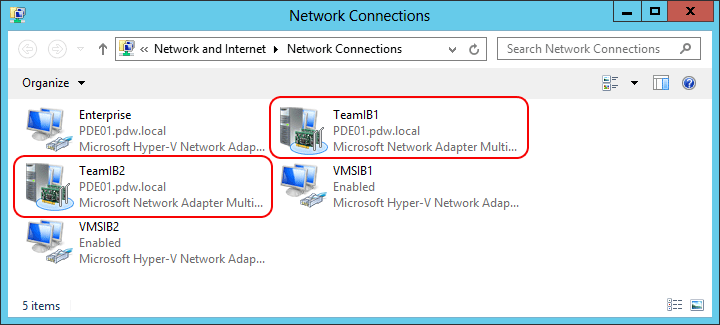
Dans la fenêtre Connexions réseau, faites un clic droit sur Team IB1 et sélectionnez Propriétés.
Depuis la fenêtre Fenêtre Propriétés du protocole Internet Version 4 (TCP/IPv4), notez les valeurs pour l’adresse IP et le masque de sous-réseau. L’adresse IP du nœud appliance_domain-AD01 est l’adresse IP du serveur DNS du système Analytics Platform.
Répétez les étapes 1 à 5 ci-dessus pour l’adaptateur TeamIB1 sur appliance_domain-AD02 serveur.

Cliquez sur Annuler pour fermer la fenêtre.
Trouvez une adresse IP inutilisée sur le réseau TeamIB1 et notez-la.
Pour trouver une adresse IP inutilisée, ouvrez une fenêtre de commande et essayez de pinger les adresses IP dans la plage d’adresses de votre appareil. Dans cet exemple, l’adresse IP du réseau TeamIB1 est 172.16.14.30. Trouvez une adresse IP qui commence par 172.16.14 et qui n’est pas utilisée. Par exemple, depuis la ligne de commande, saisissez « ping 172.16.14.254 ». Si la requête de ping échoue, l’adresse IP est disponible.
Faites la même chose pour TeamIB2. Dans la fenêtre *Connexions réseau, faites un clic droit sur Team IB2 et sélectionnez Propriétés.
Depuis la fenêtre Fenêtre Propriétés du protocole Internet Version 4 (TCP/IPv4), notez les valeurs pour l’adresse IP et le masque de sous-réseau de TeamIB2.
Répétez les étapes 8 à 9 ci-dessus pour l’adaptateur TeamIB2 sur le serveur appliance_domain-AD02.

Trouvez une adresse IP inutilisée sur le réseau TeamIB2 , et notez-la.
Pour trouver une adresse IP inutilisée, ouvrez une fenêtre de commande et essayez de pinger les adresses IP dans la plage d’adresses de votre appareil. Dans cet exemple, l’adresse IP du réseau TeamIB2 est 172.16.18.30. Trouvez une adresse IP qui commence par 172.16.18 et qui n’est pas utilisée. Par exemple, depuis la ligne de commande, saisissez « ping 172.16.18.254 ». Si la requête de ping échoue, l’adresse IP est disponible.
Étape 2 : Configurez les paramètres de l’adaptateur réseau InfiniBand sur votre serveur client
Remarques
Ces étapes vous montrent comment enregistrer votre serveur auprès des serveurs DNS APS.
Pour répondre à vos propres besoins réseau, vous pouvez également relier le serveur client à votre propre groupe de travail non-appliance ou à votre propre domaine Windows.
Les instructions passent par la configuration de deux adaptateurs réseau sur chaque serveur. Si vous n’avez qu’un seul adaptateur réseau, choisissez l’un des réseaux à configurer sur cet adaptateur, puis ajoutez la deuxième adresse IP DNS comme serveur DNS alternatif.
Pour configurer les paramètres de l’adaptateur réseau InfiniBand sur votre serveur client
Connectez-vous en tant qu’administrateur Windows à votre serveur de chargement, de sauvegarde ou à un autre serveur client sur le réseau InfiniBand de l’appareil.
Ouvre le panneau de contrôle*, sélectionne Centre réseau et partage, puis Modifier les paramètres de l’adaptateur.
Pour configurer le premier adaptateur réseau
Dans la fenêtre Connexions réseau, faites un clic droit sur l’un des emplacements réseau non identifiés pour l’adaptateur Mellanox et sélectionnez Propriétés.

Dans la fenêtre Propriétés
Dans l’onglet Général, définissez l’adresse IP à celle que vous avez vérifiée comme libre dans le test de ping pour TeamIB1. Pour les valeurs d’exemple utilisées dans cet article, vous saisiriez 172.16.14.254.
Réglez le masque de sous-réseau sur celui que vous avez noté pour TeamIB1.
Réglez le serveur DNS préféré à l’adresse IP de TeamIB1 que vous avez écrite plus tôt depuis le nœud appliance_domain*-AD01.
Réglez le serveur DNS alternatif à l’adresse IP de TeamIB1 que vous avez notée plus tôt depuis le nœud appliance_domain*-AD02.

Cliquez sur OK pour appliquer les modifications.
Pour configurer le second adaptateur réseau
Saute cette section si tu n’as qu’un seul adaptateur réseau.
Dans la fenêtre Connexions réseau, faites un clic droit sur le deuxième emplacement réseau non identifié pour l’adaptateur Mellanox et sélectionnez Propriétés.
Dans la fenêtre Propriétés
Dans l’onglet Général, définissez l’adresse IP à celle que vous avez vérifiée comme gratuite dans le test de ping pour TeamIB2. Pour les valeurs d’exemple utilisées dans cet article, vous saisiriez 172.16.18.254.
Définissez le masque de sous-réseau sur celui que vous avez noté pour TeamIB2.
Réglez le serveur DNS préféré à l’adresse IP de TeamIB2 que vous avez notée plus tôt depuis le nœud appliance_domain*-AD01.
Configurez le serveur DNS alternatif à l’adresse IP de TeamIB2 que vous avez notée plus tôt depuis le nœud appliance_domain*-AD02.
Note
Si vous n’avez qu’un seul adaptateur réseau, configurez les serveurs DNS préférés et alternatifs en utilisant soit l’appliance AD01 TeamIB1 et l’appliance AD02 TeamIB1 comme serveurs DNS préférés et alternatifs respectivement, soit utilisez l’appliance AD01 TeamIB2 et l’appliance AD02 TeamIB2 comme serveurs DNS préférés et alternatifs, selon que la machine virtuelle AD a fait un basculement.
Cliquez sur OK pour appliquer les modifications.
Pour configurer le suffixe DNS
Dans la fenêtre Connexions réseau, faites un clic droit sur l’un des emplacements réseau de l’adaptateur Mellanox et sélectionnez Propriétés.
Cliquez sur l’Avancé... bouton.
Dans la fenêtre Advanced TCP/IP Settings, si l’option Ajouter ces suffixes DNS (dans l’ordre) n’est pas grisée, cochez la case appelée Ajouter ces suffixes DNS (dans l’ordre) : sélectionnez le suffixe de domaine appliance, puis cliquez sur Ajouter.... Le suffixe du domaine appliance est
appliance_domain.localSi l’option Ajouter ces suffixes DNS (dans l’ordre) : est grisée, vous pouvez ajouter le domaine APS à ce serveur en modifiant la clé de registre HKEY_LOCAL_MACHINE\SOFTWARE\Policies\Microsoft\Windows NT\DNSClient.

Pour une résolution d’adresse plus rapide, nous recommandons de déplacer le suffixe de l’appareil en haut de la liste.
Cliquez sur OK.
Désormais, vous pouvez vous connecter au réseau Infiniband de l’appareil en utilisant
PDW_region-SQLCTL01.appliance_domain.local, ou simplementappliance_domain-SQLCTL01. La connexion peut être établie plus rapidement si vous vous connectez avec le nom complet et le suffixe DNS.Exemples pour un dispositif nommé MyAPS doté d’une région PDW MyPDW :
MyPDW-SQLCTL01.MyAPS.local
MyPDW-SQLCTL01