Remarque
L’accès à cette page nécessite une autorisation. Vous pouvez essayer de vous connecter ou de modifier des répertoires.
L’accès à cette page nécessite une autorisation. Vous pouvez essayer de modifier des répertoires.
Importante
Retrait des fonctionnalités de gouvernance des données Microsoft Purview uniquement
Le catalogue unifié Microsoft Purview et les fonctionnalités classiques de gouvernance des données Microsoft Purview (anciennement Azure Purview) sont mis hors service. Microsoft Purview dans son ensemble n’est pas mis hors service. Les fonctionnalités de sécurité et de conformité des données de Microsoft Purview ne sont pas affectées par cette annonce et Microsoft continuera d’investir dans ces domaines.
Microsoft consolide ses fonctionnalités de gouvernance des données dans Microsoft Fabric. Les nouveaux comptes de gouvernance des données Microsoft Purview ne peuvent plus être créés, et les fonctionnalités de gouvernance des données existantes resteront en mode maintenance jusqu’au 12 novembre 2027.
Pour connaître les délais de mise hors service, les conseils de transition et les prochaines étapes recommandées, consultez l’annonce de mise hors service de la gouvernance des données Microsoft Purview.
Pour analyser les sources de données, Microsoft Purview doit y accéder. Il utilise les informations d’identification pour obtenir cet accès. Les informations d’identification sont les informations d’authentification que Microsoft Purview peut utiliser pour s’authentifier auprès de vos sources de données inscrites. Il existe plusieurs façons de configurer les informations d’identification pour Microsoft Purview, notamment :
- Identité managée affectée au compte Microsoft Purview.
- Secrets stockés dans Azure Key Vault.
- Principaux de service.
Dans cette série de didacticiels en deux parties, nous vous aiderons à vérifier et à configurer à grande échelle les attributions de rôles et l’accès réseau Azure requis pour diverses sources de données Azure dans vos abonnements Azure. Vous pouvez ensuite inscrire et analyser vos sources de données Azure dans Microsoft Purview.
Exécutez le script de liste de contrôle de préparation des sources de données Microsoft Purview après avoir déployé votre compte Microsoft Purview et avant de vous inscrire et d’analyser vos sources de données Azure.
Dans la première partie de cette série de tutoriels, vous allez :
- Localisez vos sources de données et préparez une liste d’abonnements à des sources de données.
- Exécutez le script de liste de vérification de disponibilité pour rechercher les configurations réseau ou de contrôle d’accès en fonction du rôle manquants dans vos sources de données dans Azure.
- Dans le rapport de sortie, passez en revue les configurations réseau manquantes et les attributions de rôles requises par l’identité gérée Microsoft Purview (MSI).
- Partagez le rapport avec les données des propriétaires d’abonnement Azure afin qu’ils puissent suggérer des actions.
Configuration requise
- les abonnements Azure où se trouvent vos sources de données. Si vous n’avez pas d’abonnement Azure, créez un compte gratuit avant de commencer.
- Un compte Microsoft Purview.
- Une ressource Azure Key Vault dans chaque abonnement qui a des sources de données telles qu’Azure SQL Database, Azure Synapse Analytics ou Azure SQL Managed Instance.
- Script de liste de contrôle de préparation des sources de données Microsoft Purview .
Remarque
La liste de contrôle de préparation des sources de données Microsoft Purview est disponible uniquement pour Windows. Ce script de liste de contrôle de disponibilité est actuellement pris en charge pour Microsoft Purview MSI.
Préparer la liste des abonnements Azure pour les sources de données
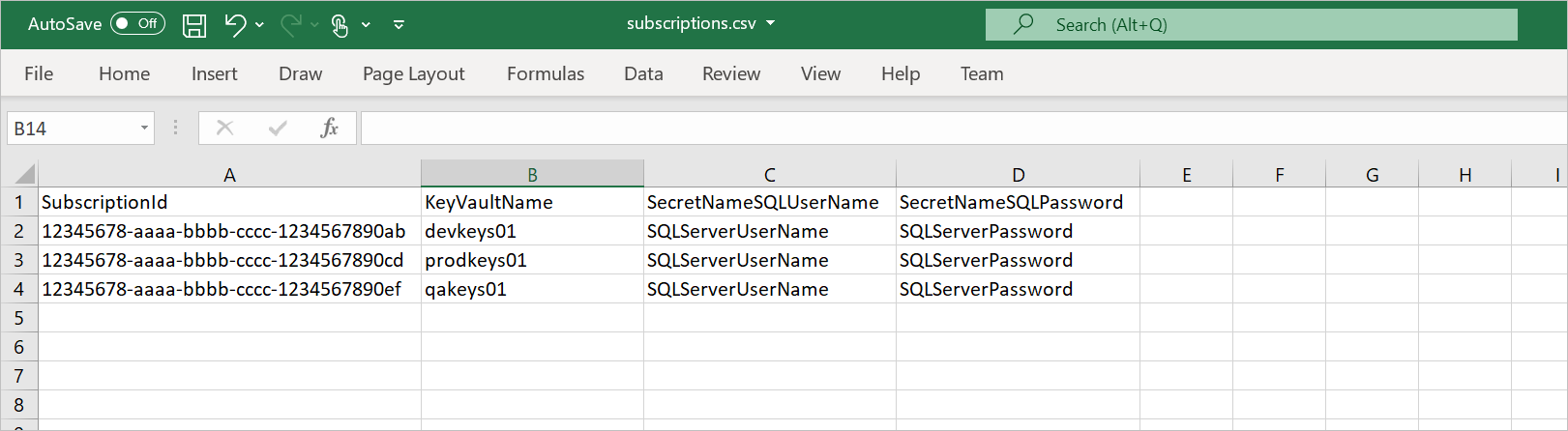
Avant d’exécuter le script, créez un fichier .csv (par exemple, C:\temp\Subscriptions.csv) avec quatre colonnes :
| Nom de colonne | Description | Exemple |
|---|---|---|
SubscriptionId |
ID d’abonnement Azure pour vos sources de données. | aaaa0a0a-bb1b-cc2c-dd3d-eeeeee4e4e4e |
KeyVaultName |
Nom du coffre de clés existant déployé dans l’abonnement de source de données. | ContosoDevKeyVault |
SecretNameSQLUserName |
Nom d’un secret Azure Key Vault existant qui contient un nom d’utilisateur Microsoft Entra qui peut se connecter à Azure Synapse, Azure SQL Database ou Azure SQL Managed Instance à l’aide de l’authentification Microsoft Entra. | ContosoDevSQLAdmin |
SecretNameSQLPassword |
Nom d’un secret Azure Key Vault existant qui contient un mot de passe utilisateur Microsoft Entra qui peut se connecter à Azure Synapse, Azure SQL Database ou Azure SQL Managed Instance à l’aide de l’authentification Microsoft Entra. | ContosoDevSQLPassword |
Exemple de fichier .csv :
Remarque
Vous pouvez mettre à jour le nom de fichier et le chemin dans le code, si nécessaire.
Exécutez le script et installez les modules PowerShell requis
Procédez comme suit pour exécuter le script à partir de votre ordinateur Windows :
Téléchargez le script de liste de contrôle de préparation des sources de données Microsoft Purview à l’emplacement de votre choix.
Sur votre ordinateur, entrez PowerShell dans la zone de recherche de la barre des tâches Windows. Dans la liste de recherche, sélectionnez et maintenez enfoncée (ou cliquez avec le bouton droit) Windows PowerShell , puis sélectionnez Exécuter en tant qu’administrateur.
Dans la fenêtre PowerShell, entrez la commande suivante. (Remplacez
<path-to-script>par le chemin du dossier du fichier de script extrait.)dir -Path <path-to-script> | Unblock-FileEntrez la commande suivante pour installer les applets de commande Azure :
Install-Module -Name Az -AllowClobber -Scope CurrentUserSi l’invite indiquant que le fournisseur NuGet est requis pour continuer s’affiche, entrez Y, puis sélectionnez Entrée.
Si l’invite Référentiel non approuvé s’affiche, entrez A, puis sélectionnez Entrée.
Répétez les étapes précédentes pour installer les
Az.Synapsemodules etAzureAD.
L’installation des modules requis par PowerShell peut prendre jusqu’à une minute.
Collecter les autres données nécessaires à l’exécution du script
Avant d’exécuter le script PowerShell pour vérifier la disponibilité des abonnements de source de données, procurez-vous les valeurs des arguments suivants à utiliser dans les scripts :
AzureDataType: choisissez l’une des options suivantes comme type de source de données pour vérifier la disponibilité du type de données dans vos abonnements :BlobStorageAzureSQLMIAzureSQLDBADLSGen2ADLSGen1SynapseAll
PurviewAccount: nom de ressource de votre compte Microsoft Purview existant.PurviewSub: ID d’abonnement dans lequel le compte Microsoft Purview est déployé.
Vérifier vos autorisations
Assurez-vous que votre utilisateur dispose des rôles et autorisations suivants :
| Rôle ou autorisation | Portée |
|---|---|
| Lecteur général | Locataire Microsoft Entra |
| Lecteur | Abonnements Azure où se trouvent vos sources de données Azure |
| Lecteur | Abonnement dans lequel votre compte Microsoft Purview a été créé |
| Administrateur SQL (authentification Microsoft Entra) | Pools dédiés Azure Synapse, instances Azure SQL Database, instances managées Azure SQL |
| Accès à votre coffre de clés Azure | Accès au secret du coffre de clés ou à l’utilisateur secret Azure Key Vault |
Exécuter le script de préparation côté client
Exécutez le script en procédant comme suit :
Utilisez la commande suivante pour accéder au dossier du script. Remplacez
<path-to-script>par le chemin du dossier du fichier extrait.cd <path-to-script>Exécutez la commande suivante pour définir la stratégie d’exécution pour l’ordinateur local. Entrez A pour Oui à tous lorsque vous êtes invité à modifier la stratégie d’exécution.
Set-ExecutionPolicy -ExecutionPolicy UnrestrictedExécutez le script avec les paramètres suivants. Remplacez les
DataTypeespaces réservés ,PurviewNameet .SubscriptionID.\purview-data-sources-readiness-checklist.ps1 -AzureDataType <DataType> -PurviewAccount <PurviewName> -PurviewSub <SubscriptionID>Lorsque vous exécutez la commande, une fenêtre contextuelle peut apparaître deux fois, vous invitant à vous connecter à Azure et à Microsoft Entra ID à l’aide de vos informations d’identification Microsoft Entra.
La création du rapport peut prendre plusieurs minutes, en fonction du nombre d’abonnements Azure et des ressources dans l’environnement.
Une fois le processus terminé, examinez le rapport de sortie, qui montre les configurations manquantes détectées dans vos abonnements ou ressources Azure. Les résultats peuvent apparaître comme Réussi,Non réussi ou Sensibilisation. Vous pouvez partager les résultats avec les administrateurs d’abonnement correspondants dans votre organisation afin qu’ils puissent configurer les paramètres requis.
Plus d’informations
Quelles sont les sources de données prises en charge par le script ?
Actuellement, les sources de données suivantes sont prises en charge par le script :
- Stockage Blob Azure (BlobStorage)
- Azure Data Lake Storage Gen2 (ADLSGen2)
- Azure Data Lake Storage Gen1 (ADLSGen1)
- Azure SQL Database (AzureSQLDB)
- Azure SQL Managed Instance (AzureSQLMI)
- Pool dédié Azure Synapse (Synapse)
Vous pouvez choisir tout ou partie de ces sources de données comme paramètre d’entrée lorsque vous exécutez le script.
Quelles vérifications sont incluses dans les résultats ?
Stockage Blob Azure (BlobStorage)
- RBAC. Vérifiez si le rôle de lecteur de données stockage blob est affecté à Microsoft Purview MSI dans chacun des abonnements inférieurs à l’étendue sélectionnée.
- RBAC. Vérifiez si Microsoft Purview MSI est affecté au rôle de lecteur sur l’étendue sélectionnée.
- Point de terminaison de service. Vérifiez si le point de terminaison de service est activé et si l’option Autoriser les services Microsoft approuvés à accéder à ce compte de stockage est activée.
- Mise en réseau : vérifiez si le point de terminaison privé est créé pour le stockage et activé pour le stockage Blob.
Azure Data Lake Storage Gen2 (ADLSGen2)
- RBAC. Vérifiez si le rôle de lecteur de données stockage blob est affecté à Microsoft Purview MSI dans chacun des abonnements inférieurs à l’étendue sélectionnée.
- RBAC. Vérifiez si Microsoft Purview MSI est affecté au rôle de lecteur sur l’étendue sélectionnée.
- Point de terminaison de service. Vérifiez si le point de terminaison de service est activé et si l’option Autoriser les services Microsoft approuvés à accéder à ce compte de stockage est activée.
- Mise en réseau : vérifiez si le point de terminaison privé est créé pour le stockage et activé pour le stockage Blob.
Azure Data Lake Storage Gen1 (ADLSGen1)
- Mise en réseau. Vérifiez si le point de terminaison de service est activé et vérifiez si l’option Autoriser tous les services Azure à accéder à ce compte Data Lake Storage Gen1 est activée.
- des autorisations. Vérifiez si Microsoft Purview MSI dispose d’autorisations de lecture/exécution.
Azure SQL Database (AzureSQLDB)
Instances SQL Server :
- réseau Azure. Vérifiez si un point de terminaison public ou privé est activé.
- Pare-feu. Vérifiez si l’option Autoriser les services et ressources Azure à accéder à ce serveur est activée.
- Administration de Microsoft Entra. Vérifiez si Azure SQL Server dispose de l’authentification Microsoft Entra.
- Administration de Microsoft Entra. Renseignez l’utilisateur ou le groupe administrateur Azure SQL Server Microsoft Entra.
Bases de données SQL :
- rôle SQL. Vérifiez si Microsoft Purview MSI est affecté au rôle db_datareader .
Azure SQL Managed Instance (AzureSQLMI)
Serveurs SQL Managed Instance :
- réseau Azure. Vérifiez si un point de terminaison public ou privé est activé.
- ProxyOverride. Vérifiez si Azure SQL Managed Instance est configuré en tant que proxy ou redirection.
- Mise en réseau. Vérifiez si le groupe de sécurité réseau dispose d’une règle de trafic entrant autorisant AzureCloud sur les ports requis :
- Redirection : 1433 et 11000-11999
ou - Poste : 3342
- Redirection : 1433 et 11000-11999
- Administration de Microsoft Entra. Vérifiez si Azure SQL Server dispose de l’authentification Microsoft Entra.
- Administration de Microsoft Entra. Renseignez l’utilisateur ou le groupe administrateur Azure SQL Server Microsoft Entra.
Bases de données SQL :
- rôle SQL. Vérifiez si Microsoft Purview MSI est affecté au rôle db_datareader .
Pool dédié Azure Synapse (Synapse)
RBAC. Vérifiez si le rôle de lecteur de données stockage blob est affecté à Microsoft Purview MSI dans chacun des abonnements inférieurs à l’étendue sélectionnée.
RBAC. Vérifiez si Microsoft Purview MSI est affecté au rôle de lecteur sur l’étendue sélectionnée.
Instances SQL Server (pools dédiés) :
- Réseau : Vérifiez si un point de terminaison public ou privé est activé.
- Pare-feu : vérifiez si l’option Autoriser les services et les ressources Azure à accéder à ce serveur est activée.
- Administration de Microsoft Entra : Vérifiez si Azure SQL Server dispose de l’authentification Microsoft Entra.
- Administration de Microsoft Entra : Renseignez l’utilisateur ou le groupe d’administration Azure SQL Server Microsoft Entra.
Bases de données SQL :
- rôle SQL. Vérifiez si Microsoft Purview MSI est affecté au rôle db_datareader .
Étapes suivantes
Dans ce tutoriel, vous avez appris à :
- Exécutez la liste de vérification de préparation de Microsoft Purview pour vérifier, à grande échelle, si vos abonnements Azure sont manquants de configuration, avant de les inscrire et de les analyser dans Microsoft Purview.
Accédez au didacticiel suivant pour découvrir comment identifier l’accès requis et configurer l’authentification et les règles réseau requises pour Microsoft Purview dans les sources de données Azure :