Remarque
L’accès à cette page nécessite une autorisation. Vous pouvez essayer de vous connecter ou de modifier des répertoires.
L’accès à cette page nécessite une autorisation. Vous pouvez essayer de modifier des répertoires.
Importante
Les fonctionnalités de gouvernance des données de catalogue unifié Microsoft Purview et Microsoft Purview classique (anciennement Azure Purview) sont mises hors service. Microsoft consolide ses fonctionnalités de gouvernance des données dans Microsoft Fabric. Vous ne pouvez plus créer de comptes et les fonctionnalités existantes resteront en mode maintenance jusqu’au 12 novembre 2027. Pour connaître les délais de mise hors service, les conseils de transition et les prochaines étapes recommandées, consultez l’annonce de mise hors service de la gouvernance des données Microsoft Purview.
Dans ce tutoriel, vous allez apprendre à vous authentifier pour les API de plan de données Microsoft Purview. Toute personne souhaitant envoyer des données à Microsoft Purview, inclure Microsoft Purview dans un processus automatisé ou créer sa propre expérience utilisateur sur Microsoft Purview peut utiliser les API pour ce faire.
Configuration requise
- Pour commencer, vous devez disposer d’un compte Microsoft Purview existant. Si vous n’avez pas de catalogue, consultez le guide de démarrage rapide pour créer un compte Microsoft Purview.
Créer un principal du service (application)
Pour qu’un client API puisse accéder aux API du plan de données Microsoft Purview, le client doit avoir un principal de service (application) et une identité que Microsoft Purview reconnaît et est configurée pour approuver. Lorsque vous effectuez des appels d’API, l’identité de ce principal de service est utilisée pour l’autorisation.
Les clients qui ont utilisé des principaux de service existants (ID d’application) ont connu un taux d’échec élevé. Par conséquent, nous vous recommandons de créer un principal de service pour appeler des API.
Pour créer un nouveau principal de service :
Connectez-vous au Portail Azure.
Dans le portail, recherchez et sélectionnez Microsoft Entra ID.
Dans la page Microsoft Entra ID, sélectionnez inscriptions d'applications dans le volet gauche.
Sélectionnez Nouvelle inscription.
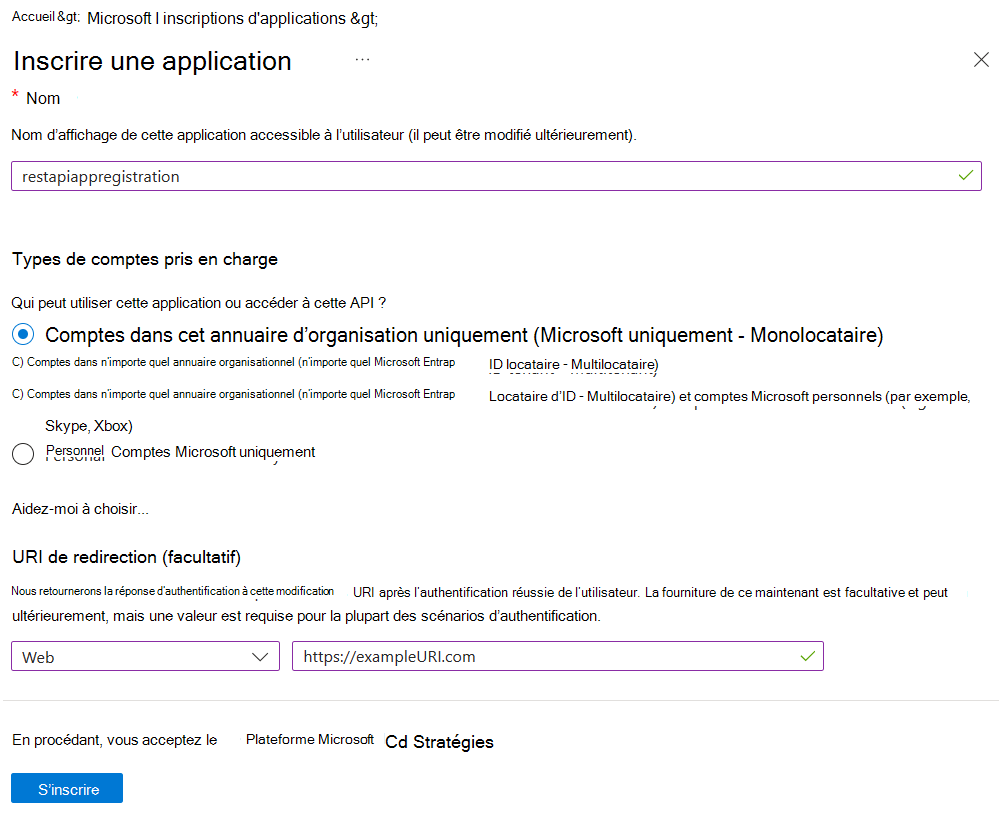
Sur la page Inscrire une application :
- Entrez un nom pour l’application (le nom de principal du service).
- Pour Qui peut utiliser cette application ou accéder à cette API ?, sélectionnez les types de comptes d’utilisateur qui devraient utiliser cette API.
Conseil
Si vous prévoyez que seuls les utilisateurs de votre locataire Microsoft Entra ID actuel utiliseront l’API REST, sélectionnez, Comptes dans cet annuaire organisationnel uniquement (<nom> de votre locataire uniquement - Locataire unique). Sinon, envisagez d’autres options.
- Pour URI de redirection (facultatif), sélectionnez Web et entrez une valeur. Cette valeur n’a pas besoin d’être un point de terminaison valide.
https://exampleURI.comfera l’affaire. - Sélectionner Inscription.
Sur la page du nouveau principal de service, copiez les valeurs du nom d’affichage et de l’ID de l’application (client) pour les enregistrer pour plus tard.
L’ID d’application est la
client_idvaleur de l’exemple de code.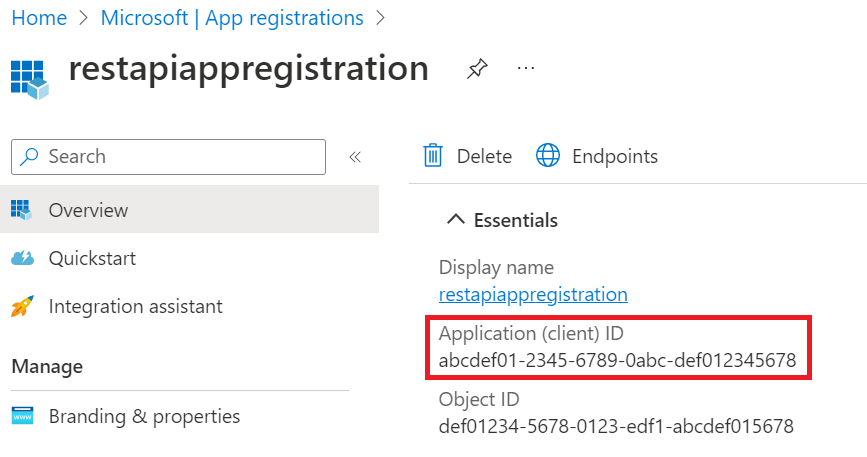
Pour utiliser le principal du service (application), vous devez connaître le mot de passe du principal de service qui peut être trouvé dans :
Dans le Portail Azure, recherchez et sélectionnez Microsoft Entra ID, puis sélectionnez inscriptions d'applications dans le volet gauche.
Sélectionnez votre principal de service (application) dans la liste.
Sélectionnez Certificats & secrets dans le volet gauche.
Sélectionnez Nouvelle clé secrète client.
Sur la page Ajouter une clé secrète client , entrez une description, sélectionnez une heure d’expiration sous Expirations, puis sélectionnez Ajouter.
Dans la page Clés secrètes client , la chaîne dans la colonne Valeur de votre nouvelle clé secrète correspond à votre mot de passe. Enregistrez cette valeur.

Configurer l’authentification avec un principal de service
Une fois le nouveau principal de service créé, vous devez attribuer les rôles de plan de données de votre compte Purview au principal de service créé ci-dessus. Suivez les étapes ci-dessous pour attribuer le rôle approprié afin d’établir l’approbation entre le principal du service et le compte Purview :
Accédez à votre portail de gouvernance Microsoft Purview.
Sélectionnez le Data Map dans le menu de gauche.
Sélectionnez Collections.
Sélectionnez la collection racine dans le menu collections. Il s’agit de la collection la plus importante de la liste qui porte le même nom que votre compte Microsoft Purview.
Remarque
Vous pouvez également attribuer votre autorisation de principal de service à n’importe quelle sous-collection, au lieu de la collection racine. Toutefois, toutes les API sont limitées à cette collection (et aux sous-collections qui héritent des autorisations) et les utilisateurs qui tentent d’appeler l’API pour une autre collection reçoivent des erreurs.
Sélectionnez l’onglet Attributions de rôles .
Attribuez les rôles suivants au principal de service créé précédemment pour accéder à différents plans de données dans Microsoft Purview. Pour obtenir des étapes détaillées, consultez Attribuer des rôles Azure à l’aide du portail de gouvernance Microsoft Purview.
Rôle de sélectionneur de données pour accéder au plan de données du catalogue.
Rôle Administrateur de source de données pour accéder au plan de données d’analyse.
Rôle de Administration de collecte pour accéder au plan de données de compte et au plan de données de stratégie de métadonnées.
Rôle d’auteur de stratégie pour accéder à l’API de stratégies DevOps
Remarque
Seuls les membres du rôle Collection Administration peuvent attribuer des rôles de plan de données dans Microsoft Purview. Pour plus d’informations sur les rôles Microsoft Purview, consultez Access Control dans Microsoft Purview.
Obtenir un jeton
Vous pouvez envoyer une requête POST à l’URL suivante pour obtenir un jeton d’accès.
https://login.microsoftonline.com/{your-tenant-id}/oauth2/token
Vous pouvez trouver votre ID de locataire en recherchant Propriétés du client dans le Portail Azure. L’ID sera disponible sur la page des propriétés du locataire.
Les paramètres suivants doivent être transmis à l’URL ci-dessus :
- client_id : ID client de l’application inscrite dans Microsoft Entra ID et affecté à un rôle de plan de données pour le compte Microsoft Purview.
- client_secret : clé secrète client créée pour l’application ci-dessus.
- grant_type : Ce devrait être « client_credentials ».
- resource : 'https://purview.azure.net'
Voici un exemple de requête POST dans PowerShell :
$tenantID = "12a345bc-67d1-ef89-abcd-efg12345abcde"

$url = "https://login.microsoftonline.com/$tenantID/oauth2/token"
$params = @{ client_id = "00001111-aaaa-2222-bbbb-3333cccc4444"; client_secret = "abcd~a1234bcd56789012abcdabcd1234abcd"; grant_type = "client_credentials"; resource = ‘https://purview.azure.net’ }

Invoke-WebRequest $url -Method Post -Body $params -UseBasicParsing | ConvertFrom-Json
Exemple de jeton de réponse :
    {
        "token_type": "Bearer",
        "expires_in": "86399",
        "ext_expires_in": "86399",
        "expires_on": "1621038348",
        "not_before": "1620951648",
        "resource": "https://purview.azure.net",
        "access_token": "<<access token>>"
    }
Conseil
Si vous obtenez un message d’erreur indiquant : L’échange de jetons cross-origin est autorisé uniquement pour le type de client « Application monopage ».
- Vérifiez vos en-têtes de requête et confirmez que votre requête ne contient pas l’en-tête « origin ».
- Vérifiez que votre URI de redirection est défini sur web dans votre principal de service.
- Assurez-vous que votre logiciel est à jour pour l’application que vous utilisez pour envoyer votre demande POST.
Utilisez le jeton d’accès ci-dessus pour appeler les API du plan de données.