Remarque
L’accès à cette page nécessite une autorisation. Vous pouvez essayer de vous connecter ou de modifier des répertoires.
L’accès à cette page nécessite une autorisation. Vous pouvez essayer de modifier des répertoires.
Les parties de cet article portant sur les compléments SharePoint sont des conseils hérités. Le retrait ci-dessous ne met pas hors service les autres API ou plateformes décrites ici.
Importante
Les compléments SharePoint ont atteint leur fin de vie dans SharePoint Online le 2 avril 2026. Les compléments hébergés par SharePoint et par le fournisseur sont mis hors service et ne fonctionnent plus dans SharePoint Online, y compris les clouds publics. Les instructions de développement, de déploiement et d’utilisation des compléments sont conservées à titre de référence historique et pour les scénarios SharePoint Server applicables, et non pour les nouvelles solutions SharePoint Online.
Les compléments SharePoint Server déployés via un catalogue d’applications local ne sont pas mis hors service par cette modification. L’acquisition de compléments SharePoint sur la place de marché publique a pris fin le 2 avril 2026 pour SharePoint Server.
Ce retrait ne met pas hors service les API REST SHAREPoint, CSOM, JSOM ou SharePoint Framework (SPFx). Pour SharePoint Online, utilisez SPFx pour les extensions d’interface utilisateur et Microsoft Entra ID pour l’authentification auprès des applications externes. Consultez l’annonce de mise hors service et les conseils sur la migration des compléments.
Découvrez les étapes nécessaires pour configurer un environnement de développement SharePoint par l'installation de SharePoint et Visual Studio.
Déterminer l’environnement de développement SharePoint dont vous avez besoin
Commencez par déterminer ce que vous voulez générer (pour en savoir plus sur les compléments SharePoint, consultez Compléments SharePoint) :
Si vous souhaitez créer des solutions de batterie de serveurs, la procédure est décrite étape par étape dans cet article.
Si vous souhaitez créer des compléments SharePoint, voir Outils et environnements pour le développement de compléments SharePoint.
Créer un environnement de développement SharePoint sur une machine virtuelle Microsoft Azure
Si vous avez un abonnement MSDN, vous pouvez configurer rapidement une machine virtuelle dans Azure.
Si vous n’avez pas activé Microsoft Azure benefit inclus dans votre abonnement MSDN, vous pouvez en savoir plus à ce sujet sur la page Microsoft Azure Benefit pour les abonnés MSDN.
Remarque
La bibliothèque d’images Microsoft Azure ne fournit plus d’images avec SharePoint et Visual Studio préinstallés. Cependant, une machine virtuelle Microsoft Azure est toujours un bon choix pour un ordinateur de développement. Connectez-vous au portail Microsoft Azure. Créez une machine virtuelle à l’aide d’une des images de la galerie de Windows Server 2008 R2 Service Pack 1 x64, Windows Server 2012 (ou version ultérieure). Suivez les instructions fournies par l’Assistant de création de machine virtuelle. Nous vous recommandons une taille de machine virtuelle X-Large pour le développement SharePoint. Une fois que la machine est configurée et en cours d’exécution, terminez l’installation à l’aide des mêmes procédures que dans la section Créer un environnement de développement SharePoint sur site ci-dessous. (Ignorez la section sur l’installation du système d’exploitation.) Une fois que vous avez configuré votre environnement de développement, vous pouvez accéder à votre contrôle source à partir de Visual Studio sur la machine virtuelle à l’aide d’une connexion Azure de point à site. Consultez la rubrique Configurer une connexion VPN de point à site sur un réseau virtuel Azure pour des instructions sur la façon de procéder.
Créer un environnement de développement SharePoint sur site
Installer le système d'exploitation pour l'environnement de développement de vos Compléments SharePoint
La configuration requise pour un environnement de développement dans une installation SharePoint est moins exigeante que celle requise pour un environnement de production. Dans tout environnement de développement, vous devez utiliser un ordinateur équipé d'une unité centrale avec un système x64 et disposant d'au moins 16 Go de mémoire vive (RAM) pour installer et exécuter SharePoint ; nous recommandons 24 Go de mémoire vive (RAM). En fonction de vos besoins spécifiques et de votre budget, vous pouvez choisir l'une des options suivantes :
Installez SharePoint sur Windows Server 2008 R2 Service Pack 1 x64 ou Windows Server 2012 (ou version ultérieure).
Utilisez Microsoft Hyper-V et installez SharePoint sur un ordinateur virtuel exécutant un système d'exploitation invité Windows Server 2008 R2 Service Pack 1 x64 ou Windows Server 2012. Voir Utiliser les configurations de meilleures pratiques pour les machines virtuelles SharePoint et l’environnement Hyper-V pour obtenir des conseils sur la configuration d’un ordinateur virtuel Microsoft Hyper-V pour SharePoint.
Installer les prérequis de développement d'application pour le système d'exploitation et SharePoint
SharePoint exige que certains composants prérequis soient installés sur votre système d'exploitation avant le début de l'installation. Pour cette raison, SharePoint inclut l'outil PrerequisiteInstaller.exe qui installe tous les composants prérequis pour vous. Exécutez cet outil avant d'exécuter l'outil Setup.exe.
Exécutez l'outil PrerequisiteInstaller.exe.
Exécutez l’outil Setup.exe inclus dans vos fichiers d’installation.
Acceptez les termes du contrat de licence logiciel Microsoft.
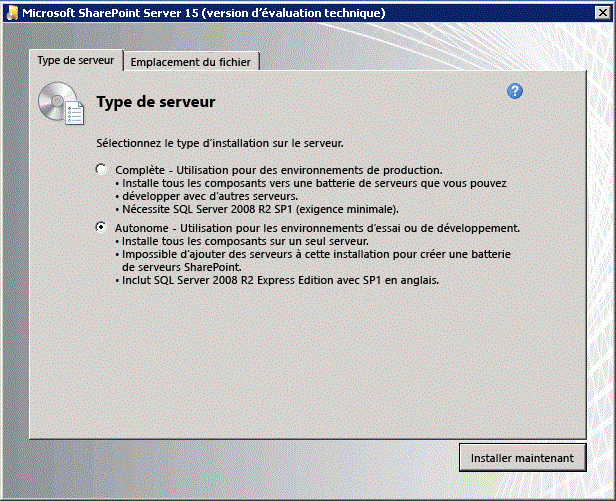
Dans la page Choisir le type d'installation, sélectionnez Autonome.
Figure 2. Choix du type d’installation
- Si une erreur se produit au cours de l'installation, vérifiez le fichier journal. Pour trouver le fichier journal, ouvrez une fenêtre de Ligne de commande, puis tapez les commandes suivantes dans l'invite de commande. Un lien vers le fichier journal s'affiche aussi quand l'installation est terminée.
cd %temp
dir /od *.log
Une fois l’installation terminée, vous êtes invité à démarrer l’Assistant Configuration des produits et des technologies SharePoint.
Remarque
L’Assistant Configuration des produits et des technologies SharePoint peut échouer si vous utilisez un ordinateur associé à un domaine, mais non connecté à un contrôleur de domaine. Si vous constatez cet échec, connectez-vous à un contrôleur de domaine directement ou par l'intermédiaire d'une connexion à un réseau privé virtuel (VPN) ou connectez-vous à un compte local doté de privilèges administrateur sur l'ordinateur.
Une fois l’Assistant de configuration terminé, vous voyez la page Sélection du modèle du nouveau site SharePoint.
Figure 3. Choix de la page du modèle de site

Installer Visual Studio
Lorsque vous installez Visual Studio, vous disposez de tous les modèles, outils et assemblys nécessaires au développement de SharePoint sur votre ordinateur de développement local.
Pour obtenir des instructions sur l’installation de Visual Studio, consultez Installation de Visual Studio .
Journalisation détaillée dans Visual Studio
Si vous souhaitez activer la journalisation détaillée, procédez comme suit :
Ouvrez le Registre et accédez à HKEY_CURRENT_USER\Software\Microsoft\VisualStudio\ nn.n\SharePointTools, où nn.n correspond à la version de Visual Studio, par exemple, 12.0 ou 14.0.
Ajoutez une clé DWORD appelée EnableDiagnostics.
Attribuez la valeur 1 à la clé.
Le chemin d’accès au registre sera modifié dans les futures versions de Visual Studio.
Étapes suivantes
Si vous allez créer des flux de travail, passez à la section Installer et configurer le Gestionnaire de flux de travail SharePoint.