Remarque
L’accès à cette page nécessite une autorisation. Vous pouvez essayer de vous connecter ou de modifier des répertoires.
L’accès à cette page nécessite une autorisation. Vous pouvez essayer de modifier des répertoires.
Importante
Les compléments SharePoint ont atteint leur fin de vie dans SharePoint Online le 2 avril 2026. Les compléments hébergés par SharePoint et par le fournisseur sont mis hors service et ne fonctionnent plus dans SharePoint Online, y compris les clouds publics. Les instructions de développement, de déploiement et d’utilisation des compléments sont conservées à titre de référence historique et pour les scénarios SharePoint Server applicables, et non pour les nouvelles solutions SharePoint Online.
Les compléments SharePoint Server déployés via un catalogue d’applications local ne sont pas mis hors service par cette modification. L’acquisition de compléments SharePoint sur la place de marché publique a pris fin le 2 avril 2026 pour SharePoint Server.
Ce retrait ne met pas hors service les API REST SHAREPoint, CSOM, JSOM ou SharePoint Framework (SPFx). Pour SharePoint Online, utilisez SPFx pour les extensions d’interface utilisateur et Microsoft Entra ID pour l’authentification auprès des applications externes. Consultez l’annonce de mise hors service et les conseils sur la migration des compléments.
Importante
Avis sur le contenu hérité
Cet article est basé sur le développement SharePoint hérité (compléments, JSLink, FTC/Farm Solutions) et n’est pas recommandé pour SharePoint Online moderne. Le modèle de complément JSLink et SharePoint est déconseillé et n’est pas pris en charge dans les expériences modernes. Utilisez plutôt SharePoint Framework (SPFx) pour le développement moderne.
Résumé
L’approche que vous adoptez pour fournir des expériences personnalisées aux utilisateurs finaux est différente dans le nouveau modèle de complément SharePoint de ce qu’elle était avec Full Trust Code. Dans un scénario classique de code de confiance totale (FTC) / de solution de batterie de serveurs, des types de champs personnalisés ont été créés avec le code du modèle objet côté serveur SharePoint en héritant de l’une des classes de types de champs intégrées et en créant un fichier de déploiement de type de champ (XML). Ces composants ont été déployés via des solutions SharePoint.
Dans un scénario de modèle de compléments SharePoint, les expériences utilisateur final personnalisées sont implémentées via le rendu côté client. Dans cette approche, les fichiers JavaScript sont utilisés pour implémenter des expériences utilisateur personnalisées pour l’utilisateur final. Le modèle d’approvisionnement à distance déploie les fichiers JavaScript et les inscrit avec des champs SharePoint via la propriété JSLink.
Du point de vue de l’utilisateur final, la capacité/le résultat est le même.
Importante
Les personnalisations basées sur JSLink (rendu côté client) ne sont pas prises en charge dans les expériences modernes. Cela inclut les bibliothèques et les listes modernes, y compris la prise en charge de JSLink dans les composants WebPart d’affichage de liste de pages modernes. Le rendu côté client est pris en charge dans les expériences classiques dans SharePoint Online ou en local.
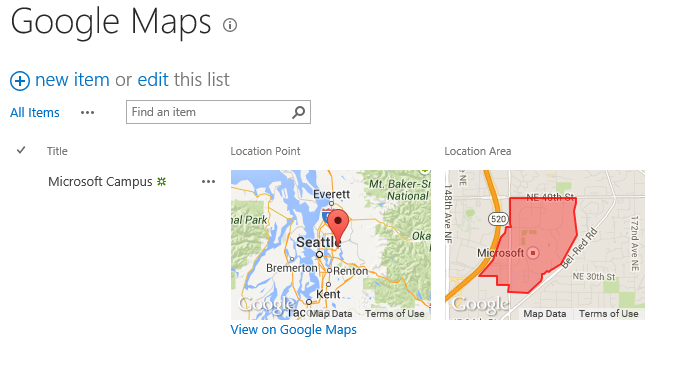
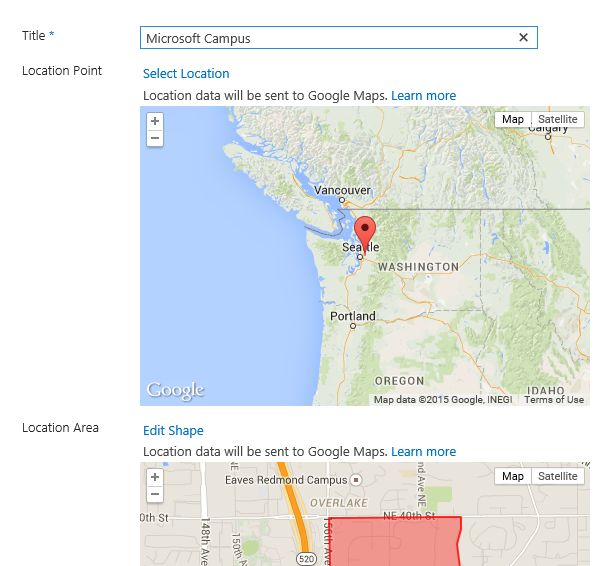
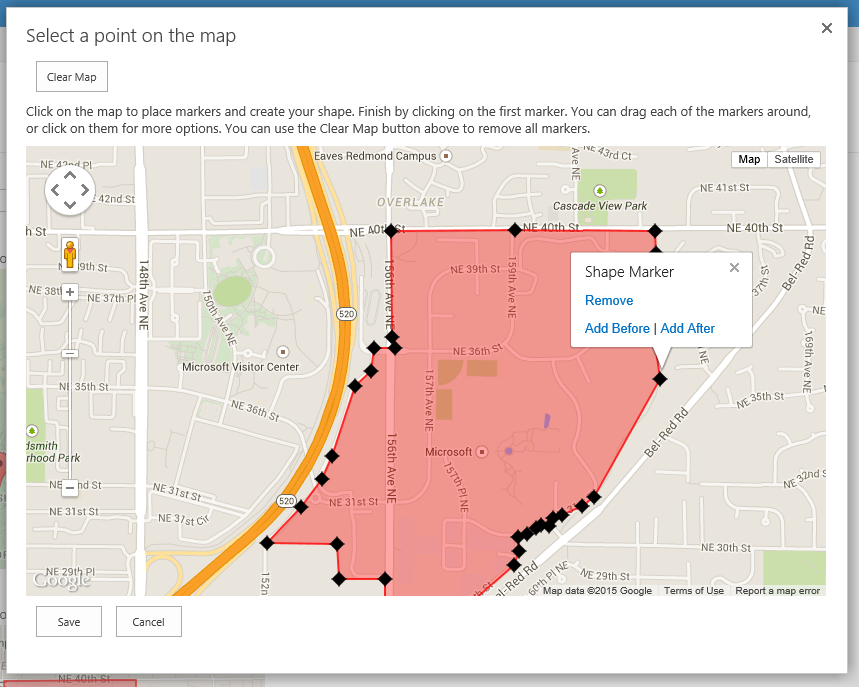
Voici quelques exemples de type de champ personnalisé qui implémente une carte Google. Ceux-ci proviennent de l’exemple PnP Branding.JSLink Office 365.
Miniature Images de cartes Google affichées en mode liste :
Modification en ligne montrant une vignette Google Map plus grande :
Une boîte de dialogue activant la modification en ligne :
Conseils généraux
En règle générale, nous aimerions fournir les instructions générales suivantes pour l’implémentation du rendu côté client.
- Utilisez les fichiers JavaScript et le rendu côté client pour implémenter des types de champs personnalisés.
- Utilisez le modèle d’approvisionnement à distance pour déployer des fichiers JavaScript et les inscrire avec des champs SharePoint ou des composants WebPart Affichage de liste.
- Inscrivez les fichiers JavaScript auprès du moteur MDS (Minimal Download Strategy) pour vous assurer que le moteur MDS connaît les fichiers JavaScript de rendu personnalisé.
- La définition de la propriété JSLink pour héberger le web nécessite au moins une autorisation complète au niveau du web. Cette approche n’est donc pas adaptée aux compléments du SharePoint Store
Options pour implémenter le rendu côté client avec des fichiers JavaScript via la propriété JSLink
Vous disposez de plusieurs options pour implémenter le rendu côté client avec des fichiers JavaScript via la propriété JSLink.
- Définissez la propriété JSLink sur un composant WebPart Affichage de liste qui affiche l’affichage d’une liste SharePoint.
- Définissez la propriété JSLink d’un champ SharePoint.
- Définissez la propriété JSLink pour un type de contenu SharePoint.
Définir la propriété JSLink sur un composant WebPart Affichage de liste qui affiche l’affichage d’une liste SharePoint
Dans cette option, vous définissez la propriété JSLink sur un WebPartDefinition.
-
Cette approche ne crée pas spécifiquement un type de champ personnalisé au niveau SPField.
- Par conséquent, le rendu personnalisé ne s’applique que dans le composant WebPart Affichage de liste dans lequel vous définissez la propriété JSLink.
- Cette approche vous permet de modifier le rendu d’un ou de plusieurs champs SharePoint à la fois.
- Cette approche peut être effectuée avec du code déclaratif, avec le modèle d’objet côté serveur SharePoint, avec le modèle d’objet côté client SharePoint (CSOM) ou via PowerShell.
- Nous vous recommandons d’utiliser le modèle objet SharePoint côté serveur, le modèle objet SharePoint côté client ou PowerShell pour définir la propriété JSLink via le modèle d’approvisionnement à distance.
Quand est-elle adaptée ?
Lorsque vous devez définir des affichages spécifiques pour les données de liste SharePoint et modifier le rendu de plusieurs champs SharePoint, c’est une bonne option.
Prise en main
L’exemple suivant définit la propriété JSLink sur un composant WebPart Affichage de liste SharePoint.
-
Branding.ClientSideRendering (exemple PnP O365)
- Comprend 9 exemples qui définissent la propriété JSLink sur un composant WebPart Affichage de liste SharePoint et une explication de la façon dont chaque exemple a été implémenté.
- La méthode RegisterJStoWebPart définit la propriété JSLink du composant WebPart Affichage Liste.
Définir la propriété JSLink d’un champ SharePoint
Dans cette option, vous définissez la propriété JSLink sur un SPField.
-
Cette approche inscrit spécifiquement la propriété JSLink au niveau de SPField.
- Par conséquent, le rendu personnalisé s’applique partout où le SPField est rendu.
- Cette approche vous permet de modifier le rendu d’un champ SharePoint.
- Cette approche peut être effectuée avec du code déclaratif, avec le modèle d’objet SharePoint côté serveur, avec le modèle d’objet SharePoint côté client ou via PowerShell.
- Nous vous recommandons d’utiliser le modèle objet SharePoint côté serveur, le modèle objet SharePoint côté client ou PowerShell pour définir la propriété JSLink via le modèle d’approvisionnement à distance.
Quand est-elle adaptée ?
Lorsque vous devez définir un affichage spécifique pour un champ SharePoint donné et vous assurer que l’affichage est toujours utilisé lorsque le champ est rendu, c’est une bonne option.
Prise en main
Les articles suivants montrent comment définir la propriété JSLink sur un SPField.
Défis liés à l’implémentation du rendu côté client avec des fichiers JavaScript via la propriété JSLink
Lorsque vous développez des composants de rendu personnalisés côté client, gardez à l’esprit les points suivants.
Tous les champs SharePoint ne peuvent pas être remplacés par la propriété JSLink.
- Le champ de taxonomie en est un bon exemple.
JSLink prend en charge plusieurs jetons.
- _layouts
- _site
- _siteCollection
- _siteCollectionLayouts
- _siteLayouts
Vous pouvez inscrire les fichiers JavaScript JSLink auprès de l’infrastructure SOD (SharePoint Script On Demand) pour charger le fichier de manière différée.
Utilisez la balise (d) à la fin de l’URL JSLink pour enregistrer le fichier auprès de la SOD.
~sitecollection/Style Library/JSLink-Samples/DependentFields.js(d)
Vous pouvez charger plusieurs fichiers JavaScript via la propriété JSLink.
Cela est particulièrement utile si vous disposez d’une bibliothèque de fichiers JavaScript qui implémentent votre rendu côté client.
Envisagez d’utiliser cette approche lorsque vous ciblez des appareils mobiles, car elle vous permet de distribuer uniquement le code JavaScript dont vous avez besoin pour implémenter le rendu côté client d’un champ SharePoint donné.
Utilisez le | pour séparer les fichiers JavaScript que vous souhaitez charger.
~sitecollection/Style Library/JSLink-Samples/MainLibrary.js|~sitecollection/Style Library/JSLink-Samples/SpecificField.js**(d)**
Liens associés
- Propriété SPField.JSLink (MSDN API Docs)
- Utilisation de JSLink avec SharePoint 2013 (MSDN Magazine)
- Articles d’orientation dans https://aka.ms/OfficeDevPnPGuidance
- Références dans Microsoft Learn : Conseils de solution sur les modèles et les pratiques de développement (PnP) d’Office 365
Exemples PnP
- Branding.ClientSideRendering (exemple PnP O365)
- Branding.JSLink (exemple PnP O365)
- Exemples de code et contenu dans https://github.com/SharePoint/PnP
S’applique à
- Office 365 multi-locataire (MT).
- Office 365 dédiés (D) partiellement
- SharePoint 2013 en local : partiellement
Les modèles pour les versions dédiées et en local sont identiques au complément SharePoint technique du modèle, mais il existe des différences sur les technologies qui peuvent être utilisées.