Remarque
L’accès à cette page nécessite une autorisation. Vous pouvez essayer de vous connecter ou de modifier des répertoires.
L’accès à cette page nécessite une autorisation. Vous pouvez essayer de modifier des répertoires.
Importante
SharePoint Modernization Scanner est un outil hérité qui n’est plus activement maintenu. Pour les pages classiques, commencez par Évaluer et transformer les pages SharePoint classiques sur Microsoft Learn. Utilisez les instructions du scanner archivé uniquement pour interpréter les sorties de scanner existantes, poursuivre un flux de travail de scanner établi ou utiliser une fonctionnalité de scanner uniquement. Pour le routage, voir Où dois-je commencer une évaluation de modernisation de SharePoint ?.
Pour vous aider à déterminer les sites qui sont prêts à être groupés (« groupify »), vous pouvez utiliser le scanneur de modernisation de SharePoint afin d’analyser votre environnement. Cet article vous permet de comprendre comment utiliser les résultats de l’analyse pour préparer vos sites à être connectés à un groupe Microsoft 365. Le scanneur, à partir de la version 1.5, génère un rapport Excel ainsi que plusieurs fichiers CSV. Il est recommandé d’utiliser le tableau de bord Excel pour examiner les données du scanneur et, en cas de besoin, d’utiliser les données CSV pour des données plus poussées.
Utilisation du rapport « Préparation de la connexion du groupe Microsoft 365 »
Le rapport « Préparation de la connexion de groupe Microsoft 365 » est un tableau de bord Excel qui vous permet de prendre des décisions éclairées sur les sites prêts pour la connexion de groupe Microsoft 365. Pour les sites qui ne sont pas prêts, le tableau de bord vous aidera à en comprendre la raison. En haut, le tableau de bord présente plusieurs segments que vous pouvez utiliser pour filtrer les données :

Les données filtrées sont ensuite présentées dans plusieurs graphiques :
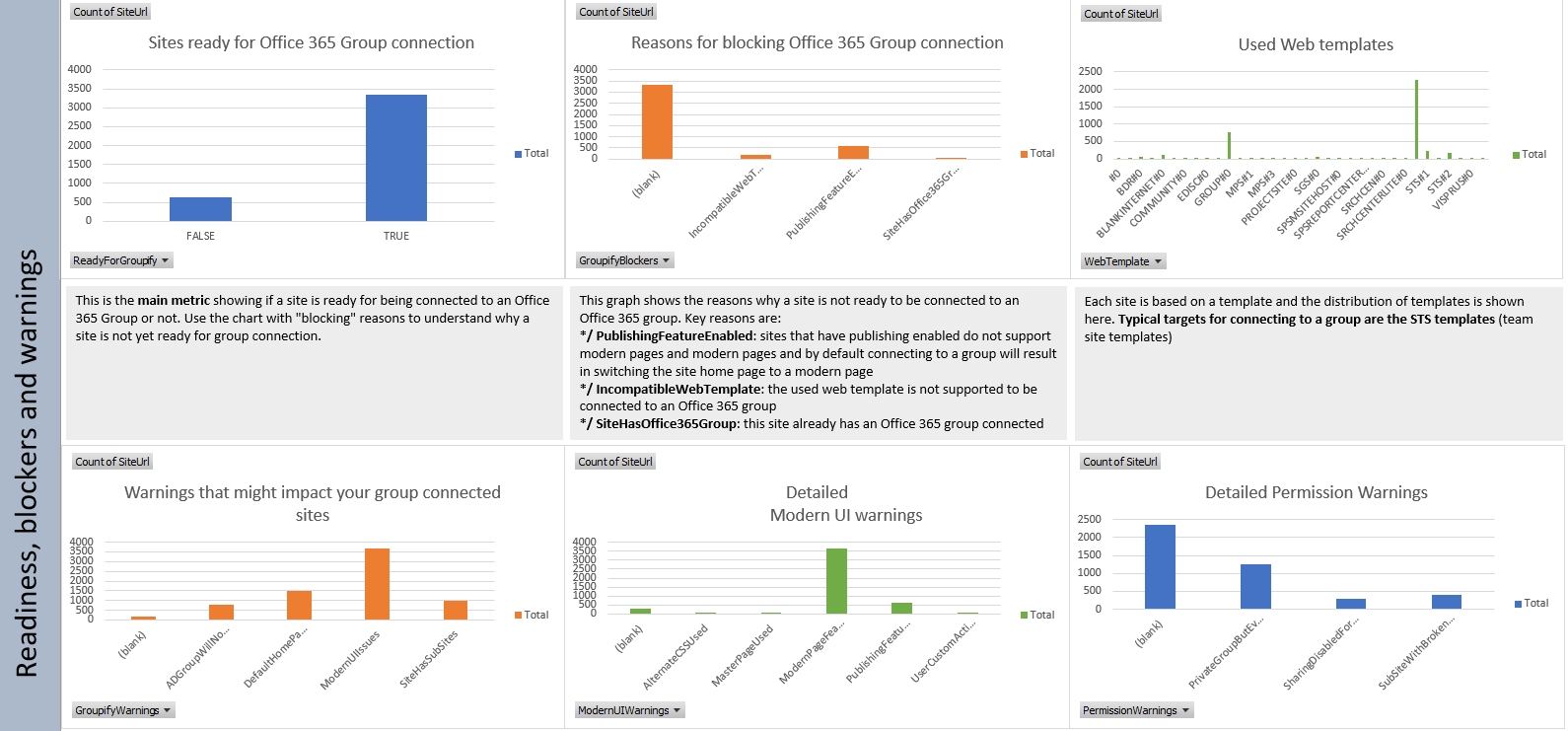
Comprendre quels sites sont prêts pour la connexion de groupe Microsoft 365
Appliquez le filtre suivant et confirmez que « Sites prêts pour la connexion de groupe Microsoft 365 » affiche uniquement TRUE :
| Filtre | Validation |
|---|---|

|

|
Pour obtenir la liste réelle des sites (par exemple, pour la saisie vers les scripts de « connexion de groupe Microsoft 365 en bloc »), vous pouvez suivre les étapes suivantes :
- Cliquez avec le bouton droit de la souris sur l’onglet Tableau de bord dans Excel, cliquez sur Afficher et sélectionnez la feuille ReadyForGroupify.
- Définissez le filtre de tableau de la colonne B (ReadyForGroupify) sur TRUE pour obtenir la liste des sites.
À ce stade, vous disposez d’une liste de tous les sites qui peuvent être connectés à un groupe Microsoft 365, mais vous pouvez toujours filtrer certains sites en fonction du modèle web et des avertissements possibles trouvés. Commençons par le modèle web : le site clé pour se connecter à un groupe Microsoft 365 étant le site d’équipe « classique », nous allons d’abord filtrer ceux-ci :
| Filtre | Validation |
|---|---|

|

|
Une fois ce filtre appliqué, penchons-nous sur les avertissements classiques :
Avertissements de connexion de groupe Microsoft 365

- SiteHasSubSites : un groupe est connecté au site racine de la collection de sites et non à des sous-sites individuels. Dans les sites de communication et d’équipe modernes, l’utilisation de sous-sites est moins importante, mais la possibilité de disposer de sous-sites est entièrement prise en charge. Il est important de comprendre que vous ne pouvez pas utiliser les services connectés à un groupe sur vos sous-sites.
- ModernUIIssues : étant donné que la connexion à un groupe donne accès à une page d’accueil moderne, des personnalisations existantes peuvent être « ignorées » sur la page d’accueil moderne. Les détails des problèmes liés à l’interface utilisateur moderne qui ont été détectés par le scanneur sont disponibles dans la section suivante. Vous pouvez éventuellement conserver votre page d’accueil « actuelle » si vous exécutez une connexion de groupe Microsoft 365 à l’aide des API ou des scripts « Connexion de groupe Microsoft 365 en bloc ».
- DefaultHomePageImpacted : la page d’accueil par défaut basée sur ce modèle de site web diffère beaucoup de la nouvelle page d’accueil à laquelle vous accédez en vous connectant à un groupe. Vous pouvez éventuellement conserver votre page d’accueil « actuelle » si vous exécutez la connexion de groupe Microsoft 365 à l’aide des API ou des scripts de « connexion de groupe Microsoft 365 en bloc ». Une autre solution consiste à créer une page d’accueil moderne, comme illustré dans le script « Connexion de groupe Microsoft 365 en bloc ».
- ADGroupWillNotBeExpanded : Lorsque vous vous connectez au groupe via l’interface utilisateur, vous avez la possibilité de définir les propriétaires et les membres du groupe Microsoft 365 ; Lorsque vous vous connectez en bloc, l’exemple de script expliqué plus tard fait de même. Toutefois, étant donné qu’un groupe Microsoft 365 ne peut contenir que des personnes en tant que propriétaires ou membres, cela signifie que si vous accordez aujourd’hui l’accès à votre site SharePoint à l’aide d’un groupe de sécurité Azure Active Directory (Azure AD), vous ne pouvez pas ajouter ce groupe de sécurité Azure AD en tant que propriétaire ou membre de groupe Microsoft 365. Si vous souhaitez vous appuyer uniquement sur les autorisations définies sur le groupe Microsoft 365, vous devez ajouter tous les membres du groupe Azure AD individuels dans le cadre du processus de connexion au groupe, mais il n’est pas nécessaire d’avoir un accès identique défini sur le site SharePoint et le groupe Microsoft 365, ce qui rend ce problème non bloquant.
Avertissements d’interface utilisateur moderne

- MasterPageUsed ou AlternateCSSUsed : les pages maîtres personnalisées ou CSS ne sont pas utilisées sur des pages modernes. Si votre site dépend de celles-ci, veuillez vérifier, étant donné que vos pages maîtres personnalisées et CSS ne fonctionnent pas sur la page d’accueil moderne du site. Consultez l’article Modernisation de la personnalisation de site pour en savoir plus sur les étapes de remédiation possible.
- UserCustomActionUsed : l’utilisation d’actions personnalisées par l’utilisateur avec JavaScript est fréquente pour les sites personnalisés, mais ne fonctionne pas sur les pages modernes. Si vous disposez d’actions personnalisées par l’utilisateur, vous pouvez créer des solutions alternatives à l’aide des extensions de SharePoint Framework, puis les installer sur votre site. Consultez le fichier ModernizationUserCustomActionScanResults.csv et l’article Modernisation de la personnalisation de site pour obtenir plus d’informations.
- PublishingFeatureEnabled : les fonctionnalités de publication ne sont pas compatibles avec la fonctionnalité de page moderne, qui est une condition requise du fait de la configuration de la page d’accueil moderne. Si les fonctionnalités de publication ne sont pas utilisées sur votre site, vous pouvez les désactiver.
- ModernPageFeatureDisabled : étant donné qu’après l’exécution de « groupify », le site obtient une page d’accueil moderne, la fonctionnalité de page d’accueil moderne doit être activée. Utilisez les étapes de correction décrites dans Transformer des pages classiques en pages modernes pour résoudre ce problème.
- ModernListsBlockedAtSiteLevel ou ModernListsBlockedAtWebLevel : Empêcher l’interface utilisateur moderne pour les listes et les bibliothèques ne bloque pas la connexion de groupe, mais comme la connexion de groupe fait généralement partie d’une modernisation de site, il n’est pas logique d’empêcher les listes et les bibliothèques d’utiliser l’interface utilisateur moderne sur un site connecté au groupe Microsoft 365. Utilisez les étapes de correction décrites dans la ressource Optimiser l’utilisation des bibliothèques et des listes modernes pour corriger ce problème.
Avertissements d’autorisation

- SharingDisabledForSiteButGroupWillAllowExternalSharing : la configuration par défaut pour les sites connectés au groupe Microsoft 365 est d’autoriser le partage avec des externes, mais vous pouvez avoir désactivé le partage avec des externes pour votre site. Il est recommandé de synchroniser les paramètres de partage externe du site SharePoint avec les paramètres du groupe Microsoft 365 connecté.
- PrivateGroupButEveryoneUsedOutsideOfAdminOwnerMemberGroups : le scanneur vous proposera de créer le groupe privé ou public, et ce en fonction de l’existence de demandes Tout le monde dans les administrateurs, propriétaires ou membres du site SharePoint. Toutefois, vous avez peut-être utilisé aussi les demandes Tout le monde en dehors de ces groupes, et c’est ce qui est indiqué par cet avertissement. Cela est généralement normal, utilisez cet avertissement pour évaluer si vous voulez modifier un groupe privé en groupe public.
- SubSiteWithBrokenPermissionInheritance : si vous avez des sous-sites avec des autorisations uniques, celles-ci n’héritent pas des autorisations définies sur le groupe Microsoft 365 connecté. Étant donné que les services Office 365 disponibles grâce au groupe ne s’appliquent pas aux sous-sites, cela ne représente généralement pas un problème.
Comprendre quels sites ne sont pas prêts pour la connexion de groupe Microsoft 365
Appliquez le filtre suivant et confirmez que « Sites prêts pour la connexion de groupe Microsoft 365 » affiche uniquement FALSE :
| Filtre | Validation |
|---|---|

|

|
À ce stade, vous disposez d’une liste de tous les sites qui ne sont pas prêts à être connectés à un groupe Microsoft 365. Nous allons donc analyser pourquoi ils ne le sont pas. Les sites clés pour se connecter à un groupe Microsoft 365 étant les sites d’équipe « classiques », filtrons d’abord ceux-ci :
| Filtre | Validation |
|---|---|

|

|
Une fois ce filtre appliqué, examinons les raisons pour lesquelles un site peut ne pas être prêt.
Groupe Microsoft 365 : bloqueurs de connexion

- PublishingFeatureEnabled : les sites dont la fonctionnalité de publication est activée ne prennent pas en charge les pages modernes et, par défaut, une connexion à un groupe impliquera la modification de la page d’accueil du site en une page moderne. Si les fonctionnalités de publication ne sont pas utilisées sur votre site, vous pouvez les désactiver.
- SiteHasOffice365Group : ce site dispose déjà d’un groupe Microsoft 365 connecté et un site ne peut être connecté qu’à un seul groupe Microsoft 365.
- IncompatibleWebTemplate : le modèle web utilisé n’est pas pris en charge pour être connecté.