Remarque
L’accès à cette page nécessite une autorisation. Vous pouvez essayer de vous connecter ou de modifier des répertoires.
L’accès à cette page nécessite une autorisation. Vous pouvez essayer de modifier des répertoires.
Ce didacticiel vous apprend comment créer deux types de rapports paginés Reporting Services : un rapport d’extraction et un rapport principal. Les données de ventes d’exemple utilisées dans ces rapports sont extraites d’un cube de services d’analyse.
L’illustration suivante montre les rapports que vous allez créer dans ce tutoriel et comment la valeur de champ, Games and Toys, du rapport principal s’affiche dans le titre du rapport d’extraction. Les données du rapport de drillthrough concernent la catégorie de produits Jeux et Jouets.
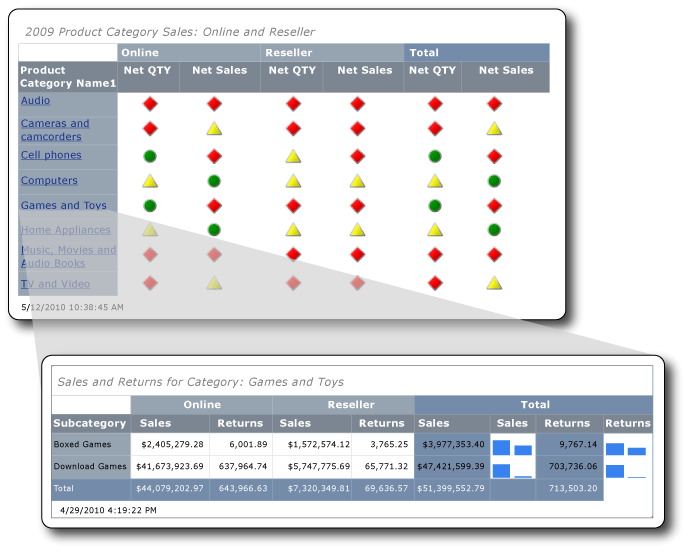
Durée estimée pour effectuer ce tutoriel : 30 minutes.
Exigences
Ce didacticiel nécessite l’accès au cube Contoso Sales pour le rapport d’extraction et le rapport principal. Cet ensemble de données comprend l’entrepôt de données ContosoDW et la base de données Contoso_Retail en ligne de traitement analytique (OLAP). Les rapports que vous créez dans ce tutoriel récupèrent les données des rapports depuis le cube Contoso Sales. La base de données OLAP Contoso_Retail peut être téléchargée depuis le Centre de téléchargement Microsoft. Il suffit de télécharger le fichier ContosoBIdemoABF.exe. Elle contient la base de données OLAP.
L’autre fichier, ContosoBIdemoBAK.exe, est pour l’entrepôt de données ContosoDW, qui n’est pas utilisé dans ce tutoriel.
Le site Web comprend des instructions pour extraire et restaurer le fichier de sauvegarde ContosoRetail.abf dans la base de données OLAP Contoso_Retail.
Vous devez avoir accès à une instance d’Analysis Services sur laquelle installer la base de données OLAP.
Pour en savoir plus sur les exigences générales, voir Prérequis pour les tutoriels (Report Builder).
1. Créer un rapport d’extraction à partir de l'assistant tableau ou matrice
Depuis la boîte de dialogue Démarrer, créez un rapport matriciel en utilisant l’assistant Table ou Matrix. Il y a deux modes disponibles dans l’assistant : la conception de rapports et la conception de jeux de données partagés. Dans ce tutoriel, vous utilisez le mode de conception de rapports.
Créer un rapport
Démarrez le Générateur de rapports à partir de votre ordinateur, du portail web de Reporting Services ou du mode intégré SharePoint.
La boîte de dialogue Nouveau rapport ou dataset s’ouvre.
Si vous ne voyez pas la boîte de dialogue Nouveau rapport ou dataset, dans le menu Fichier, choisissez >Nouveau.
Dans le volet gauche, assurez-vous que Nouveau rapport est sélectionné.
Dans le panneau de droite, vérifiez que Table ou Assistant de matrice est sélectionné.
1a. Spécifier une connexion de données
Une connexion de données contient les informations nécessaires pour se connecter à une source de données externe telle qu’un cube Analysis Services ou une base de données SQL Server. Pour spécifier une connexion de données, vous pouvez utiliser une source de données partagée depuis le serveur de rapports ou créer une source de données intégrée utilisée uniquement dans ce rapport. Dans ce didacticiel, vous utilisez une source de données incorporée. Pour en savoir plus sur l’utilisation d’une source de données partagée, consultez Autres manières d’obtenir une connexion de données (Générateur de rapports).
Créer une source de données incorporée
Dans la page Choisir un dataset, sélectionnez Créer un dataset, puis cliquez sur Suivant. La page Choisir une connexion à une source de données s’ouvre.
Cliquez sur Nouveau. La boîte de dialogue Propriétés de la source de données s'ouvre.
Dans le nom, saisissez Détails des ventes en ligne et revendeur comme nom de la source de données.
Dans Sélectionner un type de connexion, sélectionnez Microsoft SQL Server Analysis Services, puis Construire.
Dans Data Source, vérifiez que la source de données est Microsoft SQL Server Analysis Services (AdomdClient).
Dans le nom du serveur, entrez le nom d’un serveur où une instance d’Analysis Services est installée.
Dans Sélectionner ou entrer un nom de base de données, sélectionnez le cube Contoso.
Cliquez sur OK.
Vérifiez que la chaîne de connexion contient la syntaxe suivante :
Data Source=<servername>; Initial Catalog = Contoso<servername>est le nom d’une instance de SQL Server sur laquelle Analysis Services est installé.Sélectionnez le type d’identifiants.
Remarque
Selon la configuration des permissions sur la source de données, il se peut que vous deviez modifier les options d’authentification par défaut. Pour plus d’informations, consultez Sécurité (Générateur de rapports).
Cliquez sur OK.
La page Choisir une connexion vers une source de données apparaît.
Pour vérifier que vous pouvez vous connecter à la source de données, sélectionnez Tester la connexion.
Le message Connexion créée avec succès apparaît.
Cliquez sur OK.
Cliquez sur Suivant.
1b. Créer une requête MDX
Dans un rapport, vous pouvez utiliser un dataset partagé qui comprend une requête prédéfinie, ou vous pouvez créer un dataset incorporé utilisable uniquement dans votre rapport. Dans ce didacticiel, vous créez un dataset incorporé.
Créer des filtres de requête
Sur la page Conception d’une requête, dans le panneau Métadonnées, sélectionnez le bouton (...).
Dans la boîte de dialogue Sélection du Cube , sélectionnez Ventes, puis OK.
Tip
Si vous ne souhaitez pas construire manuellement la requête MDX, sélectionnez l’icône Passer en mode
 Design, basculez le concepteur de requêtes en mode Requête, collez le MDX complété sur le concepteur de requêtes, puis passez à l’étape 6 de Créer le jeu de données.
SELECT NON EMPTY { [Measures].[Sales Amount], [Measures].[Sales Return Amount] } ON COLUMNS, NON EMPTY { ([Channel].[Channel Name].[Channel Name].ALLMEMBERS * [Product].[Product Category Name].[Product Category Name].ALLMEMBERS * [Product].[Product Subcategory Name].[Product Subcategory Name].ALLMEMBERS ) } DIMENSION PROPERTIES MEMBER_CAPTION, MEMBER_UNIQUE_NAME ON ROWS FROM ( SELECT ( { [Date].[Calendar Year].&[2009] } ) ON COLUMNS FROM ( SELECT ( { [Sales Territory].[Sales Territory Group].&[North America] } ) ON COLUMNS FROM ( SELECT ( STRTOSET(\@ProductProductCategoryName, CONSTRAINED) ) ON COLUMNS FROM ( SELECT ( { [Channel].[Channel Name].&[2], [Channel].[Channel Name].&[4] } ) ON COLUMNS FROM [Sales])))) WHERE ( [Sales Territory].[Sales Territory Group].&[North America], [Date].[Calendar Year].&[2009] ) CELL PROPERTIES VALUE, BACK_COLOR, FORE_COLOR, FORMATTED_VALUE, FORMAT_STRING, FONT_NAME, FONT_SIZE, FONT_FLAGSDans le volet Groupe de mesures, dépliez Canal, puis glissez Nom du canal jusqu’à la colonne Hiérarchie dans le volet de filtre.
Le nom de la dimension, Channel, est automatiquement ajouté à la colonne Dimension . Ne changez pas les colonnes Dimension ou Opérateur .
Pour ouvrir la liste Expressions de filtre , sélectionnez la flèche vers le bas dans la colonne Expression de filtre .
Dans la liste des expressions du filtre, dépliez Toutes les chaînes, sélectionnez En ligne, choisissez Revendeur, puis OK.
La requête inclut désormais un filtre pour n’inclure que ces canaux : en ligne et revendeur.
Développez la dimension Territoire de vente, puis glissez le Groupe de Territoire de Ventes jusqu’à la colonne Hiérarchie (sous Nom du canal).
Ouvrez la liste Expression du filtre , dépliquez Tout le territoire de vente, sélectionnez Amérique du Nord, puis choisissez OK.
La requête a désormais un filtre incluant uniquement les ventes en Amérique du Nord.
Dans le volet Groupe de mesures, développez Date, puis faites glisser Année civile vers la colonne Hierarchy du volet de filtre.
Le nom de la dimension, Data, est automatiquement ajouté à la colonne Dimension . Ne changez pas les colonnes Dimension ou Opérateur .
Pour ouvrir la liste Expressions de filtre , sélectionnez la flèche vers le bas dans la colonne Expression de filtre .
Dans la liste d’expressions du filtre, dépliez Toutes les dates, sélectionnez Année 2009, puis choisissez OK.
La requête inclut désormais un filtre pour n’inclure que l’année civile 2009.
Créez le paramètre
Développez la dimension Product, puis faites glisser le membre Product Category Name vers la colonne Hierarchy sous Calendar Year.
Ouvrez la liste Expression du filtre, sélectionnez Tous les produits, puis choisissez OK.
Sélectionnez la case Paramètres . La requête inclut désormais le paramètre ProductProductCategoryName.
Remarque
Le paramètre contient les noms des catégories de produits. Lorsque vous sélectionnez un nom de catégorie de produit dans le rapport principal, son nom est transmis au rapport de drillthrough en utilisant ce paramètre.
Créer le jeu de données
Depuis la dimension du canal, glissez Nom du canal vers le panneau de données.
Depuis la dimension produit, glissez Nom de catégorie produit jusqu’au volet de données, puis placez-le à droite de Nom du canal.
Depuis la dimension produit, glissez le nom de la sous-catégorie produit vers le volet de données, puis placez-le à droite du nom de la catégorie produit.
Dans le volet Métadonnées, développez Mesure, puis développez Ventes.
Glissez la mesure Montant des ventes dans le panneau de données, puis placez-la à droite du nom de la sous-catégorie produit.
Dans la barre d’outils du concepteur de requêtes, sélectionnez Exécuter ( !).
Cliquez sur Suivant.
1c. Organiser les données de rapport d’extraction dans des groupes
Lorsque vous sélectionnez les champs sur lesquels regrouper les données, vous concevez une matrice avec des lignes et des colonnes qui affiche les données détaillées et agrégées.
Organiser les données dans des groupes
Pour passer en vue Design, sélectionnez Design.
Sur la page Organiser les champs, faites glisser Product_Subcategory_Name vers Groupes de lignes.
Remarque
Les espaces dans les noms sont remplacés par des caractères de soulignement (_). Par exemple, le nom de la catégorie de produit est Product_Category_Name.
Glissez Channel_Name vers les groupes de colonnes.
Faites glisser Sales_Amount dans Values.
La fonction Somme agrège automatiquement Sales_Amount, l’agrégat par défaut pour les champs numériques. La valeur est
[Sum(Sales_Amount)].Pour voir les autres fonctions agrégées disponibles, ouvrez la liste déroulante (ne changez pas la fonction agrégée).
Glissez Sales_Return_Amount dans Valeurs, puis placez-le après
[Sum(Sales_Amount)].Les étapes 4 et 5 spécifient les données à afficher dans la matrice.
Cliquez sur Suivant.
1d. Ajouter des sous-totaux et des totaux au rapport d’extraction
Après avoir créé des groupes, vous pouvez ajouter et formater des lignes où les valeurs agrégées des champs s’afficheront. Vous pouvez aussi choisir d’afficher toutes les données ou de laisser un utilisateur développer et regrouper des données groupées de manière interactive.
Ajouter des totaux et des sous-totaux
Dans la page Choisir la disposition , sous Options, vérifiez que Afficher les sous-totaux et les totaux généraux est sélectionné.
Le volet Aperçu de l’assistant affiche une matrice comportant quatre lignes.
Cliquez sur Suivant.
Sélectionnez Terminer.
Le tableau est ajouté à l'aire de conception.
Pour prévisualiser le rapport, sélectionnez Exécuter ( !).
2. Formater les données comme monnaie
Appliquez une mise en forme de devise aux champs de montant des ventes dans le rapport d'extraction.
Mettre en forme les données en tant que devises
Pour passer en vue Design, sélectionnez Design.
Pour sélectionner et formater plusieurs cellules en même temps, appuyez sur la touche Ctrl, puis sélectionnez les cellules contenant les données numériques de vente.
Dans l’onglet Accueil, dans le groupe Nombres , sélectionnez Devise.
3. Ajouter des colonnes pour afficher des valeurs de vente dans des graphiques sparkline
Au lieu d’afficher les ventes et les retours de vente comme des valeurs en devises, le rapport montre les valeurs dans une ligne d’étincelle.
Ajouter des graphiques sparkline à des colonnes
Pour passer en vue Design, sélectionnez Design.
Dans le groupe Total de la matrice, faites un clic droit sur la colonne Montant des ventes , sélectionnez Insérer la colonne, puis choisissez Droite.
Une colonne vide est ajoutée à droite du montant de vente.
Sur le ruban, sélectionnez Rectangle, puis choisissez la cellule vide à droite de la
[Sum(Sales_Amount)]cellule dans le groupe de lignes [Product_Subcategory].Sur le ruban, sélectionnez l’icône Sparkline , puis choisissez la cellule où le rectangle a été ajouté.
Dans la boîte de dialogue Sélectionner le type de ligne d’étincelle , vérifiez que le type de colonne est sélectionné.
Cliquez sur OK.
Faites un clic droit sur la ligne d’étincelle.
Dans le volet Données du graphique, sélectionnez l’icône Ajouter un champ, puis choisissez Sales_Amount.
Faites un clic droit sur la
Sales_Return_Amountcolonne, puis ajoutez une colonne à droite.Répétez les étapes 2 à 6.
Faites un clic droit sur la ligne d’étincelle.
Dans le panneau Données du graphique, sélectionnez l’icône du champ Ajouter , puis sélectionnez Sales_Return_Amount.
Pour prévisualiser le rapport, sélectionnez Exécuter.
4. Ajouter un titre de rapport avec le nom de catégorie de produit
Un titre de rapport s'affiche dans la partie supérieure du rapport. Vous pouvez placer le titre du rapport dans un en-tête de rapport ou, si le rapport n’en utilise pas, dans une boîte de texte en haut du corps du rapport. Dans ce didacticiel, vous utilisez la zone de texte placée automatiquement en haut du corps du rapport.
Ajouter un titre de rapport
Pour passer en vue Design, sélectionnez Design.
Dans l’aire de conception, sélectionnez Cliquez pour ajouter un titre.
Saisissez les ventes et retours pour la catégorie :.
Faites un clic droit, puis sélectionnez Créer un Espace Réservé.
Sélectionnez le bouton (fx) à droite de la liste de valeurs .
Dans la boîte de dialogue Expression, dans le volet Catégorie, sélectionnez Jeu de données, puis, dans la liste Valeurs, double-cliquez sur
First(Product_Category_Name).La boîte d’Expression contient l’expression suivante :
=First(Fields!Product_Category_Name.Value, "DataSet1")Pour prévisualiser le rapport, sélectionnez Exécuter.
Le titre du rapport inclut le nom de la première catégorie de produits. Par la suite, après avoir exécuté ce rapport en tant que rapport d'extraction, le nom de la catégorie de produit changera de manière dynamique afin de refléter le nom de la catégorie de produit que l'utilisateur a sélectionné dans le rapport principal.
5. Définir une propriété de paramètre caché
Par défaut, les paramètres sont visibles, ce qui n’est pas approprié pour ce rapport. Vous mettez à jour les propriétés des paramètres du rapport de drillthrough plus tard.
Masquer un paramètre
Dans le volet Données du rapport, dépliez Paramètres.
Faites un clic droit sur @ProductProductCategoryName, puis sélectionnez Propriétés des paramètres.
Remarque
Le caractère @ à côté du nom indique qu’il s’agit d’un paramètre.
Dans l’onglet Général , sélectionnez Caché.
Dans la boîte Prompt, entrez Catégorie de produit.
Remarque
Parce que le paramètre est caché, cette invite n’est jamais utilisée.
En option, sélectionnez Valeurs disponibles et Valeurs par défaut et examinez leurs options. Ne modifiez aucune option sur ces onglets.
Cliquez sur OK.
6. Enregistrer le rapport dans une bibliothèque SharePoint
Vous pouvez enregistrer le rapport dans une bibliothèque bibliothèque SharePoint, un serveur de rapports ou votre ordinateur. Si vous enregistrez le rapport sur votre ordinateur, de nombreuses fonctionnalités de Reporting Services, comme les sous-rapports, ne sont pas disponibles. Dans ce tutoriel, vous enregistrez le rapport dans une bibliothèque SharePoint.
Enregistrer le rapport
Depuis le bouton Report Builder, sélectionnez Sauvegarder. La boîte de dialogue Enregistrer en tant que Signaler s’ouvre.
Remarque
Si vous sauvegardez à nouveau un rapport, il est automatiquement sauvegardé à son emplacement précédent. Pour changer l’emplacement, utilisez l’option Enregistrer sous.
Pour afficher une liste des serveurs de rapports et sites SharePoint récemment utilisés, sélectionnez Sites et serveurs récents.
Sélectionnez ou saisissez le nom du site SharePoint où vous avez la permission de sauvegarder les rapports.
L’URL de la bibliothèque SharePoint présente la syntaxe suivante :
Http://<ServerName>/<Sites>/Cliquez sur Enregistrer.
Sites et Serveurs Récents liste les bibliothèques sur le site SharePoint.
Naviguez jusqu’à la bibliothèque où vous souhaitez enregistrer le rapport.
Dans la case Nom , remplacez le nom par défaut par ResellerVSOnlineDrillthrough.
Remarque
Vous enregistrerez le rapport principal au même endroit. Si vous souhaitez enregistrer les rapports principal et d’extraction dans des bibliothèques ou des sites différents, vous devez mettre à jour le chemin de l’action Atteindre le rapport dans le rapport principal.
Cliquez sur Enregistrer.
1. Créer le rapport principal à partir du tableau ou de l’assistant matriciel
Depuis la boîte de dialogue Démarrer , créez un rapport matriciel en utilisant l’assistant Table ou Matrix.
Créez le rapport principal
Démarrez le Générateur de rapports à partir de votre ordinateur, du portail web de Reporting Services ou du mode intégré SharePoint.
La boîte de dialogue Nouveau rapport ou dataset s’ouvre.
Si vous ne voyez pas la boîte de dialogue Nouveau rapport ou dataset, dans le menu Fichier, choisissez >Nouveau.
Dans la boîte de dialogue Démarrer , vérifiez que Nouveau Rapport est sélectionné, puis sélectionnez Table ou Assistant Matrice.
1a. Ajouter une source de données intégrée
Dans cette section, vous ajoutez une source de données intégrée au rapport principal.
Créer une source de données incorporée
Sur la page Choisir un jeu de données , sélectionnez Créer un jeu de données, puis Suivant.
Cliquez sur Nouveau.
Dans Nom, entrez Online et Reseller Sales Main comme nom de la source de données.
Dans Sélectionner un type de connexion, sélectionnez Microsoft SQL Server Analysis Services, puis sélectionnez Construire.
Dans Data Source, vérifiez que la source de données est Microsoft SQL Server Analysis Services (AdomdClient).
Dans le nom du serveur, saisissez le nom d’un serveur où une instance de Microsoft Analysis Services est installée.
Dans Sélectionner ou entrer un nom de base de données, sélectionnez le cube Contoso.
Cliquez sur OK.
Vérifiez que la chaîne de Connexion contient la syntaxe suivante :
Data Source=<servername>; Initial Catalog = ContosoSélectionnez le type d’identifiants.
Selon la configuration des permissions sur la source de données, il se peut que vous deviez modifier l’authentification par défaut.
Cliquez sur OK.
Pour vérifier que vous pouvez vous connecter à la source de données, sélectionnez Tester la connexion.
Cliquez sur OK.
Cliquez sur Suivant.
1b. Créer un jeu de données incorporé
Ensuite, créez un jeu de données intégré. Pour ce faire, vous utilisez le concepteur de requêtes pour créer des filtres, des paramètres, des membres calculés ainsi que le jeu de données lui-même.
Créer des filtres de requête
Sur la page Conception d’une requête, dans le panneau Métadonnées, dans la section cube, sélectionnez les ellipsis (...).
Dans la boîte de dialogue Sélection du Cube , sélectionnez Ventes, puis OK.
Tip
Si vous ne souhaitez pas construire manuellement la requête MDX, sélectionnez l’icône Passer en mode
Design, basculez le concepteur de requêtes en mode Requête, collez le MDX complété sur le concepteur de requêtes, puis passez à l’étape 5 de Créer le jeu de données.WITH MEMBER [Measures].[Net QTY] AS [Measures].[Sales Quantity] -[Measures].[Sales Return Quantity] MEMBER [Measures].[Net Sales] AS [Measures].[Sales Amount] - [Measures].[Sales Return Amount] SELECT NON EMPTY { [Measures].[Net QTY], [Measures].[Net Sales] } ON COLUMNS, NON EMPTY { ([Channel].[Channel Name].[Channel Name].ALLMEMBERS * [Product].[Product Category Name].[Product Category Name].ALLMEMBERS ) } DIMENSION PROPERTIES MEMBER_CAPTION, MEMBER_UNIQUE_NAME ON ROWS FROM ( SELECT ( { [Date].[Calendar Year].&[2009] } ) ON COLUMNS FROM ( SELECT ( STRTOSET(\@ProductProductCategoryName, CONSTRAINED) ) ON COLUMNS FROM ( SELECT ( { [Sales Territory].[Sales Territory Group].&[North America] } ) ON COLUMNS FROM ( SELECT ( { [Channel].[Channel Name].&[2], [Channel].[Channel Name].&[4] } ) ON COLUMNS FROM [Sales])))) WHERE ( [Sales Territory].[Sales Territory Group].&[North America], [Date].[Calendar Year].&[2009] ) CELL PROPERTIES VALUE, BACK_COLOR, FORE_COLOR, FORMATTED_VALUE, FORMAT_STRING, FONT_NAME, FONT_SIZE, FONT_FLAGSQuery text: Code.Dans le volet Groupe de mesures, dépliez Canal, puis glissez Nom du canal jusqu’à la colonne Hiérarchie dans le volet de filtre.
Le nom de la dimension, Channel, est automatiquement ajouté à la colonne Dimension . Ne changez pas les colonnes Dimension ou Opérateur .
Pour ouvrir la liste Expressions de filtre , sélectionnez la flèche vers le bas dans la colonne Expression de filtre .
Dans la liste des expressions du filtre, développez Toutes les chaînes, sélectionnez En ligne et Revendeur, puis choisissez OK.
La requête inclut désormais un filtre pour n’inclure que ces canaux : en ligne et revendeur.
Développez la dimension Territoire de vente, puis faites glisser Groupe de territoires de vente vers la colonne Hiérarchie, sous Nom du canal.
Ouvrez la liste Expression du filtre , dépliquez Tout le territoire de vente, sélectionnez Amérique du Nord, puis choisissez OK.
La requête a désormais un filtre incluant uniquement les ventes en Amérique du Nord.
Dans le volet Groupe de mesures, développez Date, puis faites glisser Année civile vers la colonne Hiérarchie du volet Filtres.
Le nom de la dimension, Data, est automatiquement ajouté à la colonne Dimension . Ne changez pas les colonnes Dimension ou Opérateur .
Pour ouvrir la liste Expressions de filtre , sélectionnez la flèche vers le bas dans la colonne Expression de filtre .
Dans la liste d’expressions du filtre, dépliez Toutes les dates, sélectionnez Année 2009, puis choisissez OK.
La requête inclut désormais un filtre pour n’inclure que l’année civile 2009.
Créez le paramètre
Développez la dimension Product, puis faites glisser le membre Nom de catégorie de produit vers la colonne Hiérarchie, sous Groupe de territoires de vente.
Ouvrez la liste Expression du filtre, sélectionnez Tous les produits, puis choisissez OK.
Sélectionnez la case Paramètres . La requête inclut désormais le paramètre ProductProductCategoryName.
Créez des membres calculés
Placez le curseur dans le volet Membres calculés, faites un clic droit, puis sélectionnez Nouveau membre calculé.
Dans le panneau Métadonnées, développez Mesures, puis développez Ventes.
Faites glisser la mesure Quantité des ventes dans la zone Expression, saisissez le signe moins (-), puis faites glisser la mesure Quantité des retours sur ventes dans la zone Expression ; placez-la après le signe moins.
Le code suivant montre l’expression :
[Measures].[Sales Quantity] - [Measures].[Sales Return Quantity]Dans la case Nom, saisissez QTY net, puis sélectionnez OK.
Le volet Membres calculés répertorie le membre calculé Net QTY.
Faites un clic droit sur Membres calculés, puis sélectionnez Nouveau membre calculé.
Dans le panneau Métadonnées, développez Mesures, puis développez Ventes.
Glissez la mesure Montant des ventes dans la zone Expression, entrez le signe moins (-), puis faites glisser la mesure Montant des retours sur ventes dans la zone Expression, et placez-la après le signe moins.
Le code suivant montre l’expression :
[Measures].[Sales Amount] - [Measures].[Sales Return Amount]Dans la case Nom , tapez Ventes nettes, puis sélectionnez OK. Le volet Membres Calculés liste le membre calculé par les Ventes Nettes .
Créer le jeu de données
Depuis la dimension du canal, glissez Nom du canal vers le panneau de données.
Depuis la dimension produit, glissez Nom de catégorie produit jusqu’au volet de données, puis placez-le à droite de Nom du canal.
Depuis Membres calculés, glissez
Net QTYjusqu’au volet de données, puis placez-le à droite du nom de la catégorie produit.À partir de Membres calculés, faites glisser Net Sales vers le volet de données, puis placez-le à droite de
Net QTY.Dans la barre d’outils du concepteur de requêtes, sélectionnez Exécuter ( !).
Examinez l’ensemble de résultats des requêtes.
Cliquez sur Suivant.
1c. Organiser les données du rapport principal en groupes
Lorsque vous sélectionnez les champs sur lesquels regrouper les données, vous concevez une matrice avec des lignes et des colonnes qui affiche les données détaillées et agrégées.
Organiser les données dans des groupes
Sur la page Organiser les champs, faites glisser Product_Category_Name vers Groupes de lignes.
Glissez Channel_Name vers les groupes de colonnes.
Faites glisser
Net_QTYdans Valeurs.La fonction Somme agrège
Net_QTYautomatiquement , l’agrégat par défaut pour les champs numériques. La valeur est[Sum(Net_QTY)].Pour consulter les autres fonctions agrégées disponibles, ouvrez la liste déroulante. Ne changez pas la fonction d’agrégat.
Glissez
Net_Sales_Returnjusqu’à Values puis placez-le après[Sum(Net_QTY)].Les étapes 3 et 4 spécifient les données à afficher dans la matrice.
1d. Ajouter les sous-totaux et totaux du rapport principal
Vous pouvez montrer les sous-totaux et les totaux généraux dans les rapports. Les données du rapport principal s’affichent comme un indicateur. Vous supprimez ensuite le total général après avoir complété le magicien.
Ajouter les sous-totaux et les totaux généraux
Dans la page Choisir la disposition , sous Options, vérifiez que Afficher les sous-totaux et les totaux généraux est sélectionné.
Le volet Aperçu de l’assistant affiche une matrice comportant quatre lignes. Lorsque vous lancez le rapport, chaque ligne s’affiche de la manière suivante : la première ligne est le groupe de colonnes, la deuxième ligne contient les titres de colonnes, la troisième ligne contient les données de la catégorie de produits (
[Sum(Net_ QTY)]et[Sum(Net_Sales)], et la quatrième ligne contient les totaux.Cliquez sur Suivant.
Sélectionnez Terminer.
Pour prévisualiser le rapport, sélectionnez Exécuter.
2. Supprimer la ligne de total général de votre rapport
Les valeurs des données sont indiquées sous forme d’états indicateurs, y compris les totaux des groupes de colonnes. Supprimez la ligne qui affiche le total général.
Supprimer la ligne de total général
Pour passer en vue Design, sélectionnez Design.
Sélectionnez la ligne Total (la dernière ligne de la matrice), faites un clic droit, puis sélectionnez Supprimer les lignes.
Pour prévisualiser le rapport, sélectionnez Exécuter.
3. Configurer une action de zone de texte pour l’extraction
Pour activer l'extraction, spécifiez une action sur une zone de texte dans le rapport principal.
Activer une action
Pour passer en vue Design, sélectionnez Design.
Faites un clic droit sur la cellule contenant Product_Category_Name, puis sélectionnez Propriétés de la boîte de texte.
Sélectionnez l’onglet Action .
Sélectionnez Aller pour signaler.
Dans Spécifier un rapport, sélectionnez Parcourir, puis recherchez le rapport d’extraction nommé ResellerVSOnlineDrillthrough.
Pour ajouter un paramètre pour exécuter le rapport de drillthrough, sélectionnez Ajouter.
Dans la liste Name, sélectionnez ProductProductCategoryName.
Dans Valeur, saisissez
[Product_Category_Name.UniqueName].Product_Category_Name est un champ dans le jeu de données.
Important
Vous devez inclure la propriété UniqueName car l’action de drillthrough nécessite une valeur unique.
Cliquez sur OK.
Mettre en forme le champ d'extraction
Faites un clic droit sur la cellule contenant le
Product_Category_Name, puis sélectionnez Propriétés de la boîte de texte.Sélectionnez l’onglet Police.
Dans la liste des effets , sélectionnez Souligner.
Dans la liste Couleur , sélectionnez Bleu.
Cliquez sur OK.
Sélectionnez Exécuter pour afficher un aperçu de votre rapport.
Les noms des catégories de produits sont au format common link (bleu et souligné).
4. Remplacer les valeurs numériques par des indicateurs
Utilisez des indicateurs pour montrer l’état des quantités et des ventes pour les canaux en ligne et revendeurs.
Ajouter un indicateur pour les valeurs de QTY nettes
Pour passer en vue Design, sélectionnez Design.
Sur le ruban, sélectionnez l’icône Rectangle , puis choisissez dans la
[Sum(Net QTY)]cellule du[Product_Category_Name]groupe de lignes duChannel_Namegroupe de colonnes.Sur le ruban, sélectionnez l’icône Indicateur , puis choisissez à l’intérieur du rectangle. La boîte de dialogue Sélectionner le type d’indicateur s’ouvre avec l’indicateur directionnel sélectionné.
Sélectionnez l’entrée 3 Signes, puis choisissez OK.
Faites un clic droit sur l’indicateur et, dans le panneau Données de Jauge, sélectionnez la flèche vers le bas à côté de (Non spécifié). Sélectionnez
Net_QTY.Répétez les étapes 2 à 5 pour la
[Sum(Net QTY)]cellule du[Product_Category_Name]groupe de rangée dans Total.
Ajoutez un indicateur pour les valeurs de ventes nettes
Sur le ruban, sélectionnez l’icône Rectangle , puis sélectionnez à l’intérieur de la
[Sum(Net_Sales)]cellule du[Product_Category_Name]groupe de lignes duChannel_Namegroupe de colonnes.Sur le ruban, sélectionnez l’icône Indicateur , puis sélectionnez à l’intérieur du rectangle.
Sélectionnez le type des 3 signes, puis sélectionnez OK.
Faites un clic droit sur l’indicateur et, dans le panneau Données de Jauge, sélectionnez la flèche vers le bas à côté de (Non spécifié). Sélectionnez
Net_Sales.Répétez les étapes 1 à 4 pour la
[Sum(Net_Sales)]cellule du[Product_Category_Name]groupe de rangées dans Total.Sélectionnez Exécuter pour afficher un aperçu de votre rapport.
5. Définir la propriété des paramètres internes
Par défaut, les paramètres sont visibles, ce qui n’est pas approprié pour ce rapport. Vous mettez ensuite à jour les propriétés des paramètres pour rendre le paramètre interne.
Définir le paramètre comme interne
Dans le volet Données du rapport, dépliez Paramètres.
Faites un clic
@ProductProductCategoryName,droit puis sélectionnez Propriétés des paramètres.Dans l’onglet Général , sélectionnez Interne.
En option, sélectionnez les onglets Valeurs Disponibles et Valeurs par défaut et examinez leurs options. Ne modifiez aucune option sur ces onglets.
Cliquez sur OK.
6. Ajouter un titre de rapport
Ajoutez un titre au rapport principal.
Ajouter un titre de rapport
Dans l’aire de conception, sélectionnez Cliquez pour ajouter un titre.
Saisissez Catégorie de produits 2009 : ventes en ligne et catégorie des revendeurs :.
Sélectionnez le texte que vous avez saisi.
Sous l’onglet Accueil du ruban, dans le groupe Police, sélectionnez la police Times New Roman , la taille 16pt et les styles Gras et Italique .
Sélectionnez Exécuter pour afficher un aperçu de votre rapport.
7. Enregistrer le rapport principal dans une bibliothèque SharePoint
Enregistrez le rapport principal dans une bibliothèque SharePoint.
Enregistrer le rapport
Pour passer en vue Design, sélectionnez Design.
Depuis le bouton Report Builder, sélectionnez Sauvegarder.
En option, pour afficher une liste des serveurs de rapports et sites SharePoint récemment utilisés, sélectionnez Sites et serveurs récents.
Sélectionnez ou saisissez le nom du site SharePoint où vous avez la permission de sauvegarder les rapports. L’URL de la bibliothèque SharePoint présente la syntaxe suivante :
Http://<ServerName>/<Sites>/Naviguez jusqu’à la bibliothèque où vous souhaitez enregistrer le rapport.
Dans Name, remplacez le nom par défaut par ResellerVSOnlineMain.
Important
Sauvegardez le rapport principal au même endroit où vous avez enregistré le rapport de drillthrough. Pour enregistrer le rapport principal et les rapports d’extraction sur des sites ou dans des bibliothèques différents, vérifiez que l’action Go to report du rapport principal pointe vers l’emplacement correct du rapport d’extraction.
Cliquez sur Enregistrer.
8. Exécuter les rapports principal et d’extraction
Exécutez le rapport principal, puis sélectionnez des valeurs dans la colonne de catégorie de produit afin d'exécuter le rapport d'extraction.
Faites les rapports
Ouvrez la bibliothèque bibliothèque SharePoint où les rapports sont enregistrés.
Double-cliquez sur ResellerVSOnlineMain.
Le rapport est publié et affiche les informations sur les ventes par catégorie de produits.
Sélectionnez le lien Jeux et Jouets dans la colonne contenant les noms des catégories de produits.
Le rapport d'extraction est exécuté et affiche uniquement les valeurs pour la catégorie de produit Games and Toys.
Pour revenir au rapport principal, sélectionnez le bouton retour d’Internet Explorer.
Éventuellement, explorez d’autres catégories de produits en sélectionnant leurs noms.