Remarque
L’accès à cette page nécessite une autorisation. Vous pouvez essayer de vous connecter ou de modifier des répertoires.
L’accès à cette page nécessite une autorisation. Vous pouvez essayer de modifier des répertoires.
Dans ce tutoriel Report Builder, vous utilisez des expressions avec des fonctions et opérateurs communs pour créer des rapports paginés puissants et flexibles de Reporting Services.
Dans ce tutoriel, vous écrivez des expressions qui concaténent les valeurs des noms, consultez les valeurs dans un jeu de données séparé, affichez différentes couleurs en fonction des valeurs des champs, etc.
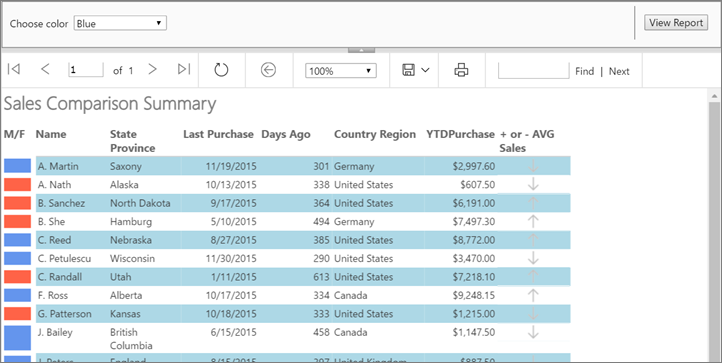
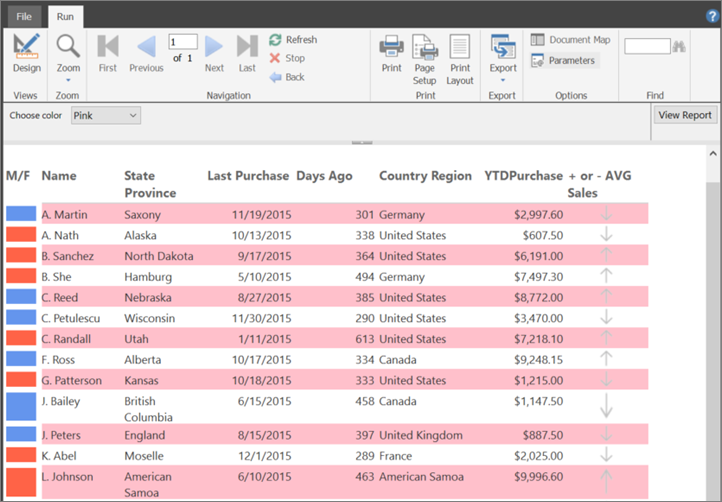
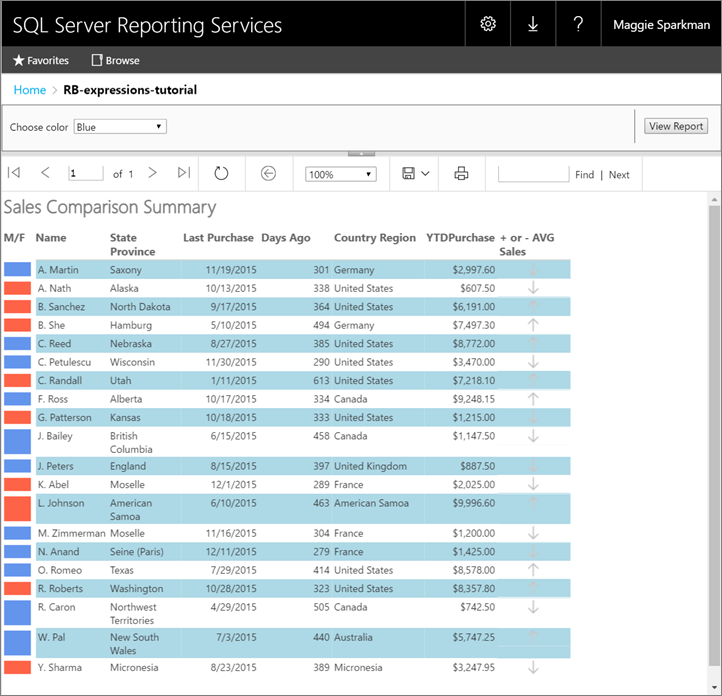
Le rapport est un rapport à lignes alternées, avec des lignes blanches alternant avec des lignes d’une autre couleur. Le rapport inclut un paramètre pour sélectionner la couleur des lignes non blanches.
Cette illustration montre un rapport similaire à celui que vous avez créé dans ce tutoriel.
Durée estimée pour effectuer ce tutoriel : 30 minutes.
Exigences
Pour plus d’informations sur les spécifications, consultez Prérequis pour les didacticiels (Générateur de rapports).
1. Créer un rapport de tableau et un jeu de données à partir de l'Assistant Tableau ou matrice
Dans cette section, vous créez un rapport de tableau, une source de données et un jeu de données. Lorsque vous mettez en forme le tableau, vous n’incluez que quelques champs. Après avoir terminé l’assistant, vous ajoutez manuellement des colonnes. L’Assistant facilite la disposition du tableau.
Note
Dans ce didacticiel, la requête contient les valeurs des données : elle n’a donc pas besoin d’une source de données externe. Cela rend la requête assez longue. Dans un environnement métier, une requête ne contient pas les données. Ceci est nécessaire à des fins de formation uniquement.
Créer un rapport de table
Démarrez le Générateur de rapports à partir de votre ordinateur, du portail web de Reporting Services ou du mode intégré SharePoint.
La boîte de dialogue Nouveau rapport ou dataset s’ouvre.
Si vous ne voyez pas la boîte de dialogue Nouveau rapport ou dataset, dans le menu Fichier, choisissez >Nouveau.
Dans le volet gauche, assurez-vous que Nouveau rapport est sélectionné.
Dans le volet droit, sélectionnez l’Assistant Tableau ou Matrice.
Dans la page Choisir un dataset , sélectionnez Créer un dataset>Suivant.
Sur la page Choisir une connexion à une source de données, sélectionnez une source de données qui est de type SQL Server. Choisissez une source de données dans la liste ou naviguez sur le serveur de rapports pour en sélectionner une.
Note
La source de données que vous choisissez n’est pas importante, tant que vous avez les autorisations adéquates. Vous n'allez pas récupérer de données à partir de la source de données. Pour plus d’informations, consultez Autres manières d’obtenir une connexion de données (Générateur de rapports).
Sélectionnez Suivant.
Dans la page Créer une requête, sélectionnez Modifier en tant que texte.
Collez la requête suivante dans le volet de requête :
SELECT 'Lauren' AS FirstName,'Johnson' AS LastName, 'American Samoa' AS StateProvince, 1 AS CountryRegionID,'Female' AS Gender, CAST(9996.60 AS money) AS YTDPurchase, CAST('2015-6-10' AS date) AS LastPurchase
UNION SELECT'Warren' AS FirstName, 'Pal' AS LastName, 'New South Wales' AS StateProvince, 2 AS CountryRegionID, 'Male' AS Gender, CAST(5747.25 AS money) AS YTDPurchase, CAST('2015-7-3' AS date) AS LastPurchase
UNION SELECT 'Fernando' AS FirstName, 'Ross' AS LastName, 'Alberta' AS StateProvince, 3 AS CountryRegionID, 'Male' AS Gender, CAST(9248.15 AS money) AS YTDPurchase, CAST('2015-10-17' AS date) AS LastPurchase
UNION SELECT 'Rob' AS FirstName, 'Caron' AS LastName, 'Northwest Territories' AS StateProvince, 3 AS CountryRegionID, 'Male' AS Gender, CAST(742.50 AS money) AS YTDPurchase, CAST('2015-4-29' AS date) AS LastPurchase
UNION SELECT 'James' AS FirstName, 'Bailey' AS LastName, 'British Columbia' AS StateProvince, 3 AS CountryRegionID, 'Male' AS Gender, CAST(1147.50 AS money) AS YTDPurchase, CAST('2015-6-15' AS date) AS LastPurchase
UNION SELECT  'Bridget' AS FirstName, 'She' AS LastName, 'Hamburg' AS StateProvince, 4 AS CountryRegionID, 'Female' AS Gender, CAST(7497.30 AS money) AS YTDPurchase, CAST('2015-5-10' AS date) AS LastPurchase
UNION SELECT 'Alexander' AS FirstName, 'Martin' AS LastName, 'Saxony' AS StateProvince, 4 AS CountryRegionID, 'Male' AS Gender, CAST(2997.60 AS money) AS YTDPurchase, CAST('2015-11-19' AS date) AS LastPurchase
UNION SELECT 'Yolanda' AS FirstName, 'Sharma' AS LastName ,'Micronesia' AS StateProvince, 5 AS CountryRegionID, 'Female' AS Gender, CAST(3247.95 AS money) AS YTDPurchase, CAST('2015-8-23' AS date) AS LastPurchase
UNION SELECT 'Marc' AS FirstName, 'Zimmerman' AS LastName, 'Moselle' AS StateProvince, 6 AS CountryRegionID, 'Male' AS Gender, CAST(1200.00 AS money) AS YTDPurchase, CAST('2015-11-16' AS date) AS LastPurchase
UNION SELECT 'Katherine' AS FirstName, 'Abel' AS LastName, 'Moselle' AS StateProvince, 6 AS CountryRegionID, 'Female' AS Gender, CAST(2025.00 AS money) AS YTDPurchase, CAST('2015-12-1' AS date) AS LastPurchase
UNION SELECT 'Nicolas' as FirstName, 'Anand' AS LastName, 'Seine (Paris)' AS StateProvince, 6 AS CountryRegionID, 'Male' AS Gender, CAST(1425.00 AS money) AS YTDPurchase, CAST('2015-12-11' AS date) AS LastPurchase
UNION SELECT 'James' AS FirstName, 'Peters' AS LastName, 'England' AS StateProvince, 12 AS CountryRegionID, 'Male' AS Gender, CAST(887.50 AS money) AS YTDPurchase, CAST('2015-8-15' AS date) AS LastPurchase
UNION SELECT 'Alison' AS FirstName, 'Nath' AS LastName, 'Alaska' AS StateProvince, 7 AS CountryRegionID, 'Female' AS Gender, CAST(607.50 AS money) AS YTDPurchase, CAST('2015-10-13' AS date) AS LastPurchase
UNION SELECT 'Grace' AS FirstName, 'Patterson' AS LastName, 'Kansas' AS StateProvince, 7 AS CountryRegionID, 'Female' AS Gender, CAST(1215.00 AS money) AS YTDPurchase, CAST('2015-10-18' AS date) AS LastPurchase
UNION SELECT 'Bobby' AS FirstName, 'Sanchez' AS LastName, 'North Dakota' AS StateProvince, 7 AS CountryRegionID, 'Female' AS Gender, CAST(6191.00 AS money) AS YTDPurchase, CAST('2015-9-17' AS date) AS LastPurchase
UNION SELECT 'Charles' AS FirstName, 'Reed' AS LastName, 'Nebraska' AS StateProvince, 7 AS CountryRegionID, 'Male' AS Gender, CAST(8772.00 AS money) AS YTDPurchase, CAST('2015-8-27' AS date) AS LastPurchase
UNION SELECT 'Orlando' AS FirstName, 'Romeo' AS LastName, 'Texas' AS StateProvince, 7 AS CountryRegionID, 'Male' AS Gender, CAST(8578.00 AS money) AS YTDPurchase, CAST('2015-7-29' AS date) AS LastPurchase
UNION SELECT 'Cynthia' AS FirstName, 'Randall' AS LastName, 'Utah' AS StateProvince, 7 AS CountryRegionID, 'Female' AS Gender, CAST(7218.10 AS money) AS YTDPurchase, CAST('2015-1-11' AS date) AS LastPurchase
UNION SELECT 'Rebecca' AS FirstName, 'Roberts' AS LastName, 'Washington' AS StateProvince, 7 AS CountryRegionID, 'Female' AS Gender, CAST(8357.80 AS money) AS YTDPurchase, CAST('2015-10-28' AS date) AS LastPurchase
UNION SELECT 'Cristian' AS FirstName, 'Petulescu' AS LastName, 'Wisconsin' AS StateProvince, 7 AS CountryRegionID, 'Male' AS Gender, CAST(3470.00 AS money) AS YTDPurchase, CAST('2015-11-30' AS date) AS LastPurchase
UNION SELECT 'Cynthia' AS FirstName, 'Randall' AS LastName, 'Utah' AS StateProvince, 7 AS CountryRegionID, 'Female' AS Gender, CAST(7218.10 AS money) AS YTDPurchase, CAST('2015-1-11' AS date) AS LastPurchase
UNION SELECT 'Rebecca' AS FirstName, 'Roberts' AS LastName, 'Washington' AS StateProvince, 7 AS CountryRegionID, 'Female' AS Gender, CAST(8357.80 AS money) AS YTDPurchase, CAST('2015-10-28' AS date) AS LastPurchase
UNION SELECT 'Cristian' AS FirstName, 'Petulescu' AS LastName, 'Wisconsin' AS StateProvince, 7 AS CountryRegionID, 'Male' AS Gender, CAST(3470.00 AS money) AS YTDPurchase, CAST('2015-11-30' AS date) AS LastPurchase
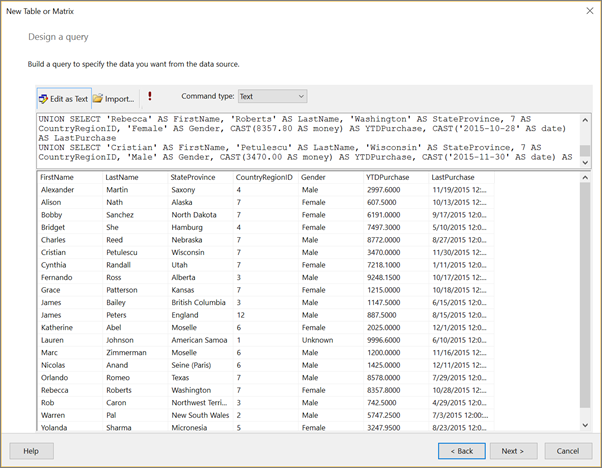
Dans la barre d’outils du concepteur de requêtes, sélectionnez Exécuter (!). Le jeu de résultats affiche 23 lignes de données dans les colonnes suivantes : FirstName, LastName, StateProvince, CountryRegionID, Gender, YTDPurchase et LastPurchase.
Sélectionnez Suivant.
Sur la page Ranger les champs , faites glisser les champs suivants, dans l’ordre spécifié, de la liste des champs disponibles vers la liste des valeurs .
- État/Province
- CountryRegionID
- Dernier achat
- YTDPurchase
Comme le CountryRegionID et le YTDPurchase contiennent des données numériques, l’agrégat SUM leur est appliqué par défaut, mais vous ne voulez pas qu’il s’agisse de sommes.
Dans la liste Valeurs , cliquez droit sur CountryRegionID et effacez la case Somme .
Sum n’est plus appliqué à CountryRegionID.
Dans la liste Valeurs , cliquez droit sur YTDPurchase et sélectionnez l’option Somme .
L'agrégat Sum n'est plus appliqué à YTDPurchase.

Sélectionnez Suivant.
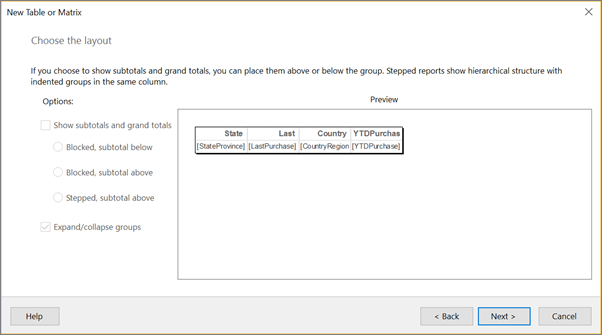
Sur la page Choisir la mise en page , gardez tous les paramètres par défaut et sélectionnez Suivant.
Sélectionnez Terminer.
2. Mettre à jour les noms par défaut de la source de données et du jeu de données
Mettre à jour le nom par défaut de la source de données
Dans le volet Données du rapport, développez le dossier Sources de données .
Faites un clic droit sur DataSource1 et sélectionnez Propriétés de la source de données.
Dans la boîte Nom , saisissez ExpressionsDataSource
Cliquez sur OK.
Mettre à jour le nom par défaut du jeu de données
Dans le volet Données du Rapport, développez le dossier Ensembles de données .
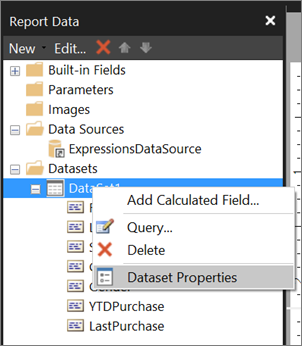
Faites un clic droit sur DataSet1 et sélectionnez Propriétés du jeu de données.
Dans la boîte Nom , saisissez Expressions
Cliquez sur OK.
3. Afficher l’initiale et le nom de famille
Dans cette section, vous utilisez la fonction Left et l’opérateur Concaténate (&) dans une expression qui s’évalue à un nom incluant une initiale et un nom de famille. Vous pouvez construire l’expression étape par étape ou avancer dans la procédure et copier/coller l’expression du tutoriel dans la boîte de dialogue Expression .
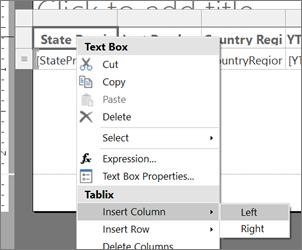
Faites un clic droit sur la colonne StateProvince , pointez vers Insérer la colonne, puis sélectionnez À gauche.
Une nouvelle colonne est ajoutée à gauche de la colonne StateProvince .
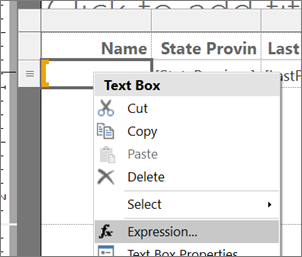
Sélectionnez l’en-tête de la nouvelle colonne et entrez Nom.
Faites un clic droit sur la cellule de données pour la colonne Nom et sélectionnez Expression.
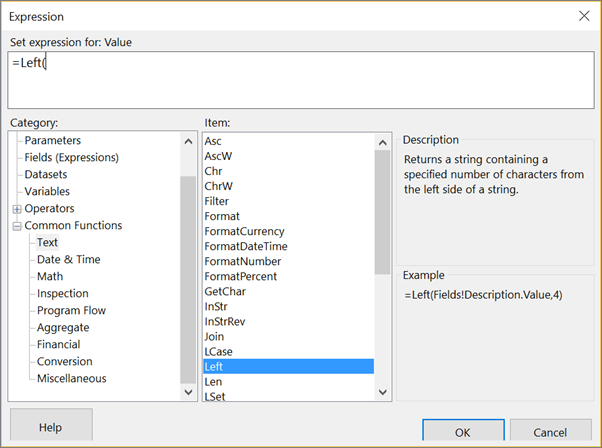
Dans la boîte de dialogue Expression , dépliez Fonctions communes, puis sélectionnez Texte.
Dans la liste Élément, double-cliquez sur Gauche.
La fonction Left est ajoutée à l’expression.
Dans la liste Catégorie, sélectionnez Champs (Expressions).
Dans la liste Valeurs , double-cliquez sur Prénom.
Saisissez , 1)
Cette expression extrait un caractère de la valeur FirstName, en partant de la gauche.
Entrez &". "&
Cette expression ajoute un point et un espace après l’expression.
Dans la liste Valeurs, double-cliquez sur LastName.
L’expression complète est :
=Left(Fields!FirstName.Value, 1) &". "& Fields!LastName.Value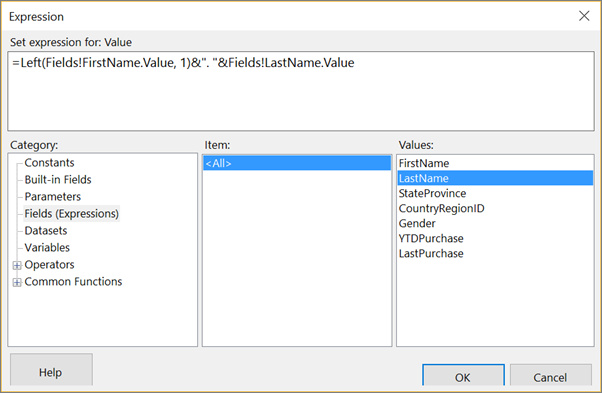
Cliquez sur OK.
Sélectionnez Exécuter pour afficher un aperçu du rapport.
(Optionnel) Formatez les colonnes de date et de monnaie ainsi que la ligne d’en-tête
Dans cette section, vous formatez la colonne Dernier Achat , qui contient les dates, et la colonne YTDPurchase, qui contient la monnaie. Vous formatez aussi la ligne d’en-tête.
Formatez la colonne de date
Sélectionnez Conception pour revenir au mode Conception.
Sélectionnez la cellule de données dans la colonne Dernier achat, et dans l’onglet >Accueil section Nombre, choisissez Data.

Toujours dans la section Nombre, sélectionnez la flèche à côté de Styles d’espace réservé et choisissez Valeurs d’exemple.
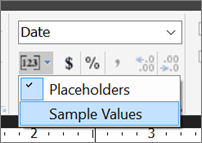
Vous pouvez maintenant voir un exemple du formatage que vous avez choisi.
Formatez la colonne de monnaie
- Sélectionnez la cellule de données dans la colonne YTDPurchase , et dans la section Nombres , choisissez Symbole de la monnaie.
Formatez les en-têtes de colonne
Sélectionnez la rangée des en-têtes de colonnes.
Dans la section Paragraphe de l’onglet >Accueil, sélectionnez Gauche.
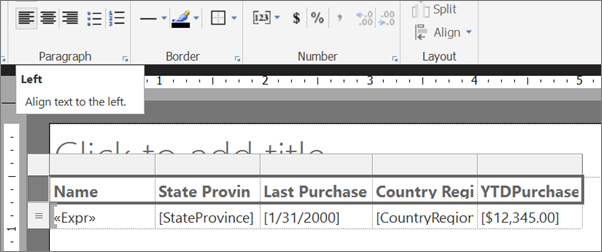
Sélectionnez Exécuter pour afficher un aperçu du rapport.
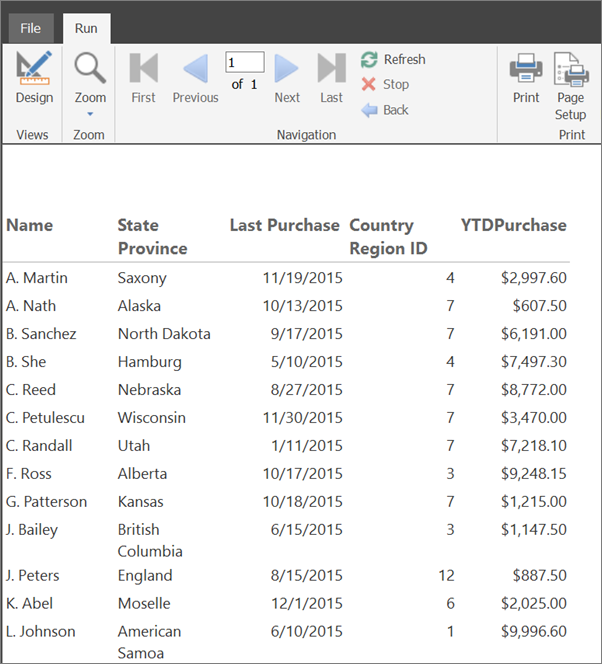
Voici le rapport jusqu’à présent, avec les dates, la monnaie et les en-têtes de colonnes formatés.
4. Utiliser la couleur pour afficher le genre
Dans cette section, vous ajoutez de la couleur pour montrer le genre d’une personne. Vous ajoutez une nouvelle colonne pour afficher la couleur, puis déterminez la couleur qui apparaît dans la colonne en fonction de la valeur du champ Genre.
Si vous souhaitez garder la couleur que vous appliquez dans cette cellule du tableau lorsque vous faites du rapport un rapport bandé, vous ajoutez un rectangle. Ensuite, vous ajoutez la couleur de fond au rectangle.
Ajouter une colonne M/F
Faites un clic droit sur la colonne Nom , pointez vers Insérer la colonne, puis sélectionnez Gauche.
Une nouvelle colonne est ajoutée à gauche de la colonne Nom .
Sélectionnez l’en-tête de la nouvelle colonne et entrez M/F.
Ajouter un rectangle
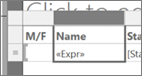
Dans l’onglet Insérer , sélectionnez Rectangle puis choisissez dans la cellule de données de la colonne M/F .
Un rectangle est ajouté à la cellule.
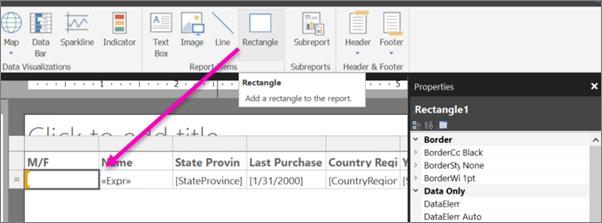
Faites glisser le séparateur de colonne entre le M/F et le Nom pour resserrer la colonne M/ F.
Utilisez la couleur pour montrer le genre
Faites un clic droit sur le rectangle dans la cellule de données de la colonne M/F et sélectionnez Propriétés du rectangle.
Dans la boîte de dialogue >onglet Fill, sélectionnez le bouton d’expression fx à côté de Fill color.
Dans la boîte de dialogue Expression , déplaçez Fonctions communes et sélectionnez Flux de programme.
Dans la liste Élément, double-cliquez sur Switch.
Dans la liste Catégorie, sélectionnez Champs (Expressions).
Dans la liste Valeurs , double-cliquez sur Genre.
Entrez ="Masculin », (y compris la virgule).
Dans la liste Catégorie, sélectionnez Constantes, puis dans la zone Valeurs, choisissez bleu bleuet.

Entrez une virgule après.
Dans la liste des Catégories , sélectionnez Champs (Expressions), et dans la liste Valeurs , double-cliquez à nouveau sur Genre .
Enter ="Female », (y compris la virgule).
Dans la liste des Catégories , sélectionnez Constantes, et dans la boîte Valeurs , choisissez Tomate.
Entrez une parenthèse de clôture ) après celle-ci.
L’expression complète est :
=Switch(Fields!Gender.Value ="Male", "CornflowerBlue",Fields!Gender.Value ="Female","Tomato")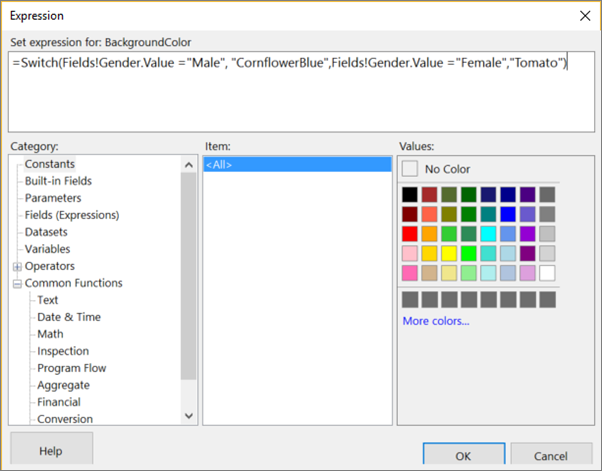
Sélectionnez OK, puis rechoisissez OK pour fermer la boîte de dialogue Propriétés du rectangle .
Sélectionnez Exécuter pour afficher un aperçu du rapport.

Formatez les rectangles couleur
Sélectionnez Conception pour revenir au mode Conception.
Sélectionnez le rectangle dans la colonne M/F . Dans le panneau Propriétés, dans la section Bordures, définissez ces propriétés :
- BordureCouleur = Blanc
- BorderStyle = Solide
- BorderWidth = 5pt
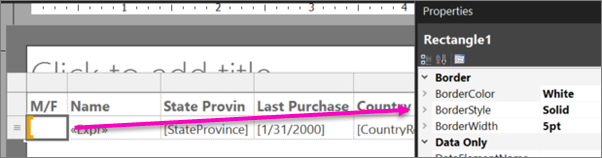
Sélectionnez Exécuter pour prévisualiser à nouveau le rapport. Cette fois, les blocs de couleur ont un espace blanc autour d’eux.

5. Cherchez le nom CountryRegion
Dans cette section, vous créez l’ensemble de données CountryRegion et utilisez la fonction Recherche pour afficher le nom d’un pays/région au lieu de l’identifiant du pays/région.
Créer l’ensemble de données CountryRegion
Sélectionnez Conception pour revenir au mode Conception.
Dans le panneau Données du rapport, sélectionnez Nouveau puis choisissez Jeu de données.
Dans Propriétés de jeu de données, sélectionnez Utiliser un jeu de données intégré dans mon rapport.
Dans la liste des sources de données , sélectionnez ExpressionsDataSource.
Dans la boîte Nom , saisissez CountryRegion
Vérifiez que le type de requête texte est sélectionné et sélectionnez Concepteur de requêtes.
Sélectionnez Modifier en tant que Texte.
Copiez et collez la requête suivante dans le volet de requête :
SELECT 1 AS ID, 'American Samoa' AS CountryRegion
UNION SELECT 2 AS CountryRegionID, 'Australia' AS CountryRegion
UNION SELECT 3 AS ID, 'Canada' AS CountryRegion
UNION SELECT 4 AS ID, 'Germany' AS CountryRegion
UNION SELECT 5 AS ID, 'Micronesia' AS CountryRegion
UNION SELECT 6 AS ID, 'France' AS CountryRegion
UNION SELECT 7 AS ID, 'United States' AS CountryRegion
UNION SELECT 8 AS ID, 'Brazil' AS CountryRegion
UNION SELECT 9 AS ID, 'Mexico' AS CountryRegion
UNION SELECT 10 AS ID, 'Japan' AS CountryRegion
UNION SELECT 10 AS ID, 'Australia' AS CountryRegion
UNION SELECT 12 AS ID, 'United Kingdom' AS CountryRegion
Sélectionnez Exécuter ( !) pour lancer la requête.
Les résultats de la requête sont les identifiants et noms des pays/régions.
Cliquez sur OK.
Sélectionnez OK à nouveau pour fermer la boîte de dialogue Propriétés du jeu de données .
Vous avez maintenant un second jeu de données dans la colonne Données de rapport .
Consultez les valeurs dans l’ensemble de données CountryRegion
Sélectionnez l’en-tête de colonne ID de la région/pays et supprimez le texte : ID, pour obtenir Région/pays.
Faites un clic droit sur la cellule de données de la colonne Région du pays et sélectionnez Expression.
Supprimez l’expression sauf le signe initial égal (=).
L’expression restante est :
=Dans la boîte de dialogue Expression , dépliez Fonctions communes et sélectionnez Divers, puis dans la liste des éléments , double-cliquez sur Recherche.
Dans la liste des Catégories , sélectionnez Champs (Expressions), et dans la liste des Valeurs , double-cliquez sur PaysRégionID.
Placez le curseur immédiatement après
CountryRegionID.Value, puis entrez ,Fields!ID.value, Fields!CountryRegion.value, "CountryRegion").L’expression complète :
=Lookup(Fields!CountryRegionID.Value,Fields!ID.value, Fields!CountryRegion.value, "CountryRegion")La syntaxe de la fonction Lookup spécifie une recherche entre CountryRegionID dans le jeu de données Expressions et ID dans le jeu de données CountryRegion qui retourne la valeur CountryRegion de l’ensemble de données CountryRegion.
Cliquez sur OK.
Sélectionnez Exécuter pour afficher un aperçu du rapport.
6. Compter les jours depuis le dernier achat
Dans cette section, vous ajoutez une colonne puis utilisez la fonction Maintenant ou la ExecutionTime variable globale intégrée pour calculer le nombre de jours depuis aujourd’hui depuis les derniers achats d’un client.
Ajouter la chronique Days Ago
Sélectionnez Conception pour revenir au mode Conception.
Faites un clic droit sur la colonne Dernier achat , pointez vers Insérer la colonne, puis sélectionnez Droite.
Une nouvelle colonne est ajoutée à droite de la colonne Dernier Achat .
Dans l’en-tête de la colonne, entrez Days Ago.
Faites un clic droit sur la cellule de données pour la colonne Jours Anciens et sélectionnez Expression.
Dans la boîte de dialogue Expression , dépliez Fonctions communes, puis sélectionnez Date & Heure.
Dans la liste des objets , double-cliquez sur DateDiff.
Immédiatement après
DateDiff(, entrez « d » (incluant les guillemets « » et la virgule).Dans la liste des Catégories , sélectionnez Champs (Expressions), et dans la liste Valeurs , double-cliquez sur DernierAchat.
Immédiatement après
Fields!LastPurchase.Value, entrez , (une virgule).Dans la liste des Catégories , sélectionnez à nouveau Date et Heure , et dans la liste des Éléments , double-cliquez sur Maintenant.
Avertissement
Dans les rapports de production, vous ne devriez pas utiliser la fonction Now dans les expressions qui sont évaluées plusieurs fois lors du rendu du rapport (par exemple, dans les lignes de détail d’un rapport). La valeur de Now change d’une ligne à l’autre et les différentes valeurs influencent les résultats d’évaluation des expressions, ce qui conduit à des résultats subtilement incohérents. Utilisez plutôt la
ExecutionTimevariable globale fournie par Reporting Services.Supprimez la parenthèse gauche après
Now(, puis entrez une parenthèse droite :.L’expression complète est :
=DateDiff("d", Fields!LastPurchase.Value, Now)
Cliquez sur OK.
Sélectionnez Exécuter pour afficher un aperçu du rapport.
7. Utiliser un indicateur pour afficher la comparaison des ventes
Dans cette section, vous ajoutez une nouvelle colonne et utilisez un indicateur pour indiquer si les achats cumulés (YTD) d’une personne sont supérieurs ou inférieurs à la moyenne des achats cumulés depuis l’année. La fonction Round supprime les décimales des valeurs.
La configuration de l’indicateur et de ses états demande de nombreuses étapes. Si vous le souhaitez, vous pouvez passer à la procédure « Pour configurer l’indicateur » et copier/coller les expressions complétées de ce tutoriel dans la boîte de dialogue Expression .
Ajoutez la colonne + ou - AVG Sales
Faites un clic droit sur la colonne Achats cumul annuel, pointez vers Insérer une colonne, puis sélectionnez À droite.
Une nouvelle colonne est ajoutée à droite de la colonne Achats cumulés depuis le début .
Sélectionnez l’en-tête de la colonne et entrez + ou - AVG Ventes.
Ajouter un indicateur
Dans l’onglet Insérer , sélectionnez Indicateur, puis sélectionnez la cellule de données pour la colonne + ou - AVG Ventes .
La boîte de dialogue Sélectionner le type d’indicateur s’ouvre.
Dans le groupe directionnel des ensembles d’icônes, sélectionnez l’ensemble de trois flèches grises.

Cliquez sur OK.
Configurez l’indicateur
Faites un clic droit sur l’indicateur, sélectionnez Propriétés de l’indicateur, puis choisissez Valeur et États.
Sélectionnez le bouton fx à côté de la zone de texte Valeur.
Dans la boîte de dialogue Expression , développez Fonctions communes, puis sélectionnez Mathématiques.
Dans la liste des objets , double-cliquez sur Round.
Dans la liste Catégorie , sélectionnez Champs (Expressions), et dans la liste Valeurs , double-cliquez sur YTDPurchase.
Immédiatement après
Fields!YTDPurchase.Value, saisissez - (un signe moins).Développez à nouveau Fonctions communes, sélectionnez Agrégat, puis sur la liste Élément , double-cliquez sur Avg.
Dans la liste Catégorie , sélectionnez Champs (Expressions), et dans la liste Valeurs , double-cliquez sur YTDPurchase.
Immédiatement après
Fields!YTDPurchase.Value, saisissez , « Expressions »)).L’expression complète est :
=Round(Fields!YTDPurchase.Value - Avg(Fields!YTDPurchase.Value, "Expressions"))Cliquez sur OK.
Dans la case Unité de mesure des États, sélectionnez Numérique.
Dans la ligne avec la flèche pointant vers le bas, sélectionnez le bouton fx à droite de la boîte de texte pour la valeur Start .
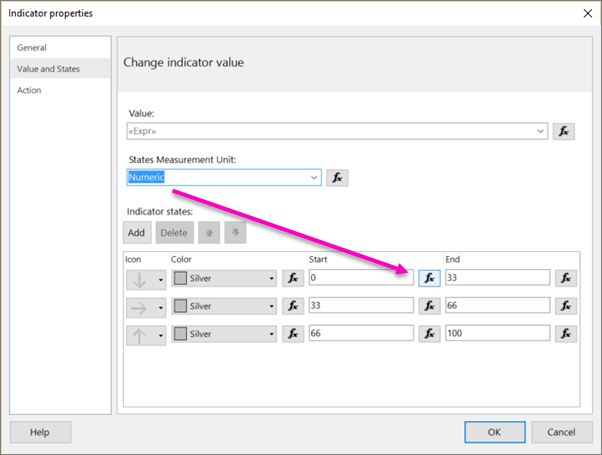
Dans la boîte de dialogue Expression , développez Fonctions communes, puis sélectionnez Mathématiques.
Dans la liste des objets , double-cliquez sur Round.
Dans la liste Catégorie , sélectionnez Champs (Expressions), et dans la liste Valeurs , double-cliquez sur YTDPurchase.
Immédiatement après
Fields!YTDPurchase.Value, saisissez - (un signe moins).Dépliez à nouveau les fonctions communes et sélectionnez Agréger, puis dans la liste des éléments , double-cliquez sur la moyenne.
Dans la liste Catégorie , sélectionnez Champs (Expressions), et dans la liste Valeurs , double-cliquez sur YTDPurchase.
Immédiatement après
Fields!YTDPurchase.Value, entrez , « Expressions »)) < 0L’expression complète :
=Round(Fields!YTDPurchase.Value - Avg(Fields!YTDPurchase.Value, "Expressions")) < 0Cliquez sur OK.
Dans la zone de texte correspondant à la valeur de fin, entrez 0.
Sélectionnez la ligne avec la flèche pointant horizontalement et choisissez Supprimer.
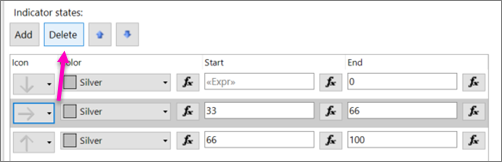
Il n’y a plus que deux flèches, soit vers le haut, soit vers le bas.
Dans la rangée avec la flèche pointant vers le haut, dans la case Start , entrez 0.
Sélectionnez le bouton fx à droite de la boîte de texte pour la valeur de fin .
Dans la boîte de dialogue Expression , supprimez 100 et créez l’expression :
=Round(Fields!YTDPurchase.Value - Avg(Fields!YTDPurchase.Value, "Expressions")) >0Cliquez sur OK.
Sélectionnez OK à nouveau pour fermer la boîte de dialogue Propriétés de l’indicateur .
Sélectionnez Exécuter pour afficher un aperçu du rapport.
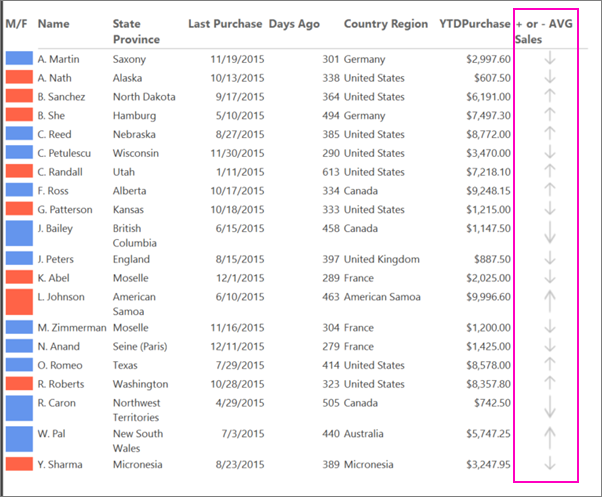
8. Créer un rapport à bandes
Créez un paramètre pour que les lecteurs de rapports puissent spécifier la couleur à appliquer aux lignes alternées du rapport, en faisant un rapport bandé.
Ajouter un paramètre
Sélectionnez Conception pour revenir au mode Conception.
Dans le panneau Données du rapport , cliquez droit sur Paramètres et sélectionnez Ajouter un paramètre.
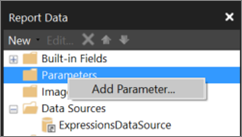
La boîte de dialogue Propriétés du paramètre de rapport s'ouvre.
Dans Prompt, saisissez Choose color.
Dans Nom, entrez RowColor.
Dans l’onglet Valeurs disponibles , sélectionnez Spécifier les valeurs.
Cliquez sur Ajouter.
Dans la boîte Étiquette , entrez Jaune.
Dans la case Valeur , entrez Jaune.
Cliquez sur Ajouter.
Dans la case Étiquette , entrez Vert.
Dans la case Valeur , entrez Vert pâle.
Cliquez sur Ajouter.
Dans la case Étiquette , entrez Bleu.
Dans la case Valeur , saisissez Bleu clair.
Cliquez sur Ajouter.
Dans la zone Étiquette, saisissez Rose.
Dans la case Valeur , entrez Rose.

Cliquez sur OK.
Appliquez des couleurs alternées aux lignes de détail
- Sélectionnez toutes les cellules de la ligne de données sauf celle de la colonne M/ F, qui a sa propre couleur de fond.

Dans le panneau Propriétés, sélectionnez BackgroundColor.
Si vous ne voyez pas le panneau Propriétés, dans l’onglet Voir sélectionnez la case Propriétés .
Si les propriétés sont listées par catégorie dans le panneau Propriétés, vous trouvez BackgroundColor dans la catégorie Misc .
Sélectionnez la flèche vers le bas puis sélectionnez Expression.

Dans la boîte de dialogue Expression , dépliez Fonctions communes, puis sélectionnez Flux de programme.
Dans la liste des objets , double-cliquez sur IIf.
Dans Fonctions communes, sélectionnez Divers, et dans la liste des éléments, double-cliquez sur RowNumber.
Immédiatement après RowNumber(, saisissez Nothing) MOD 2,.
Sélectionnez Paramètres et dans la liste Valeurs, double-cliquez sur RowColor.
Immédiatement après
Parameters!RowColor.Value, entrez , « Blanc »).L’expression complète est :
=IIF(RowNumber(Nothing) MOD 2, Parameters!RowColor.Value, "White")
Cliquez sur OK.
Exécuter le rapport
Dans l’onglet Accueil, sélectionnez Exécuter.
Maintenant, quand vous lancez le rapport, vous ne le voyez pas tant que vous n’avez pas choisi une couleur pour les bandes non blanches.
Dans la liste Choisir la couleur , sélectionnez une couleur pour les bandes non blanches du rapport.

Sélectionnez Afficher le rapport.
Le rapport s’affiche et les lignes alternées utilisent la couleur d’arrière-plan que vous avez choisie.
(Optionnel) Ajouter un titre de rapport
Ajoutez un titre au rapport.
Ajouter un titre de rapport
Dans l'aire de conception, sélectionnez Cliquez pour ajouter un titre.
Saisissez le résumé de la comparaison des ventes, puis sélectionnez le texte.
Sous l’onglet Accueil , dans la zone Police , définissez :
- Taille = 18
- Couleur = Gris
- Gras
Dans l’onglet Accueil, sélectionnez Exécuter.
Sélectionnez une couleur pour les bandes non blanches dans le rapport, puis choisissez Voir le rapport.
(Optionnel) Sauvegarder le rapport
Vous pouvez enregistrer les rapports sur un serveur de rapports, dans une bibliothèque SharePoint ou sur l'ordinateur. Pour plus d’informations, consultez les rapports de sauvegarde (Report Builder).
Dans ce tutoriel, vous sauvegardez le rapport sur un serveur de rapports. Si vous n’avez pas accès à un serveur de rapports, enregistrez le rapport sur votre ordinateur.
Sauvegardez le rapport sur un serveur de rapports
Dans le menu Fichier, sélectionnez Enregistrer sous.
Sélectionnez Sites et serveurs récents.
Sélectionnez ou saisissez le nom du serveur de rapports sur lequel vous êtes autorisé à enregistrer des rapports.
Le message « Connexion au serveur de rapports » s'affiche. Une fois la connexion établie, le contenu du dossier de rapports spécifié par l’administrateur du serveur de rapports s’affiche comme emplacement par défaut des rapports.
Donnez un nom au rapport et sélectionnez Enregistrer.
Le rapport est enregistré sur le serveur de rapports. Le nom du serveur de rapports auquel vous êtes connecté est indiqué dans la barre d’état située au bas de la fenêtre.
Désormais, vos lecteurs de rapports peuvent consulter votre rapport sur le portail web Reporting Services.
Contenu connexe
- Expressions dans un rapport paginé (Générateur de rapports)
- Exemples d’expressions dans les rapports paginatus du Report Builder
- Indicateurs dans un rapport paginé (Générateur de rapports)
- Images, boîtes de texte, rectangles et lignes dans un rapport paginatié (Report Builder)
- Tables dans les rapports paginés (Générateur de rapports)
- Jeux de données de rapport (SSRS)