Remarque
L’accès à cette page nécessite une autorisation. Vous pouvez essayer de vous connecter ou de modifier des répertoires.
L’accès à cette page nécessite une autorisation. Vous pouvez essayer de modifier des répertoires.
S’applique à : SQL Server
Cet article montre comment utiliser la migration de SQL Server dans Azure Arc pour migrer des bases de données depuis des instances de SQL Server enregistrées sur Azure Arc sans l’agent Azure Connected Machine (instances enregistrées sans agent) vers Azure SQL Managed Instance, SQL Server sur Azure VMs, ou Azure SQL Database, directement depuis le portail Azure.
Overview
Auparavant, l’expérience de migration dans Azure Arc n’était disponible que pour les instances SQL Server connectées à Azure Arc via l’agent Arc et l’extension Azure pour SQL Server. De nombreuses organisations enregistrent des instances de SQL Server avec Azure Arc mais ne peuvent pas ou ne veulent pas déployer un agent en raison de contraintes de sécurité, de conformité ou opérationnelles.
L’expérience de migration est désormais disponible pour les instances enregistrées Arc, sans agent. Vous pouvez commencer et terminer une migration de base de données sans d’abord déployer l’agent Arc.
Comme aucun agent ne synchronise continuellement l’inventaire, la liste de la base de données pour une instance sans agent peut être dépassée, incomplète ou indisponible. L’expérience vous indique quand cette condition existe et vous permet d’ajouter manuellement des bases de données afin de pouvoir continuer.
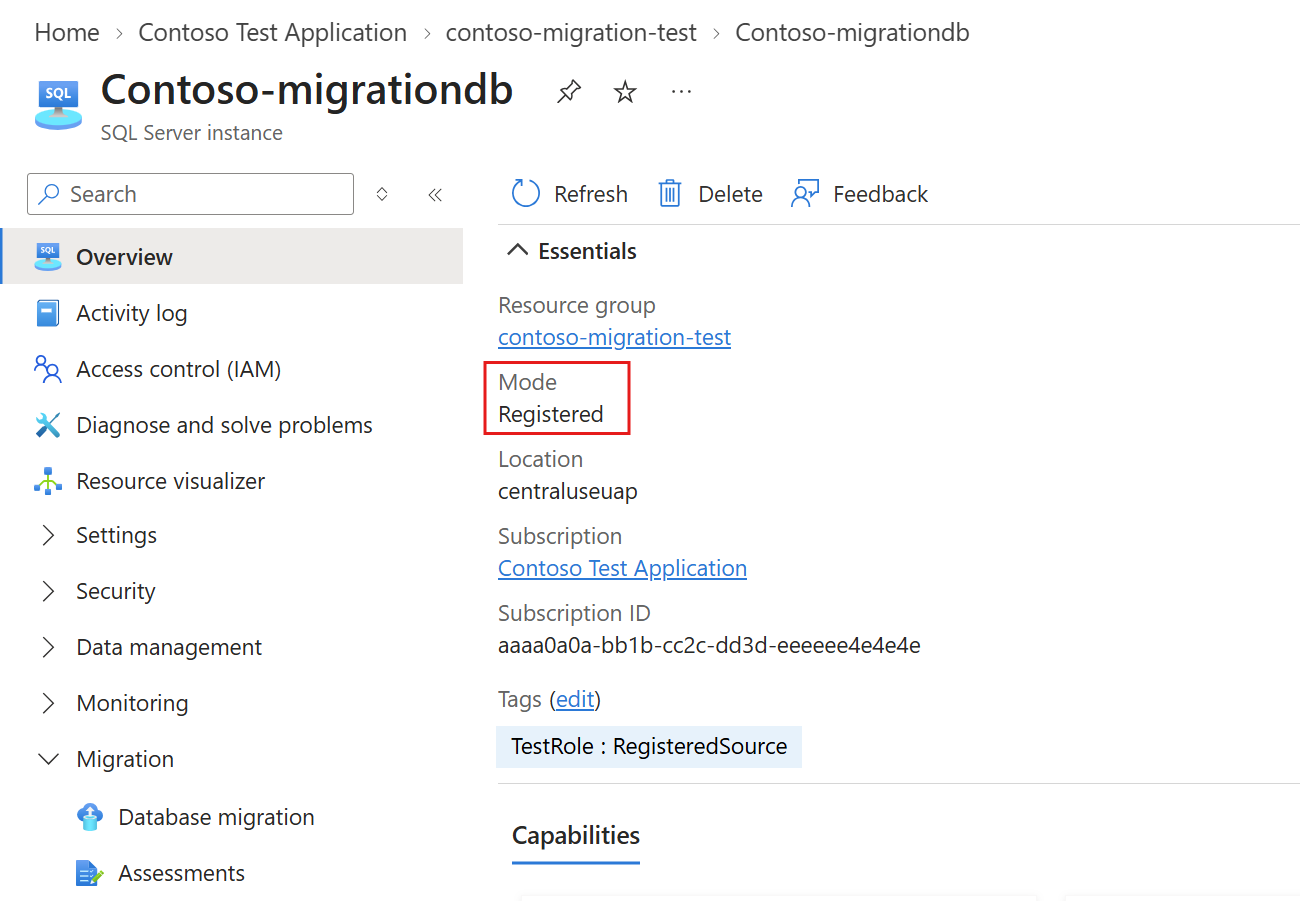
Instances connectées à l’agent vs. instances sans agent
Le tableau suivant compare les capacités de migration disponibles pour chaque type d’instance.
| Capacité | Instance Arc connectée à l’agent | instance Arc enregistrée (sans agent) |
|---|---|---|
| Volet de migration de la base de données | Available | Available |
| Évaluation de la préparation à la migration dans le portail Azure | Disponible (automatique, hebdomadaire) | Non disponible – nécessite l’agent Arc |
| Inventaire de la base de données | Synchronisé automatiquement par l’agent | Cela peut être obsolète ou incomplet ; vous pouvez ajouter des bases de données manuellement |
| Azure SQL Managed Instance – Log Replay Service (LRS) | Available | Available |
| Azure SQL Managed Instance – Managed Instance link | Available | Non disponible |
| SQL Server sur machines virtuelles Azure | Available | Available |
| Azure SQL Database (aperçu) – migration hors ligne utilisant Azure Database Migration Service (DMS) et un environnement d’exécution d’intégration auto-hébergé (SHIR) | Available | Available |
| Surveillez les migrations dans le portail | Available | Available |
Prerequisites
Avant de commencer, assurez-vous d’avoir les éléments suivants :
Un abonnement Azure actif.
Une instance SQL Server enregistrée auprès d’Azure Arc sans l’agent.
Autorisations sur la destination, telles que décrites dans les articles de préparation spécifiques à la destination.
Préparation pour votre cible choisie :
Azure SQL Managed Instance (LRS) : Un compte Stockage Blob Azure dans le même abonnement que l’instance gérée cible, avec les sauvegardes téléversées et les autorisations d’accès accordées. Pour plus d’informations, voir Préparer l’environnement pour la migration du LRS.
SQL Server sur les machines virtuelles Azure : un compte Stockage Blob avec sauvegardes téléversées et permissions accordées. Voir Préparer l’environnement pour une migration de VM SQL.
Azure SQL Database : vous devez disposer d’une base de données Azure SQL cible que vous créez à l’avance, du fournisseur de ressources
Microsoft.DataMigrationenregistré dans votre abonnement et d’un runtime d’intégration auto-hébergé enregistré auprès de votre instance Azure Database Migration Service, avec une connectivité réseau à la fois à l’instance SQL Server source et à la cible. Vous ne pouvez pas réutiliser un runtime d'intégration auto-hébergé créé dans Azure Data Factory. Voir Préparer la migration vers Azure SQL Database.
Important
- La migration vers Azure SQL Database se fait hors ligne. Les modifications apportées à la source après le début de la migration ne sont pas capturées.
- L’indisponibilité de l’application commence lorsque la migration commence.
Limitations
Les limitations suivantes s’appliquent lors de la migration depuis une instance sans agent :
L'évaluation de la préparation à la migration, la taille des cibles et les recommandations de cibles dans le portail Azure nécessitent l'agent Arc et ne sont pas disponibles pour les instances sans agent.
Le lien Managed Instance (réplication en temps réel) n'est pas disponible pour les instances sans agent. Utilisez LRS pour migrer vers Azure SQL Managed Instance.
La liste de la base de données peut ne pas refléter l’état actuel de l’instance source. Vérifiez les bases de données avant de migrer.
La migration vers Azure SQL Database se fait en préversion et hors ligne uniquement.
Les limitations de LRS, de la migration de SQL Server sur une machine virtuelle Azure et d’Azure Database Migration Service s’appliquent également.
Ouvrir le volet de migration de la base de données
Dans le portail Azure, allez sur votre instance SQL Server enregistrée sur Arc.
Dans Migration, sélectionnez Migration de base de données.
Le panneau vous guide à travers quatre étapes : évaluer l’instance source, sélectionner la cible, migrer les données et surveiller et basculer.

Évaluer l’instance source
Pour une instance sans agent, une bannière explique que l’évaluation de préparation à la migration nécessite l’agent Arc. Vous avez deux options :
Déployez l’agent Arc pour obtenir l’évaluation automatique. Voir Connectez votre SQL Server à Azure Arc.
Passez l’évaluation et continuez à sélectionner la cible, si vous connaissez déjà votre configuration et votre cible.
Tip
Pour évaluer sans l’agent Arc, lancez une évaluation à partir du composant de migration dans SQL Server Management Studio (SSMS 22 ou versions ultérieures). Pour les instances qui ne sont pas compatibles avec Azure Arc, SSMS effectue une évaluation et compare les cibles Azure SQL prises en charge. Pour plus d’informations, voir Migrer SQL Server vers Azure SQL en utilisant le composant de migration dans SSMS.

Revoir et ajouter des bases de données
Pour les instances sans agent, la liste de la base de données ne se synchronise pas en continu, donc elle peut être obsolète. Une bannière indique quand la liste de la base de données pourrait être obsolète. Pour ajouter une base de données manuellement :
- Dans le volet de migration de la base de données, sélectionnez l’option Ajouter une base de données.
- Entrez le nom de la base de données exactement comme il apparaît sur l’instance source du SQL Server.
- Cliquez sur le bouton Ajouter.
La base de données est ajoutée comme ressource de base de données pour l’instance et devient disponible pour la sélection pour la migration.

Note
Vérifiez les noms des bases de données dans l’instance source avant de commencer la migration.
Sélectionner la cible
Dans le volet de migration de la base de données, sélectionnez Choisir la cible. Choisissez une cible existante ou créez-en une nouvelle : Azure SQL Managed Instance, SQL Server on Azure VM, ou Azure SQL Database (aperçu). Fournissez les détails de l’abonnement, du groupe de ressources et de la cible.
Comme l’évaluation du portail n’est pas disponible pour les instances sans agent, vous choisissez et dimensionnez vous-même la cible. Par exemple, vous pouvez utiliser l’évaluation dans SSMS.
Migrer des données
Suivez la procédure pour votre objectif.
Surveillez et basculez
Dans le volet de migration de la base de données, sélectionnez Surveiller les migrations pour voir le statut, la méthode, la cible, la durée et l’heure de début de chaque base de données. Sélectionnez Actualiser pour l’état le plus récent.
- Azure SQL Managed Instance et SQL Server sur les machines virtuelles Azure : Lorsque l’état affiche Prêt pour le basculement, arrêtez le trafic applicatif et les autres écritures vers la source. Prenez et téléchargez la sauvegarde finale du journal des transactions pour l’une ou l’autre cible, et assurez-vous que toutes les sauvegardes jusqu’à cette sauvegarde finale sont appliquées avant de terminer le Cutover.
- Azure SQL Database : La migration est terminée lorsque le statut indique Réussi. Validez le schéma, les données et la connectivité des applications avant de déplacer les charges de travail de production.
Troubleshoot
Utilisez le tableau suivant pour résoudre les problèmes courants avec les instances sans agent.
| Problème | Cause | Résolution |
|---|---|---|
| L’évaluation montre une bannière nécessitant un agent | L’évaluation du portail nécessite l’agent Arc | Déployez l’agent, évaluez avec SSMS, ou poursuivez vers la migration sans évaluation. |
| Aucune base de données n’est listée | L’inventaire des instances sans agent n’est pas synchronisé en continu | Ajoutez la base de données manuellement. |
| L’option Managed Instance link n’est pas disponible | Non pris en charge pour les instances sans agent | Utilisez LRS. |
| L’exécution de l’intégration est hors ligne ou la validation de connexion échoue | Runtime non enregistré, ou aucun chemin réseau vers la source ou la cible | Confirmez que l’environnement d’exécution est en ligne et vérifiez la connectivité réseau. |
Contenu connexe
- Vue d’ensemble de la migration de SQL Server dans Azure Arc
- Migration vers Azure SQL Managed Instance
- Préparer l’environnement pour la migration LRS - Migration SQL Server dans Azure Arc
- Migration vers SQL Server sur les VMs Azure
- Migration vers Azure SQL Database (aperçu)
- Préparez-vous à la migration vers Azure SQL Database
- Commentaires sur l’expérience de migration directement vers le groupe de produits
- Connecter votre SQL Server à Azure Arc
- Migrate SQL Server pour Azure SQL à l’aide du composant de migration dans SSMS
- Résoudre les problèmes lors de la migration vers Azure SQL Managed Instance