Remarque
L’accès à cette page nécessite une autorisation. Vous pouvez essayer de vous connecter ou de modifier des répertoires.
L’accès à cette page nécessite une autorisation. Vous pouvez essayer de modifier des répertoires.
Cet article vous montre comment provisionner rapidement une Azure SQL Database (niveau libre) en utilisant l’extension MSSQL pour Visual Studio Code.
Cette expérience offre un provisionnement de niveau gratuit uniquement que vous ne pouvez pas personnaliser. Vous ne pouvez pas modifier les options de calcul, de stockage ou de tarification.
Pour configurer des paramètres avancés ou utiliser des niveaux payants, déployez votre base de données via le portail Azure.
L’extension MSSQL pour Visual Studio Code s’intègre à Azure afin de pouvoir approvisionner des bases de données Azure SQL et les connecter sans quitter l’éditeur. Un Assistant guidé sur la page Déploiements s’authentifie auprès de votre compte Azure et crée une base de données Azure SQL entièrement managée en quelques minutes. L’expérience de provisionnement utilise les quotas mensuelles du niveau gratuit. Examinez l’éligibilité, les limites et le comportement en cas de mise en pause ou de dépassement payant avant de créer des ressources. Le niveau gratuit est principalement destiné aux scénarios de développement et de preuve de concept et ne possède pas de SLA ; les ressources de soutien peuvent entraîner des frais distincts.
Fonctionnalités
Azure intégration dans l’extension MSSQL offre les fonctionnalités suivantes :
- Créez de nouvelles bases de données Azure SQL directement depuis Visual Studio Code avec le quota mensuel du niveau gratuit.
- Authentifiez-vous à votre compte Azure à l’aide de Microsoft Entra ID avec maintien de la connexion.
- Configurez l’abonnement, le groupe de ressources, le serveur et la base de données sur une page unique dans un Assistant guidé.
- Choisissez ce qui se passe lorsque la limite mensuelle gratuite est atteinte : la mise en pause automatique jusqu’au mois calendaire suivant, ou la poursuite aux tarifs standard du serverless.
- Connectez-vous automatiquement à la nouvelle base de données dès que le provisionnement est terminé, la connexion étant ajoutée à vos profils sauvegardés.
Prerequisites
Avant de provisionner une base de données Azure SQL à partir de Visual Studio Code, vérifiez que vous répondez aux exigences suivantes :
- Installez l’extension MSSQL pour Visual Studio Code. Pour connaître les étapes d’installation, consultez l’extension MSSQL pour Visual Studio Code.
- Disposer d’un compte de Azure actif. Si vous n’en avez pas, créez un compte Azure gratuit.
- Disposez des autorisations nécessaires pour créer des ressources dans l’abonnement et le groupe de ressources Azure cible.
Approvisionner une base de données Azure SQL
Vous pouvez approvisionner une nouvelle base de données Azure SQL à partir de la page Déploiements de l'extension MSSQL.
Dans la barre d’activité de l’extension MSSQL, sélectionnez la vue Déploiements .
Sélectionnez Créer un Azure SQL Database.
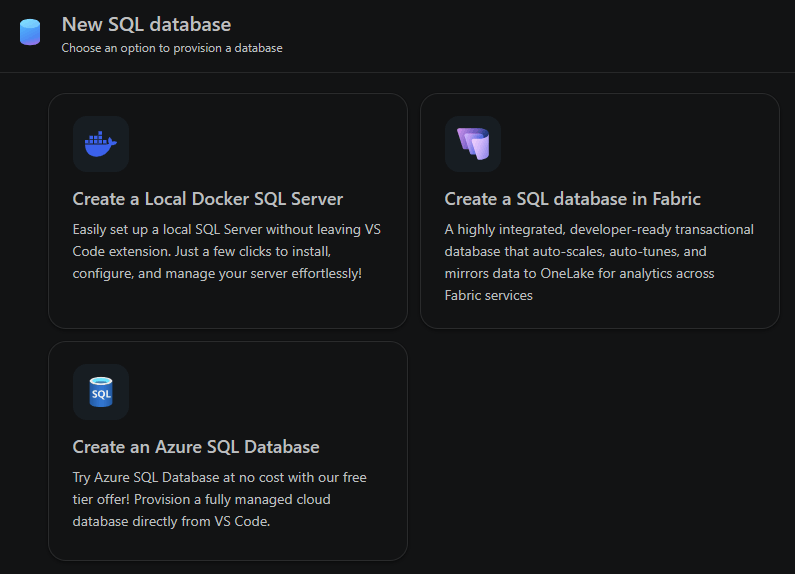
Connectez-vous avec votre compte Azure lorsque vous y êtes invité.
Configurez la base de données sur une seule page :
- Abonnement : sélectionnez l’abonnement Azure propriétaire de la nouvelle base de données.
- Groupe de ressources : sélectionnez un groupe de ressources existant ou créez-en un.
- Serveur : sélectionnez un serveur logique Azure SQL existant ou créez-en un. Les nouveaux serveurs demandent une connexion administrateur et un mot de passe.
- Nom de la base de données : entrez un nom pour la nouvelle base de données.
- Paramètres facultatifs : ajoutez un nom de profil, un groupe de connexions, une source de données ou des balises.
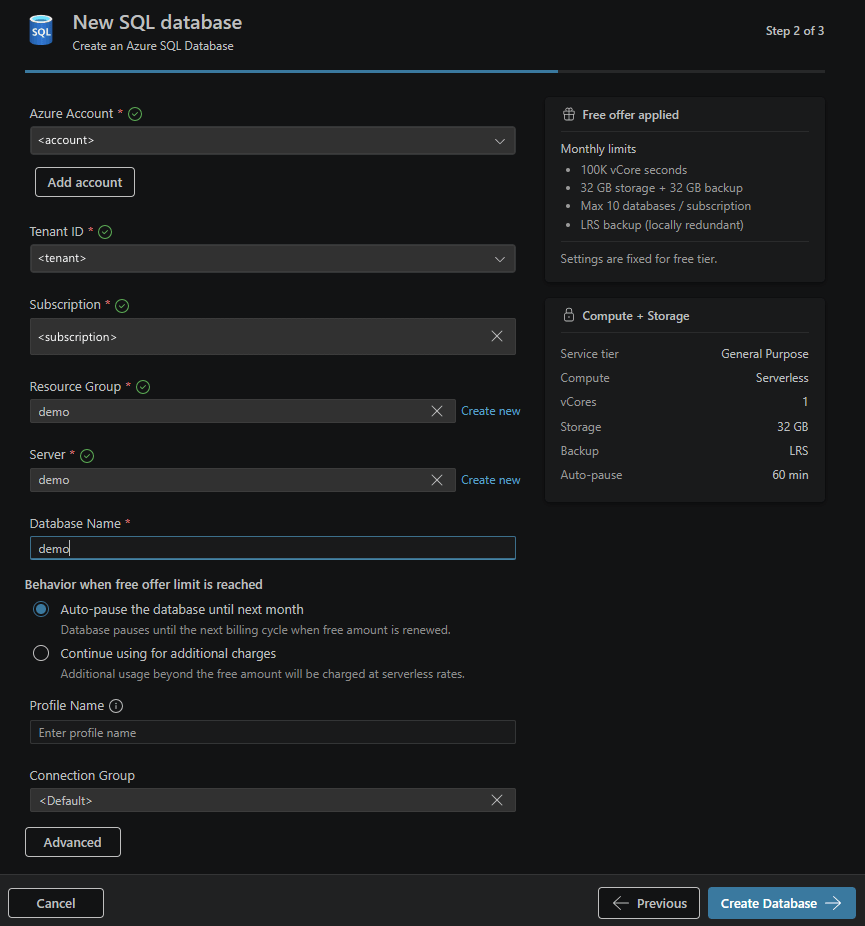
Pour le niveau gratuit, choisissez ce qui se passe lorsque la limite mensuelle est atteinte :
- Suspendre automatiquement la base de données jusqu’au mois calendrier suivant.
- Continuez au tarif standard sans serveur.
Sélectionnez Créer une base de données. L’extension crée la base de données et ajoute la connexion à vos profils enregistrés. La nouvelle connexion se connecte automatiquement une fois l’approvisionnement terminé.
Après l’approvisionnement
Utilisez la base de données que vous venez de provisionner plutôt que de créer une autre base de données pour un tutoriel.
- Vérifiez le déploiement, y compris l’abonnement prévu, le groupe de ressources, le serveur, la configuration de la plateforme gratuite et le comportement de la limite mensuelle. Si le provisionnement échoue ou si son statut est incertain, inspectez le déploiement existant avant de réessayer ; ne créez pas une autre base de données ni ne passez à une configuration payante en solution de secours.
- Trouvez la nouvelle connexion enregistrée dans Explorateur d'objets. Si ce n’est pas connecté, utilisez la connexion enregistrée pour vous reconnecter. Pour une aide à la connexion ou à l’authentification, voir Se connecter à une base de données.
- Ouvrez un éditeur de requêtes connecté à la nouvelle base de données et exécutez
SELECT DB_NAME() AS current_database;. Confirmez que le résultat correspond au nom de base de données que vous avez provisionné avant d’exécuter les instructions types. - Dans le guide de démarrage rapide sur la première requête, choisissez Utiliser une base de données existante, puis créez sa table d’exemple, insérez des lignes et interrogez les résultats. Évitez l’étape générique Créer une base de données :
CREATE DATABASE Libraryne permet pas de provisionner une base de données gratuite. Les étapes du tableau d’exemple ne nécessitent pas Adventure Works ni une base de données importée. - Lorsque vous aurez terminé, suivez les instructions de nettoyage de l’objet exemple du démarrage rapide. Conservez votre base de données si vous comptez poursuivre le projet.
Suivez votre quota restant et examinez le comportement de mise en pause et de dépassement. Déconnectez les éditeurs de requêtes et la connexion à l'Explorateur d'objets une fois que vous avez terminé. Les connexions ouvertes peuvent empêcher la pause automatique au ralenti ; la déconnexion ne restaure pas les secondes vCore déjà consommées.
Après avoir lancé votre première requête, vous pouvez continuer votre flux de travail dans la même base de données. Examinez les permissions, les modifications générées et les coûts pour tout service supplémentaire avant d’utiliser ces outils optionnels :
- Ouvrez le Concepteur de schémas pour concevoir et faire évoluer votre modèle de données. Avec GitHub Copilot intégration dans le Concepteur de schémas, vous pouvez décrire votre schéma en langage naturel et laisser GitHub Copilot générer des tables et des relations.
- Utilisez le générateur d’API de données pour générer des points de terminaison REST, GraphQL et MCP (Model Context Protocol) à partir de votre schéma. Il fonctionne avec la même connexion Azure SQL.
- Utilisez SQL Notebooks ou l’éditeur de requêtes standard pour créer des requêtes et explorer les données.
Ensemble, ces expériences vous donnent un chemin d’accès de bout en bout d’une base de données Azure SQL provisionnée vers un back-end de travail, à l’intérieur Visual Studio Code.
Limitations
- Seule Azure SQL Database est actuellement prise en charge. Azure SQL Managed Instance et SQL Server sur les machines virtuelles Azure ne sont pas pris en charge.
- Le niveau gratuit suit les limites standard du niveau gratuit d’Azure SQL Database. Après avoir atteint la limite mensuelle, le comportement choisi (autopause ou continuation) s’applique.
- Vous avez besoin de l’authentification Microsoft Entra ID pour l’approvisionnement.
Commentaires et support
Si vous avez des idées, des commentaires ou souhaitez vous engager avec la communauté, rejoignez la discussion à l’adresse https://aka.ms/vscode-mssql-discussions. Pour signaler un bogue, visitez https://aka.ms/vscode-mssql-bug. Pour demander une nouvelle fonctionnalité, accédez à https://aka.ms/vscode-mssql-feature-request.
Contenu connexe
- Connectez-vous à une base de données avec l’extension MSSQL pour Visual Studio Code
- Démarrage rapide : Exécutez votre première requête avec l’extension MSSQL pour Visual Studio Code
- Concepteur de schémas
- intégration de GitHub Copilot dans le Concepteur de schémas
- Générateur d’API de données
- Notebooks SQL
- extension MSSQL pour Visual Studio Code
- Déployer une base de données Azure SQL gratuitement