Commencez avec Azure Databricks
Tip
Pour plus d’informations, consultez l’onglet Texte et images !
Pour utiliser Azure Databricks, vous devez créer un espace de travail Azure Databricks dans votre abonnement Azure. Un espace de travail est un déploiement Azure Databricks dans un compte de service cloud. Il fournit un environnement unifié pour l’utilisation des ressources Azure Databricks pour un ensemble d’utilisateurs spécifié.
Vous pouvez créer un espace de travail Azure Databricks en :
- Utilisation de l’interface utilisateur du portail Azure.
- À l’aide d’un modèle Azure Resource Manager (ARM), Bicep ou Terraform.
- Utilisation de l’applet de commande Azure PowerShell New-AzDatabricksWorkspace.
- À l’aide de l’espace de travail az databricks, créez une commande d’interface de ligne de commande (CLI) Azure.
Lorsque vous créez un espace de travail, vous devez spécifier :
Nom de l’espace de travail.
Sélectionnez une région disponible. Pour les régions disponibles, consultez les services Azure disponibles par région.
Un niveau tarifaire :
- Premium : contrôles d’accès en fonction du rôle, Catalogue Unity, SQL, Mosaïque AI, calcul serverless, Génie Code et autres fonctionnalités au niveau de l’entreprise.
- Essai - Essai gratuit de 14 jours d’un espace de travail de niveau Premium
Note
Le niveau Standard n’est plus disponible pour les nouveaux espaces de travail à compter du 1er avril 2026. Tous les nouveaux espaces de travail sont créés au niveau Premium.
Type d’espace de travail :
- Serverless : préconfiguré avec le calcul serverless et le stockage par défaut. Azure Databricks recommande un espace de travail serverless pour le démarrage rapide le plus simple.
- Hybrid (également appelé Classique) : approvisionne le calcul et le stockage dans votre abonnement Azure.
Nom du groupe de ressources managé (facultatif) : groupe de ressources créé automatiquement dans lequel Azure provisionne et gère les ressources d’infrastructure nécessaires pour votre espace de travail Databricks.
Tip
Une édition gratuite est disponible pour les étudiants, les enseignants et toute personne qui apprend ou expérimente des données et de l’IA. Il n’a pas de limite de temps et ne nécessite aucun paiement, bien qu’il ait des limites d’utilisation quotidiennes et aucun accès au calcul classique. Consultez Inscription à Azure Databricks pour une comparaison.

Pour créer un espace de travail Azure Databricks à l’aide de l’Azure CLI, utilisez la commande az databricks workspace :
az databricks workspace create \
    --resource-group myresourcegroup \
    --name mydatabricksws \
    --location westus2 \
    --sku premium
L’applet de commande PowerShell New-AzDatabricksWorkspace équivalente :
New-AzDatabricksWorkspace -Name mydatabricksws -ResourceGroupName myresourcegroup -Location westus2 -ManagedResourceGroupName databricks-group -Sku premium
Navigation dans l’interface utilisateur de l’espace de travail Azure Databricks
Après avoir provisionné un espace de travail Azure Databricks, vous pouvez utiliser l’interface utilisateur de l’espace de travail pour utiliser des données et des ressources de calcul. L’interface utilisateur de l’espace de travail est une interface utilisateur web dans laquelle vous pouvez créer et gérer des ressources d’espace de travail, telles que des clusters Spark, et utiliser des notebooks et des requêtes pour travailler avec des données dans des fichiers et des tables.

La page d’accueil fournit des raccourcis vers les tâches courantes et les objets d’espace de travail pour vous aider à commencer. Il inclut Ask Genie, où vous pouvez poser des questions sur les données, rechercher des objets d’espace de travail ou démarrer une conversation avec Genie Code, ainsi que des sections qui montrent les objets suggérés, favoris et populaires.
La barre latérale affiche les catégories courantes de Databricks (Workspace, Recents, Catalog, Jobs & Pipelines, Compute, Discover, Marketplace). Il se décompose ensuite par zone de produit :
- SQL : Éditeur SQL, Requêtes, tableaux de bord, Agents Genie, Alertes, Historique des requêtes, Entrepôts SQL
- Ingénierie des données : exécutions, ingestion des données
- IA/ML : Playground, Agents, AI Gateway, Experiments, Features, Models, Serving
Sélectionnez + Nouveau dans :
- Créez des objets d’espace de travail tels que des notebooks, des requêtes, des dépôts, des tableaux de bord, des alertes, des tâches, des pipelines, des expériences, des modèles et des points de terminaison d'accès.
- Créez des ressources de calcul telles que des clusters, des entrepôts SQL et des points de terminaison ML.
Utilisez la barre supérieure pour rechercher des objets d’espace de travail tels que des blocs-notes, des requêtes, des tableaux de bord, des alertes, des fichiers, des dossiers, des bibliothèques, des tables inscrites dans le catalogue Unity, des travaux et des dépôts dans un emplacement unique. Vous pouvez également accéder aux objets récemment consultés dans la barre de recherche.
L’espace de travail est disponible dans plusieurs langues. Pour modifier la langue de l’espace de travail, sélectionnez votre nom d’utilisateur dans la barre de navigation supérieure, sélectionnez Paramètres et accédez à l’onglet Préférences .
Obtenir de l’aide de Genie Code
Genie Code (anciennement Assistant Databricks) est un programmeur de paires d’IA et un outil de support qui vous aide à travailler plus efficacement dans Databricks en générant, expliquant et corrigeant du code ou des requêtes directement dans des notebooks, des tableaux de bord et des fichiers.
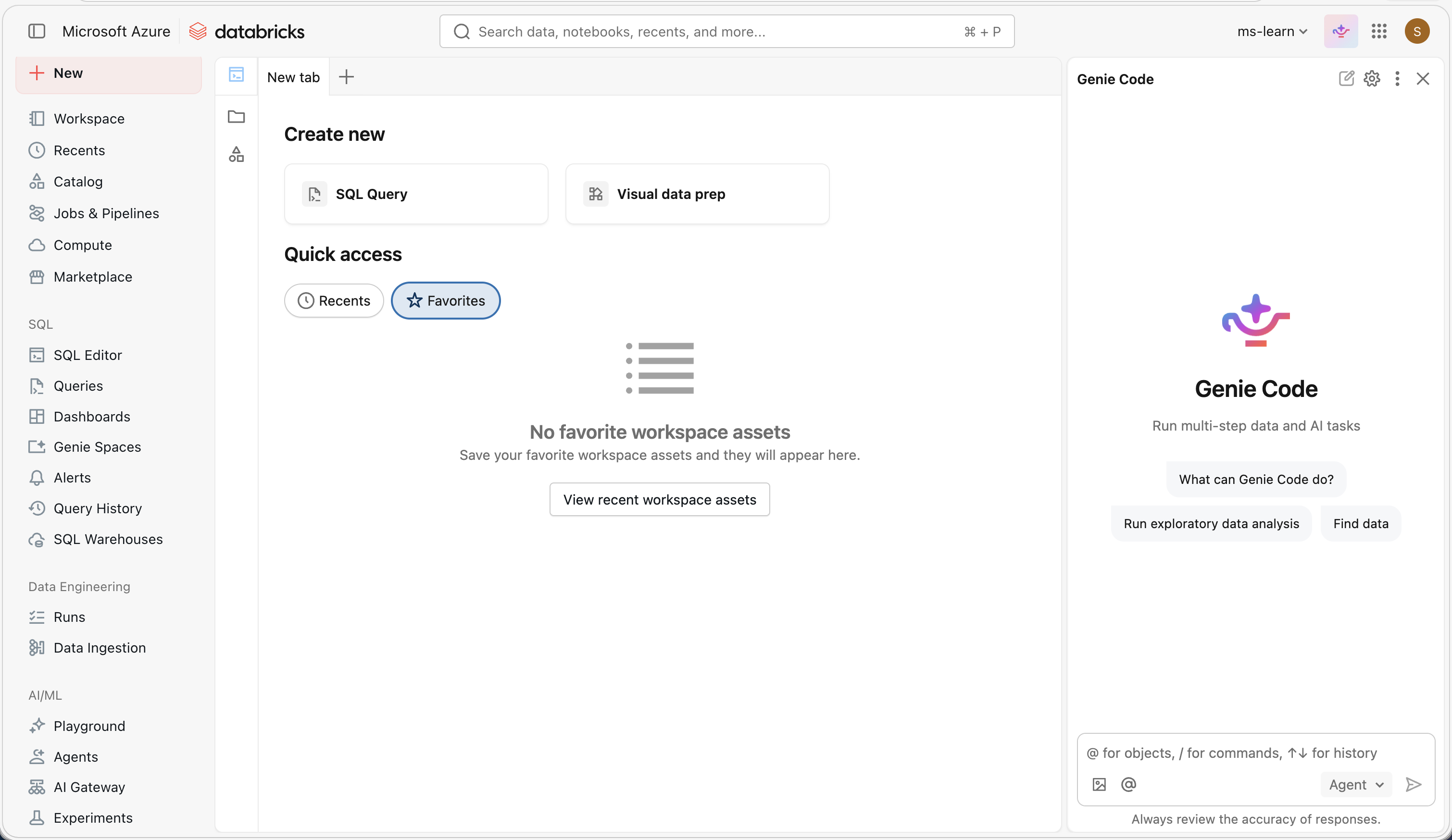
Il peut vous aider à effectuer un large éventail de tâches, notamment identifier et corriger des erreurs, créer des visualisations de données, diagnostiquer les problèmes de travail et filtrer ou analyser des données à l’aide d’invites en langage naturel. Genie Code peut exposer des conseils pertinents à partir de la documentation Azure Databricks.
Genie Code s’exécute également en mode Agent, qui planifie des solutions, récupère des ressources pertinentes, exécute du code, utilise des sorties de cellule pour améliorer les résultats et corrige les erreurs dans les tâches de données à plusieurs étapes. Genie Code demande votre approbation avant d’utiliser des outils tels que l’exécution de code ou la modification d’un bloc-notes.
En utilisant les métadonnées du catalogue Unity, elle personnalise ses réponses en fonction des ressources de données de votre organisation ( tables, colonnes et descriptions), ce qui facilite l’exploration et l’utilisation de vos données.