Composants de page
Après avoir créé une page, ajoutez des composants pour générer la disposition et inclure du contenu statique et dynamique. Cette approche de conception simple ajoute le code HTML, CSS ou code correspondant à la page sans avoir à connaître la structure ou la syntaxe de ces langages.
Pour ajouter une section, sélectionnez une section existante sur la page, sélectionnez le signe plus (+) ou Ajoutez une section, puis choisissez parmi l’une des dispositions de section disponibles.
Tip
Vous pouvez modifier la disposition de section ultérieurement.

Pour ajouter un composant, sélectionnez une section vide ou un élément existant où vous souhaitez placer le composant. Affichez tous les composants disponibles à l’aide du signe plus (+) ou du bouton de développement (…), puis sélectionnez un composant à insérer.

Il existe deux types de composants :
Les composants standard créent la mise en page et le contenu statique.
Les composants connectés aux données affichent du contenu dynamique et interactif basés sur les données de Dataverse.
Toutes les sections et tous les composants prennent en charge la modification dans le contexte. Vous pouvez modifier n’importe quelle section ou composant directement à partir du canevas. Lorsque vous sélectionnez une section ou un composant, un menu contextuel s’affiche. Vous pouvez ajuster les propriétés de l’élément sélectionné, telles que l’alignement, le style, la couleur, la taille, etc. Pour plus d’informations, consultez Personnaliser les pages web pour plus d’informations sur les composants disponibles et leurs propriétés.
Code source
Souvent, vous avez besoin d’éléments qui ne sont pas disponibles en tant que composants design Studio. Une page peut avoir besoin d’une mise en page et d’une mise en forme plus complexes, ou il peut avoir besoin de css ou JavaScript. Vous pouvez créer ces exigences dans Visual Studio Code pour le web. Les créateurs et les développeurs professionnels peuvent utiliser cet éditeur pour afficher et modifier le code source de la page et les css et JavaScript associés.
Pour afficher le code source de la page, sélectionnez Modifier le code dans la barre de commandes.

Lorsque vous sélectionnez Modifier le code, vous êtes redirigé vers Visual Studio Code pour le web pour apporter vos modifications à la page HTML, CSS ou JavaScript. Après avoir enregistré le code source, les modifications se synchronisent et apparaissent sur le canevas.
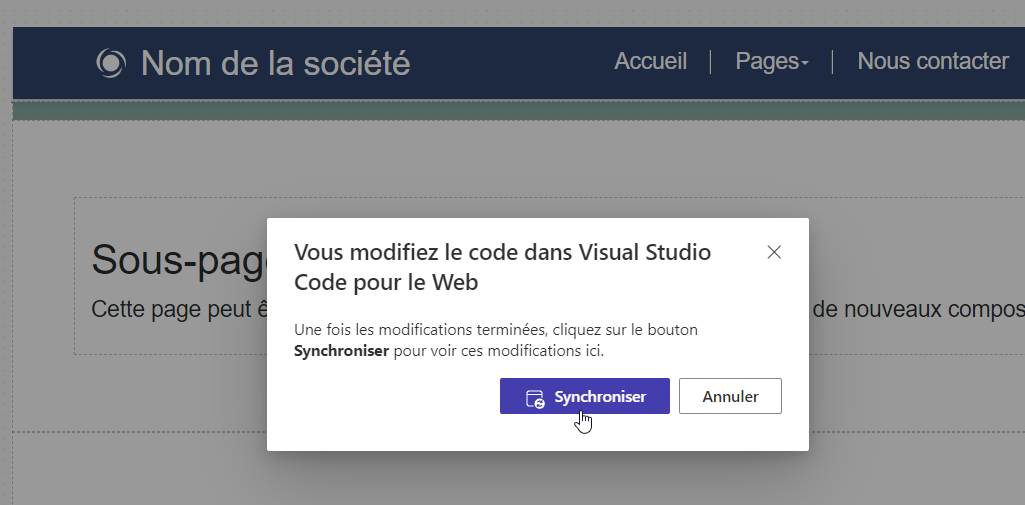
Avertissement
Vous pouvez potentiellement endommager la disposition de votre page en saisissant une syntaxe incorrecte dans le code source. Créez une copie du code d’origine avant d’apporter toute modification importante.
Copilot dans l’espace de travail Pages
Copilot est intégré dans l’espace de travail Pages pour vous aider à générer et à remplir du contenu plus rapidement.
Texte généré par l’IA
Sélectionnez n’importe quel composant de texte dans le canevas, puis sélectionnez le bouton Copilot dans la barre d’outils. Décrivez le texte souhaité et Copilot génère une copie pour vous. Cette fonctionnalité est en disponibilité générale.
Formulaire généré par l’IA
Lorsque vous ajoutez un composant, sélectionnez Form, puis choisissez de créer le formulaire avec Copilot. Décrivez le formulaire en langage naturel et Copilot crée automatiquement la table Dataverse, le formulaire et le composant de formulaire de base. Cette fonctionnalité est généralement disponible dans toutes les régions, sauf DoD.
Formulaire en plusieurs étapes généré par l’IA (aperçu)
Vous pouvez également utiliser Copilot pour créer un formulaire à plusieurs étapes. Dans le Copilot side-car, décrivez le formulaire à plusieurs étapes dont vous avez besoin et Copilot crée un formulaire avec une ou plusieurs étapes en fonction de votre description. Un aperçu du formulaire s’affiche sur le canevas pour vous permettre de passer en revue avant de l’ajouter à la page. Si des tables pertinentes existent déjà dans Dataverse, Copilot suggère de les utiliser ; sinon, une nouvelle table est créée automatiquement.
Assistance au remplissage de formulaires par IA (version préliminaire)
Lorsque vous ajoutez un composant de formulaire à une page, vous pouvez activer l’assistance de remplissage de formulaire IA pour aider les utilisateurs du site à remplir plus facilement les formulaires. Cette fonctionnalité extrait les informations pertinentes des pièces jointes chargées et remplit automatiquement les champs de formulaire. Il permet également aux utilisateurs de réécrire des entrées de texte à plusieurs lignes à l’aide de l’assistance de brouillon IA. Activez cette option dans les paramètres du composant de formulaire.
Ajouter une section avec Copilot
Utilisez le volet latéral Copilot pour décrire une section et demandez à Copilot de l’ajouter à la page.
Code généré par l’IA (version préliminaire)
Lorsque vous ouvrez une page dans Visual Studio Code pour le Web à l’aide de CodeEdit, vous pouvez utiliser Copilot pour générer du code HTML, JavaScript et CSS à l’aide du langage naturel. Décrivez le comportement souhaité dans le panneau de conversation Copilot, et Copilot génère un extrait de code que vous pouvez copier ou insérer directement. Vous pouvez également sélectionner du code existant et utiliser l’option Expliquer pour obtenir une explication en langage brut de ce qu’elle fait.
Note
Copilot pour la génération de code est paramétré pour les langages pris en charge par Power Pages (HTML, JavaScript, CSS) et les frameworks tels que Bootstrap et jQuery. Vérifiez que les noms de tables et de colonnes générés sont corrects avant d’utiliser le code dans votre site.
Composant de recherche avec IA générative (aperçu)
Vous pouvez ajouter un composant de recherche à n’importe quelle page pour permettre aux utilisateurs du site de rechercher votre site à l’aide de requêtes en langage naturel. Le composant comprend une barre de recherche et un résumé généré par l’IA des résultats. Pour utiliser la version basée sur l’IA, vous devez d’abord activer Générative AI Search pour le site. Ajoutez le composant depuis le panneau des composants dans l’espace de travail Pages.
Fonctionnalités d’IA dans une liste (version préliminaire)
Les composants de liste de données prennent en charge deux améliorations basées sur l’IA pour les utilisateurs de site :
Résumé de l’IA : génère automatiquement des résumés concis et des visualisations de graphique des données de la liste. Activez cette option lors de l’ajout d’une nouvelle liste ou, pour une liste existante, en sélectionnant Modifier la liste et en basculant Résumé IA pour la liste.
Recherche en langage naturel : permet aux utilisateurs de filtrer et de rechercher des données de liste à l’aide de requêtes conversationnelles. Activez cette option dans les paramètres de liste sous Autres options>Activer la recherche dans cette liste>avec le langage naturel.
Pour plus d’informations, consultez Ajouter des fonctionnalités d’IA dans une liste dans la documentation de Power Pages.