Publier des agents et analyser leurs performances
Une fois le contenu de votre agent créé, il doit être publié afin que les clients puissent interagir avec lui. Les agents publiés peuvent être mis à disposition sur plusieurs plateformes et canaux. Avant qu’un agent puisse être ajouté à des canaux, faire l’objet d’interactions ou être utilisé par les membres de l’équipe, il doit être publié au moins une fois. Par exemple, un agent peut être déployé sur des sites web d’organisation, des applications mobiles et des plateformes de messagerie telles que Microsoft Teams ou Facebook.
avec le contenu de l’agent le plus récent. Par exemple, si les heures de magasin de votre organisation changent, une fois que vous avez modifié une rubrique pour refléter les modifications, vous devez la publier à nouveau à partir du portail Microsoft Copilot Studio. Une fois l’agent republié, le contenu mis à jour est utilisé par tous les canaux sur lesquels l’agent est configuré.
Sécurité
Avant de publier votre agent, vous devez configurer les paramètres de sécurité et d’authentification. Cela garantit non seulement que les utilisateurs peuvent accéder aux données dans l’agent, mais aussi qu’elles peuvent être déployées ultérieurement sur les canaux nécessaires. Les paramètres de sécurité sont disponibles en sélectionnant Sécurité des paramètres>. Il existe trois options pour configurer l’authentification dans votre agent :
- Aucune authentification : aucune authentification n’est requise ; l’agent peut être utilisé publiquement sur tout canal.
- S’authentifier avec Microsoft : utilise l’authentification Microsoft Entra ID dans
- S’authentifier avec Microsoft : utilisez l’authentification Microsoft Entra ID dans Microsoft Teams, Power Apps et Microsoft 365 Copilot pour authentifier les utilisateurs. L’agent est disponible sur le canal Teams + Microsoft 365 et les canaux d’application natifs et d’applications personnalisées. Cette option est le paramètre par défaut.
- S’authentifier manuellement : configurez Microsoft Entra ID ou l’authentification OAuth 2 générique. L’agent est disponible sur tout canal.
Sécurité de niveau entreprise
Microsoft Copilot Studio fournit des contrôles de sécurité et de gouvernance pour les administrateurs clients. Les nouveaux agents harnais standard utilisent l’authentification avec Microsoft par défaut. Les créateurs et les administrateurs doivent restreindre l’accès aux transcriptions de conversation, car les transcriptions peuvent contenir des données utilisateur sensibles.
Les administrateurs de locataires peuvent rechercher Microsoft Purview enregistrements d’audit pour les activités de Copilot Studio. Les rapports d’inventaire, d’adoption et de gouvernance sont disponibles par le biais d’outils d’administration et de gouvernance Power Platform, notamment le kit de Copilot Studio.
Pour afficher ces journaux, les administrateurs doivent se connecter au portail Microsoft Purview.
Dans le menu gauche, cliquez sur Solutions et sur Explorer tout. À partir de la page Accueil sous Solutions, sélectionnez Audit sous De base.

Remarque
Pour plus d’informations sur le type d’informations journalisées et sur la signification des champs audités, consultez la documentation Activités d’audit de Copilot Studio dans Microsoft Purview.
Facturation et utilisation dans le Centre d’administration
Les administrateurs système et d’agents peuvent consulter les détails de facturation et d’utilisation dans le Centre d’administration Power Platform. Grâce à ces données, ils peuvent identifier et rendre compte de la manière dont les équipes au sein de leur organisation utilisent Microsoft Copilot Studio.
Pour consulter les informations d’utilisation et de facturation de Copilot Studio, connectez-vous au Centre d’administration Power Platform et accédez à l’onglet Gestion des licences dans le menu de navigation gauche. Dans le volet Gestion des licences qui s’ouvre à gauche, cliquez sur Copilot Studio.
Dans la première section de l’onglet Résumé pour Copilot Studio, vous voyez des liens pour :
- Achat de licences de capacité : vous redirige vers le portail d’administration pour les demandes de licence.
- Gestion des plans de facturation : vous redirige vers l’onglet Gestion des plans de paiement à l’utilisation.
- Gérer Copilot crédits : ouvre un panneau latéral dans lequel vous pouvez allouer des crédits Copilot à des environnements.
- Gestion des sessions : ouvre un volet latéral qui affiche le statut d’un environnement sélectionné, la capacité allouée et les sessions consommés.
- Téléchargements de rapports de synthèse : télécharge un rapport sur la consommation de crédit Copilot du locataire.
Vous voyez ensuite des recommandations concernant les plans de facturation, qui sont nécessaires pour utiliser des agents dans un environnement de production et pour suivre l’utilisation. Cette section est suivie d’un résumé de la capacité affichant les crédits de paiement à l’utilisation Copilot et la capacité prépayée. L’onglet Copilot capacité de crédits affiche la consommation par produit, les tendances de consommation et Copilot l’utilisation du crédit par environnement.
L’onglet Environnements vous permet de sélectionner un environnement spécifique à gérer. Pour l’environnement sélectionné, l’onglet Copilot capacité de crédits affiche la consommation de capacité par produit et Copilot détails de consommation de crédit pour les agents individuels et d’autres ressources. L’onglet Capacité des sessions affiche la capacité de session affectée et sa consommation.
Publier un agent
Lorsque vous êtes prêt à publier votre agent, cliquez sur le bouton Publier dans le volet de navigation supérieur. Au cours du processus de publication, l’agent est vérifié afin de détecter d’éventuelles erreurs. La publication d’un agent prend généralement quelques minutes. Si la publication est réussie, le haut de la page affiche une bannière verte indiquant que tout s’est déroulé correctement. Si des erreurs sont détectées, vous êtes averti par un message qui s’affiche dans l’application.
Avant de déployer l’agent sur les différents canaux qui l’utilisent, vous pouvez recueillir des commentaires auprès des autres membres de l’équipe. Lorsqu’un assistant est publié pour la première fois, il peut être mis à disposition sur le site web de démonstration. Vous pouvez fournir l’URL du site web de démonstration aux membres de l’équipe ou aux parties prenantes pour le tester. L’avantage du recours au site web de démonstration est que l’expérience est différente de celle du test de l’agent au cours du processus de conception. L’expérience de l’assistant de test n’est destinée qu’à permettre aux auteurs d’assistants de le tester. Ainsi, le lien du site web de démonstration augmente le nombre d’utilisateurs pouvant tester l’agent et commenter l’expérience globale qu’il offre.
Pour ajouter un agent au site web de démonstration, cliquez sur le lien du site web de démonstration sous Partager votre agent. Cette page web montre à quoi ressemble votre agent pour un utilisateur qui accède à votre page web. Le canevas de l’assistant se trouve en bas. Vous pouvez interagir avec lui en saisissant du texte dans la fenêtre ou en sélectionnant une phrase de départ parmi les options proposées.

Remarque
Le site web de démonstration est disponible lorsque le paramètre d’authentification de l’agent n’est pas d’authentification ou s’authentifiermanuellement. Il n'est pas disponible lors de l'authentification avec Microsoft est sélectionné.
Après avoir publié l’agent, vous pouvez le déployer sur des canaux pris en charge. La disponibilité du canal dépend du harnais :
- Les agents harnais standard prennent en charge Microsoft canaux, sites web et applications, intégrations au centre de contacts et canaux de messagerie. Certains canaux de messagerie utilisent Azure Bot Service.
- GitHub Copilot agents harnais prennent actuellement en charge un jeu de canaux plus petit. Les options disponibles sont répertoriées dans la boîte de dialogue de publication et peuvent changer à mesure que l’aperçu se développe.
- Copilot chat harnais agents publient sur des utilisateurs internes dans Microsoft 365 Copilot Chat.
Pour connaître les listes de canaux actuelles, consultez Publier et déployer un agent harnais standard et des canaux disponibles pour GitHub Copilot agents harnais.
Analyser les performances de votre agent
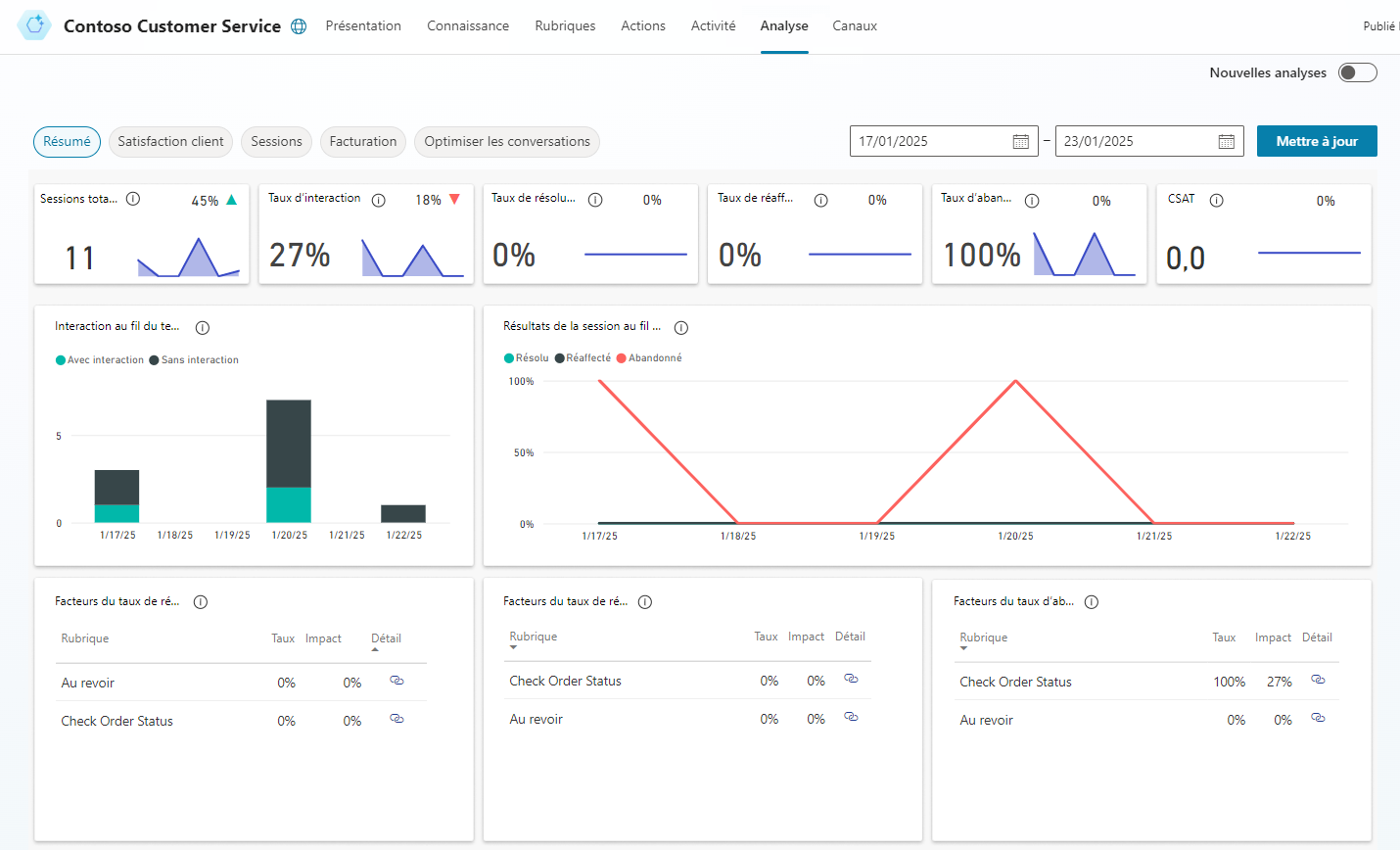
Une fois qu’un agent est déployé et que les clients interagissent avec lui, les statistiques liées à l’agent deviennent disponibles. Vous pouvez accéder à ces informations au moyen de l’onglet Analyse du volet de navigation latéral. Ce volet fournit des indicateurs de performance clés (KPI) qui montrent :
- le volume de sessions gérées par votre agent ;
- dans quelle mesure votre agent a réussi à impliquer les utilisateurs et à résoudre les problèmes ;
- Taux d’escalade des représentants humains
- les taux d’abandon pendant la conversation.
Vous pouvez également consulter des informations sur la satisfaction client au niveau des KPI et dans l’onglet Satisfaction client.
Kit Copilot Studio
L’équipe d’avis client Power (Power CAT) crée et gère le kit de Copilot Studio pour vous équiper d’outils pour créer, régir, tester et optimiser des agents personnalisés.

Pour plus d’informations, consultez Copilot Studio Vue d’ensemble du Kit.