Créer et configurer des agents dans Microsoft Copilot Studio
Dans l’unité précédente, nous avons abordé la création d’agents déclaratifs dans Microsoft 365 Copilot. Dans cette unité, vous allez examiner la création et la configuration d’agents personnalisés dans Copilot Studio.
Comparer les expériences de Copilot Studio
Copilot Studio fournit deux expériences de création pour les agents personnalisés. L’expérience et la navigation dépendent du harnais que vous sélectionnez lorsque vous créez l’agent.
Les conseils de Copilot Studio antérieurs font référence à l’expérience de harnais standard comme expérience classique. La documentation actuelle utilise un harnais standard pour distinguer le runtime de la nouvelle GitHub Copilot harnais.
| Domaine | Nouvelle expérience : GitHub Copilot harnais | Expérience de harnais standard (classique) |
|---|---|---|
| Approche de création | Décrire un objectif métier, puis affiner l’agent ou le flux de travail généré | Créer à partir d’une description, d’un modèle, d’un agent managé ou d’un agent vide |
| Surface de création principale | Onglet Build unifié pour obtenir des instructions, des connaissances, des outils, des compétences, un modèle, des agents connectés et une mémoire | Vue d’ensemble, Connaissances, Outils, Agents, Rubriques et autres onglets distincts |
| Conception de la conversation | Instructions en langage naturel et orchestration améliorée | Rubriques et nœuds avec orchestration générative ou classique |
| Testing | Utiliser la préversion pour les tests interactifs et Évaluer pour les jeux de tests | Utiliser le panneau Tester votre panneau d’agent , la carte d’activité et les fonctionnalités d’évaluation |
| Examen opérationnel | Utiliser Monitor pour passer en revue les tâches, les fichiers consultés et l’activité | Utiliser l’activité et l’analytique pour passer en revue les sessions et les performances |
Dans la page d’accueil Copilot Studio, le bouton bascule Nouvelle expérience contrôle l’expérience de création affichée. Lorsque la nouvelle expérience est activée, vous pouvez créer un agent ou un flux de travail alimenté par le harnais GitHub Copilot. Pour créer avec le harnais standard, désactivez l’expérience Nouvelle ou sélectionnez D’autres façons de créer. Vous pouvez accéder aux agents existants à partir de la liste Agents .
Important
Les procédures du reste de cette unité utilisent l’expérience de harnais standard. Les agents alimentés par le GitHub Copilot harnais utilisent plutôt les onglets Build, Preview, Evaluate et Monitor. Pour plus d’informations, consultez Access Standard Harnais agents et flux d’agents et Agents alimentés par GitHub Copilot vue d’ensemble du harnais.
Créer des agents dans Microsoft Copilot Studio
Copilot Studio agents peuvent être créés de plusieurs façons. Vous pouvez décrire ce que votre agent doit faire. Vous pouvez installer un agent managé. Vous pouvez utiliser l’un des plusieurs modèles d’agent prédéfinis. Vous pouvez créer un agent vide. L’une de ces façons fournit un moyen rapide et simple de créer un agent.

Note
Les agents sont créés dans un environnement Power Platform. Par défaut, tous les agents sont créés dans l’environnement default Power Apps pour votre organisation ou locataire, sauf indication contraire. Vous pouvez choisir l’environnement que vous souhaitez utiliser en cliquant sur la liste déroulante Environnements pour afficher une liste des environnements disponibles.
Installer un agent managé
Les agents managés sont des agents prêts à l’être que vous pouvez installer et configurer. Ils reçoivent des mises à jour lorsqu’elles sont disponibles.

Sélectionnez l’un des agents managés, puis sélectionnez Installer et suivez les instructions.
Création d’un agent à l’aide d’un modèle
Il existe plusieurs modèles d’agent que vous pouvez créer, puis personnaliser pour répondre à vos besoins.

Sélectionnez l’un des modèles.

Mettez à jour la description et les instructions pour répondre à vos besoins ou circonstances.
Mettez à jour les sources de connaissances pour utiliser du contenu qui s’applique à votre scénario.
Si le bouton Créer est grisé, corrigez les problèmes tels que l’ajout de connexions.
Enfin, sélectionnez Créer.

Une fois créé, vous pouvez modifier la configuration et les paramètres de l’agent.
Création d’agent à l’aide du langage naturel
Dans l’expérience de création conversationnelle, vous créez un agent en décrivant ce que vous voulez faire en langage naturel. Par exemple, entrez « Aidez les utilisateurs à créer des agents avec Copilot Studio ».
Lorsque vous créez un agent, vous pouvez décrire, avec vos propres mots, ce que vous souhaitez qu’il fasse.
Accédez à la page d’accueil dans Copilot Studio.

Saisissez une invite qui décrit ce que votre agent doit faire, par exemple
Create an agent that helps users understand how to create agents with Copilot Studio.Sélectionnez l’icône Paramètres , la roue dentée, pour modifier le langage principal, la solution et le nom du schéma de votre agent.

Sélectionnez l’icône Envoyer pour créer l’agent.
L'agent est créé, des instructions saisies, et des suggestions pour les déclencheurs, les connaissances et les outils sont ajoutées.


Tip
Copilot Studio utilise la solution préférée actuelle par défaut lors de la création d’un agent. Vous devez définir la solution préférée que vous souhaitez utiliser pour votre agent avant de créer des agents.
Utiliser l’interface utilisateur Microsoft Copilot Studio
L’interface utilisateur Microsoft Copilot Studio vous fournit tous les outils nécessaires pour créer, tester, publier et suivre les performances de votre agent. Lorsque l’application est chargée après la création de l’agent, vous voyez plusieurs zones qui peuvent vous aider tout au long du processus d’utilisation de votre agent.
L’image suivante montre à quoi ressemble un exemple d’interface utilisateur :
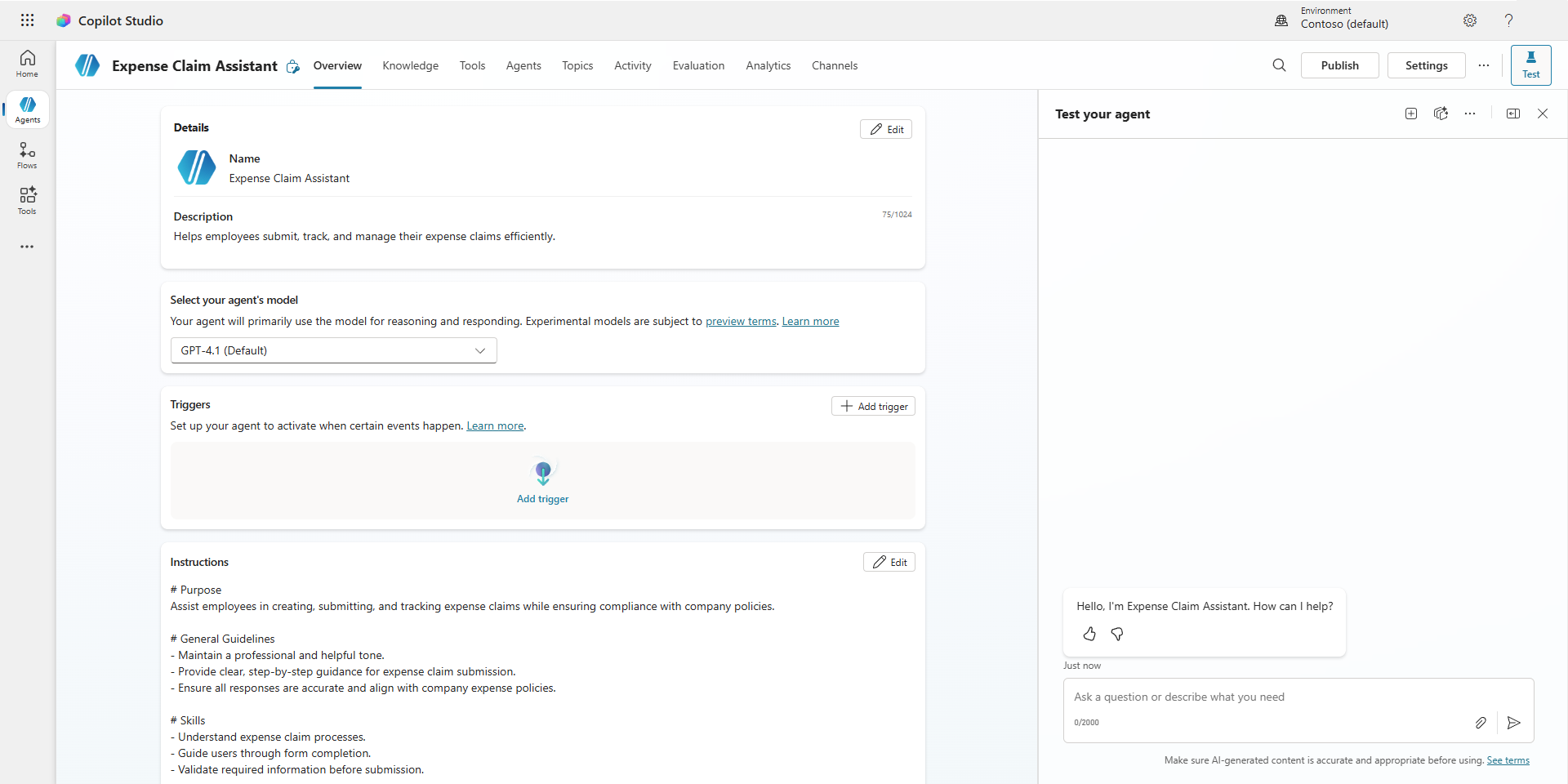
La liste suivante décrit les fonctionnalités de l’interface utilisateur de Microsoft Copilot Studio :
Page d’accueil : créez un agent rapidement et accédez aux agents récemment utilisés.
Page Agents : vous permet d’accéder à tous vos agents et options pour la création de nouveaux agents.
Page Flux : vous permet d’accéder à tous vos flux de travail et de créer de nouveaux flux de travail Copilot Studio.
Page Outils : vous permet d’accéder à tous vos outils et de créer des outils.
Onglet Vue d’ensemble : fournit l’accès à l’écran d’accueil de l’agent actuel avec lequel vous pouvez spécifier des instructions pour votre agent.
Onglet Connaissances : vous permet de fournir des sources de connaissances à votre agent.
Onglet Outils : vous permet d’accéder aux outils ajoutés à votre agent et d’ajouter des outils à votre agent.
Onglet Agents : accéder aux agents connectés et aux options d’ajout d’autres agents.
Onglet Rubriques : fournit l’accès aux différentes actions de rubriques disponibles pour l’agent.
Onglet Activité : affiche la carte d’activité de l’agent, un mappage visuel de la séquence d’entrées, de décisions et de sorties de votre agent au sein d’une session.
Onglet Évaluation : gérez les cas de test pour mesurer la précision, la pertinence et la qualité des réponses aux questions posées par l’agent.
Onglet Analytique : fournit des détails analytiques liés aux performances et à l’utilisation de l’agent.
Onglet Canaux : fournit des outils pour publier votre agent et le déployer sur différents canaux.
Bouton Publier : fournit des outils pour publier votre agent et le déployer sur différents canaux.
Bouton Paramètres : ensemble d’outils qui aide à gérer les éléments de gestion tels que les options d’orchestration de l’IA générative, l’authentification de l’agent et la gestion des compétences.
Volet Tester votre agent : vous permet de tester votre agent en tant qu’utilisateur final pour vous assurer qu’il fonctionne comme prévu.
Créer un agent manuellement
Vous pouvez également créer un agent manuellement et ajouter ses instructions.
Dans Copilot Studio, sélectionnez Agents dans le menu de gauche.

Sélectionnez Créer un agent vide.

Entrez le nom de votre agent.
Développez les paramètres de l’agent (facultatif).

Sélectionnez la langue et la solution, puis entrez le nom du schéma de votre agent.
Cliquez sur Créer.
L’agent est créé avec une description et des instructions vides.


Configurer les fonctionnalités de base
Une fois votre agent créé, vous pouvez modifier son nom, sa description et ses instructions. Vous pouvez également le rendre unique grâce à une icône distinctive.
Sélectionnez l’icône Modifier dans la section Détails , entrez le nom et ajoutez une description, puis sélectionnez Enregistrer.
Ajouter une icône
Sélectionnez l’icône de l’agent dans la barre supérieure, sélectionnez l’icône Modifier, puis parcourez et sélectionnez une image à partir de votre appareil, puis sélectionnez Enregistrer.
Note
L’icône doit être au format PNG.
Modèle d’agent
Copilot Studio propose différents types de modèles. Ces types de modèles sont basés sur leur usage prévu et leur disponibilité.
Par défaut, un modèle GPT est sélectionné. Vous pouvez sélectionner le modèle que votre agent utilise pour le raisonnement et la réponse.

Note
La disponibilité des modèles varie en fonction de la région de votre environnement. Les modèles sont ajoutés et mis hors service en continu. Tous les modèles ne sont pas disponibles dans chaque région.
Pour en savoir plus sur les modèles disponibles, consultez Sélectionner un modèle IA principal pour votre agent.
Instructions de l’assistant
Les instructions sont importantes. Sans instructions claires, votre agent ne saura pas quoi faire. Les instructions constituent les directives et paramètres centraux que l’agent suit. Les agents s’appuient sur des instructions pour :
- Déterminer quelles ressources (outils, bases de connaissances, sujets ou autres agents) appeler pour répondre à une requête utilisateur ou à un déclencheur autonome.
- Renseigner les entrées de chaque outil en fonction du contexte disponible.
- Générer une réponse à l’utilisateur final.
Sélectionnez l’icône Modifier dans la section Instructions , entrez vos instructions, puis sélectionnez Enregistrer.
Instructions de création
Il y a un art pour élaborer des instructions d’agent. Des instructions imprécises entraînent des réponses médiocres de la part de l’assistant. Si vous ne dites pas exactement à votre agent ce qu’il faut faire, comment le faire et ce qu’il faut éviter, vous obtenez des résultats imprévisibles ou même inutiles. C’est pourquoi les instructions d’agent efficaces doivent couvrir cinq domaines clés : rôle, étendue, contexte, tonalité et gestion des erreurs. Nous allons décomposer ces éléments un par un :
- Rôle - Quel est l’objectif de l’agent ?
- Étendue - Que doit-il faire ? Qu’est-ce qu’il faut éviter ?
- Contexte - Qu’est-ce que l’agent doit savoir ?
- Ton - Comment l’agent doit-il répondre ?
- Gestion des erreurs - Que se passe-t-il s'il n'est pas sûr ?
Pour savoir comment écrire des instructions, consultez instructions pour l’orchestration générative.
Invites suggérées
Vous pouvez configurer jusqu’à 10 invites suggérées que les clients peuvent choisir pour démarrer une conversation avec votre agent dans Microsoft Teams ou Microsoft 365 Copilot Chat.

Dans Teams et dans Copilot Chat, les invites suggérées s’affichent sur la page d’accueil de l’agent avant de commencer une nouvelle conversation.
Note
Vous ne pouvez pas voir ou utiliser des invites suggérées lorsque vous testez votre agent dans Copilot Studio.
Créer un agent à partir d’une application canevas Power Apps
Si vous avez créé une application canevas, vous pouvez créer un agent à partir de l’application dans le portail Power Apps Maker.
Sélectionnez Agents dans le portail maker.

Cliquez sur Créer un agent à partir d’une application.
Sélectionnez votre application, puis sélectionnez Suivant.
Le générateur d’agents analyse votre application et ses connexions et crée des suggestions pour ce que votre agent peut aider.
Sélectionnez une suggestion, ou dans la zone de texte, décrivez le processus que vous souhaitez automatiser, puis sélectionnez Suivant.
Le générateur d’agents génère des instructions pas à pas pour remplacer votre processus manuel et extrait les déclencheurs et les connaissances.
Cliquez sur Créer.

Pour en savoir plus sur la création d’un agent à partir d’une application canevas, consultez Créer un agent IA pour automatiser votre processus métier.
Fonctionnalités vocales dans les agents Copilot Studio
Copilot Studio prend en charge les fonctionnalités de réponse vocale interactive (IVR), notamment l'entrée vocale et DTMF (Double tonalité multi-fréquence), les variables de contexte, le transfert d’appels ainsi que la personnalisation de la voix et du DTMF.
Vous pouvez activer votre agent pour la voix. Un agent activé pour la voix est différent d’un agent basé sur la conversation instantanée. L’agent activé par la voix inclut des rubriques système vocales spécifiques pour la gestion des scénarios vocaux. Un agent basé sur la conversation instantanée utilise la modalité Texte par défaut. Un assistant vocal utilise les modalités de reconnaissance vocale et DTMF.
Vous pouvez activer les options Optimiser pour la voix dans les paramètres de l’agent ou utiliser le modèle Vocal lors de la création d’un agent.
Supprimer un agent
Les agents superflus peuvent être supprimés de votre environnement, par exemple si un agent est remplacé par un autre ou s’il ne répond plus aux besoins de votre organisation.
Lors de la modification d’un agent, vous pouvez sélectionner le bouton Supprimer dans la barre de commandes pour supprimer l’agent et entrer le nom de l’agent pour confirmer la suppression.
Dans la page Agents , ouvrez le menu de l’agent que vous souhaitez supprimer, puis sélectionnez Supprimer.


Ensuite, vous examinez les composants des agents de harnais standard, en commençant par des rubriques.