Remarque
L’accès à cette page nécessite une autorisation. Vous pouvez essayer de vous connecter ou de modifier des répertoires.
L’accès à cette page nécessite une autorisation. Vous pouvez essayer de modifier des répertoires.
Les achèvements GitHub Copilot et GitHub Copilot Chat dans Visual Studio permettent un développement amélioré assisté par l’IA dans Visual Studio, ce qui vous permet d’être plus productif et efficace lorsque vous écrivez du code.
Dans cet article, vous allez découvrir l’utilisation de Copilot Chat dans Visual Studio, une expérience de conversation entièrement intégrée basée sur l’IA de GitHub Copilot dans l’IDE Visual Studio. Avec l’extension, vous obtenez des informations de codage et une prise en charge, telles que la syntaxe, les concepts de programmation, l’aide du code spécifique au contexte, les cas de test, le débogage et bien plus encore, sans quitter l’IDE. Utilisez l’interface de conversation pour soumettre votre question en tant qu’invite et définir l’intention pour obtenir de meilleures réponses étendues.
Copilot Chat inclut plusieurs modes d’interaction. Utilisez le mode Ask pour les questions et réponses, et le mode Agent pour les workflows orientés tâches comportant plusieurs étapes. À partir de la version 18.11 de Visual Studio 2026, la nouvelle expérience de conversation utilise une base de SDK Copilot partagée également utilisée par l’interface CLI Copilot et l’application GitHub Copilot. Pour obtenir des conseils spécifiques au mode, consultez Ask mode et le mode Agent.
Pour plus d'informations sur les complétions GitHub Copilot dans Visual Studio, consultez À propos des complétions GitHub Copilot pour Visual Studio.
Pourquoi utiliser Copilot Chat dans Visual Studio ?
Copilot Chat fournit de l’aide à l’IA pour vous aider à prendre des décisions éclairées et à écrire un meilleur code. Avec une intégration étroite dans Visual Studio, Copilot Chat comprend ce que vous travaillez et peut vous aider à effectuer des tâches de développement telles que :
- Explications de code. Obtenez une analyse approfondie et une explication du fonctionnement d’un bloc de code.
- Aide du code. Obtenez des réponses aux questions liées à la programmation au format d’extrait de code ou de langage naturel.
- Affinement du code. Obtenez des suggestions et des recommandations de code spécifiques au contexte.
- Tests unitaires. Générer des tests unitaires.
- Profilage. Optimiser les performances du code.
- Débogage. Recherchez des problèmes et obtenez des correctifs proposés pour les bogues et les exceptions.
- Passez en revue et validez le code. Générez des messages de validation et passez en revue les modifications locales.
- Contexte de l’historique des commits. Attachez un ou plusieurs commits directement depuis l’historique Git au chat et demandez à Copilot d’expliquer les modifications, de repérer les problèmes ou de proposer des modifications similaires. En savoir plus dans Gérer le contexte de conversation avec des références.
- Contexte de branche. Attachez une branche Git directement à partir de la fenêtre dépôt Git à l’aide de l’action Ajouter à chat pour placer le nom de la branche et ses modifications associées dans la conversation.
Conditions préalables
- Visual Studio 2022 version 17.8 ou ultérieure.
- Connectez-vous à Visual Studio en utilisant un compte GitHub avec accès Copilot. Vous pouvez utiliser GitHub Copilot gratuitement.
Note
Depuis le 20 avril 2026, GitHub Copilot Pro essais ont été suspendus. Si vous êtes en version d'essai, passez à Copilot Gratuit ou effectuez une mise à niveau vers un plan payant. Pour obtenir de l’aide, consultez https://docs.github.com/en/copilot/get-started/plans.
Obtenir GitHub Copilot Chat pour Visual Studio
Si vous utilisez Visual Studio version 17.10 ou ultérieure, GitHub Copilot Chat est inclus dans l’expérience GitHub Copilot unifiée. L’extension est disponible en tant que composant recommandé dans Visual Studio Installer. Copilot Chat est installé par défaut avec toutes les charges de travail, sauf si vous choisissez de l’exclure pendant l’installation.
GitHub Copilot n’est pas inclus dans les abonnements Visual Studio. Au lieu de cela, il s’agit d’un abonnement distinct géré par GitHub. Pour plus d’informations sur les abonnements et la prise en charge de GitHub Copilot, consultez les pages GitHub pour les abonnements professionnels et les abonnements individuels.
Activer la nouvelle expérience de conversation Copilot
À partir de la version 18.11 de Visual Studio 2026, vous pouvez activer la nouvelle expérience de conversation Copilot.
- Accédez à Outils>.
- Accédez à GitHub>Copilot>Copilot Chat.
- Sélectionnez Utiliser la nouvelle expérience de chat Copilot.
- Redémarrez Visual Studio pour que la modification soit prise en compte.
Utiliser Copilot Chat dans Visual Studio
Vous pouvez poser vos questions relatives au codage en langage naturel. GitHub Copilot Chat répond à ces questions dans votre contexte de développement.
Il existe deux endroits où vous pouvez poser ces questions à Copilot : dans une fenêtre de conversation ou avec une conversation inline dans le code que vous souhaitez modifier. Si votre objectif est de modifier ou d’ajouter au fichier de code que vous avez ouvert dans l’éditeur, l’affichage de conversation inline fonctionne généralement le mieux. Pour des questions de codage plus générales, la fenêtre de conversation est la meilleure option.
Dans la fenêtre de conversation, sélectionnez Ask pour ouvrir le sélecteur de mode, puis choisissez Ask ou Agent. Pour les flux de travail et les actions prises en charge en mode Agent, consultez Prise en main du mode agent de GitHub Copilot.
Pour obtenir de meilleures réponses avec un contexte étendu dans Copilot Chat, consultez les conseils pour améliorer les résultats de conversation Copilot. Vous pouvez apprendre à utiliser des commandes de barre oblique, des références, des sources utilisées et des threads.
Pour obtenir de meilleures réponses avec un contexte étendu dans Copilot Chat, consultez les conseils pour améliorer les résultats de conversation Copilot. Vous pouvez apprendre à utiliser des commandes de barre oblique, des références, des sources utilisées et le panneau d’historique des conversations. Vous pouvez également référencer les modifications et les validations Git dans la conversation pour résumer le travail en attente, expliquer les modifications antérieures et passer en revue une validation spécifique avec plus de contexte. Vous pouvez également ajouter une branche Git en tant que contexte de conversation directement à partir de la fenêtre dépôt Git avec l’action Ajouter à chat .
Note
L’exclusion de contenu est disponible pour GitHub Copilot Chat. Le contenu exclu par votre administrateur est ignoré dans les réponses de la conversation. Pour plus d’informations, consultez Configuration des exclusions de contenu pour GitHub Copilot.
Poser des questions dans la fenêtre de conversation
Posez vos questions et voyez les réponses dans la fenêtre de conversation. Nous vous recommandons cet outil pour l’aide de programmation et les questions générales sur le codage.
- Dans Visual Studio, sélectionnez Afficher>GitHub Copilot Chat.
- Dans la fenêtre de conversation, posez une question liée au codage dans la zone de texte Demander à Copilot. Sélectionnez Entrée ou Envoyer pour poser votre question.

Pour reprendre les conversations antérieures, utilisez le panneau d’historique du chat. Chaque entrée inclut le titre de conversation, un aperçu du dernier message et la dernière mise à jour de la session.

Pour commencer à explorer GitHub Copilot Chat, utilisez les exemples d’invites de démarrage et la bibliothèque d’invites (icône de livre) dans Visual Studio 2022 version 17.12 et ultérieures.
- Si Copilot Chat propose du code, les actions disponibles dépendent de votre version Visual Studio.
Sélectionnez Copier le bloc de code pour copier la suggestion, Ajouter au nouveau fichier pour l’insérer dans un nouveau fichier ou Appliquer pour l’afficher en préversion dans votre fichier actif. Dans l’affichage différentiel, examinez et affinez la suggestion, puis sélectionnez Tab pour l’appliquer ou Échap pour l’ignorer. Un nouveau fichier n’est pas enregistré par défaut.


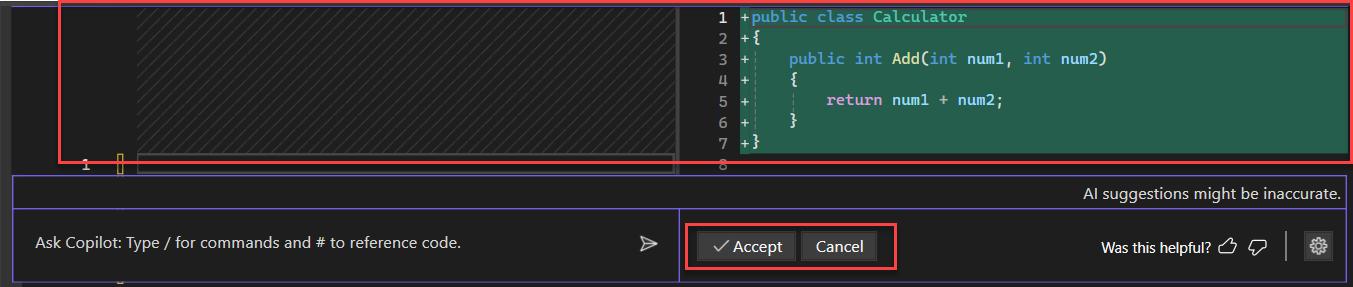
Sélectionnez Copier le bloc de code pour copier la suggestion, Insérer dans de nouveaux fichiers pour l’insérer dans un nouveau fichier ou afficher un aperçu pour le voir dans votre fichier actif. Dans la vue de différences, passez en revue et affinez la suggestion, puis sélectionnez Accepter pour l’appliquer ou Annuler pour l’ignorer. Un nouveau fichier n’est pas enregistré par défaut.


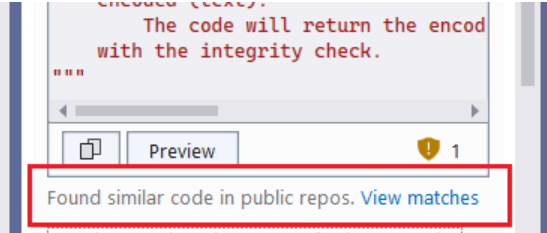
La fonctionnalité de référencement de code dans GitHub Copilot vous avertit lorsque des suggestions correspondent au code public. Vous pouvez afficher le code correspondant, son fichier source et toutes les informations de licence associées directement dans Visual Studio.

Poser des questions dans l’affichage de conversation inline
Vous pouvez poser vos questions et voir les réponses inline avec le code dans la fenêtre de l’éditeur elle-même. Avec la conversation inline, vous n’avez pas besoin de revenir à la fenêtre de conversation. Nous vous recommandons de travailler avec Copilot sur les questions qui ajoutent ou mettent à jour un fichier de code actuellement ouvert.
- Dans Visual Studio, cliquez avec le bouton droit dans l’éditeur pour ouvrir la conversation inline. La commande de menu diffère par version :
Sélectionnez Chat.

Sélectionnez Demander à Copilot.

- Tapez une question liée au codage dans la zone de texte Demander à Copilot, puis sélectionnez Entrée ou Envoyer.


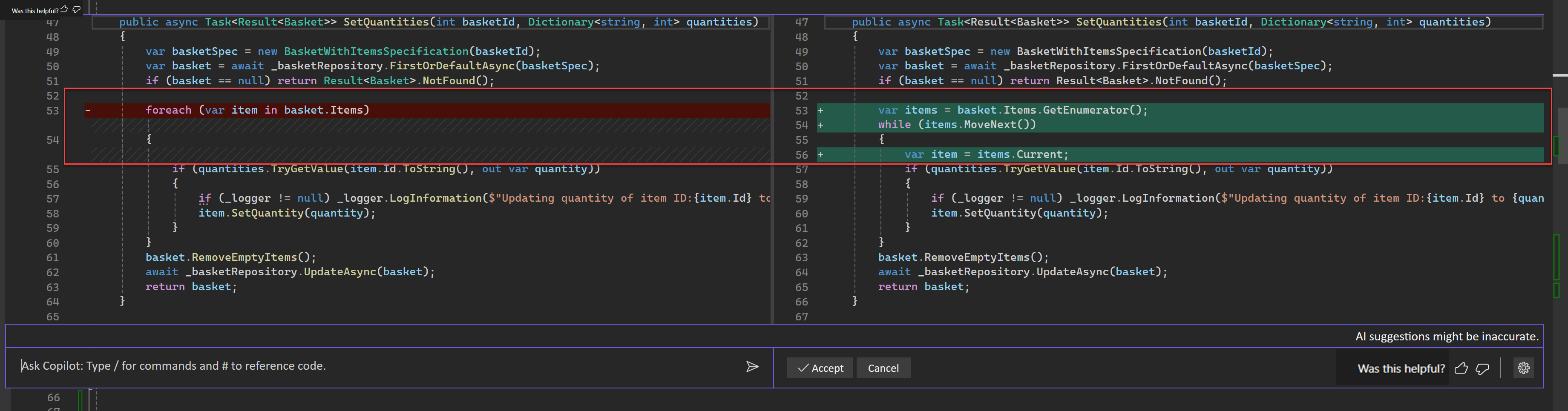
- Passez en revue et affinez les suggestions de code dans la vue de différences. Les contrôles permettant d’appliquer ou d’ignorer les modifications diffèrent selon la version :
Sélectionnez Tab pour appliquer les suggestions ou échap pour les ignorer.

Pour poursuivre la conversation dans la fenêtre de conversation, sélectionnez Actions Copilot>Ajouter à la conversation.

Sélectionnez Accepter pour appliquer les suggestions ou Annuler pour les ignorer.
Pour poursuivre la conversation dans la fenêtre de conversation, sélectionnez Continuer dans la fenêtre de conversation.

- Fermez le chat intégré en sélectionnant Échap.
Joindre des images à des invites de conversation
Avec Visual Studio 17.14 et versions ultérieures, vous pouvez joindre des images dans la conversation pour ajouter une entrée contextuelle et générer de meilleures réponses.
Pour joindre une image à un prompt, collez une image depuis le presse-papiers ou sélectionnez l’icône ➕ dans le champ de saisie du chat. Sélectionnez Ensuite Charger une image pour charger une image à partir de l’Explorateur de fichiers. Copilot analyse l’image et l’utilise comme plus de contexte pour générer une meilleure réponse.

Cette fonctionnalité peut être pratique lorsque Copilot vous aide à développer l’interface utilisateur (par exemple, vous attachez une image de votre conception). La fonctionnalité est également utile pour le débogage (par exemple, vous joignez une capture d’écran de l’erreur).
Utilisez l’un des formats d’image suivants : PNG, JPEG et GIF (image unique uniquement). Vous pouvez joindre jusqu’à trois images par invite.
Afficher un aperçu du contenu Markdown
Vous pouvez afficher un aperçu de tout contenu Markdown généré par Copilot Chat directement dans l’éditeur Visual Studio Markdown.
Les caractères Emoji dans la conversation et le contenu Markdown affichés en mode aperçu sont affichés en couleur entière. Pour plus d’informations, consultez Utiliser des emojis de couleur dans Visual Studio.

Lorsque Copilot Chat génère du contenu Markdown, sélectionnez le bouton Aperçu en haut à droite de la fenêtre de conversation pour afficher un aperçu rendu. À partir de là, vous pouvez modifier et enregistrer le contenu Markdown en fonction des besoins. Cette fonctionnalité est utile lorsque vous souhaitez visualiser et travailler rapidement sur des fichiers Markdown sans copier et coller manuellement.
Générer des diagrammes Mermaid
Copilot Chat peut générer différents diagrammes Mermaid, notamment des diagrammes d’architecture, des organigrammes, des diagrammes de séquence, de classes, de Gantt et des diagrammes circulaires. Vous pouvez ensuite visualiser des structures de données et des flux de travail complexes directement dans l’éditeur.
Par exemple, vous pouvez utiliser un ou plusieurs des prompts suivants :
- « Créer un diagramme de séquence pour le flux d’appel d’API ».
- « Visualiser les relations entre les entités de ce schéma ».
- « Créer un diagramme d’état mermaid pour le cycle de vie d’une tâche. »
- « Je suis nouveau dans ce projet, visualisez les principaux composants et leurs relations pour m’aider à intégrer. »

Copilot utilise des références jointes et des fichiers associés dans votre codebase pour collecter le contexte, puis retourne la syntaxe mermaid dans la fenêtre de conversation. Sélectionnez Aperçu pour ouvrir un nouveau fichier Markdown et afficher le diagramme. Vous pouvez enregistrer ou partager le graphique Markdown ou rendu pour une utilisation ultérieure.

Conseil / Astuce
Vous pouvez utiliser les contrôles d’aperçu Markdown pour basculer entre les modes d’aperçu et effectuer un zoom sur des diagrammes mermaid complexes.