Remarque
L’accès à cette page nécessite une autorisation. Vous pouvez essayer de vous connecter ou de modifier des répertoires.
L’accès à cette page nécessite une autorisation. Vous pouvez essayer de modifier des répertoires.
Lorsqu’un abonné n’a plus besoin d’un abonnement Visual Studio, désattribuez l’abonnement à l’utilisateur. L’utilisateur n’a plus besoin d’une licence Visual Studio ou d’accès aux avantages.
Pour savoir comment supprimer des devoirs, regardez la vidéo suivante ou poursuivez la lecture.
Supprimer une attribution d’abonnement
Vous avez trois options différentes pour effectuer cette tâche :
Sélectionnez le nom de l’abonné que vous souhaitez supprimer.
Pour sélectionner plusieurs abonnés à supprimer, sélectionnez le cercle à gauche du nom de chaque abonné. Vous pouvez également maintenir la touche Ctrl enfoncée et sélectionner chaque abonné que vous souhaitez retirer.
Pour supprimer plusieurs abonnés, sélectionnez le premier abonné, appuyez sur la touche Maj, puis sélectionnez le dernier abonné. Appuyez sur les boutons Ctrl+A pour sélectionner et supprimer tous les abonnés.
Pour supprimer les abonnés sélectionnés, sélectionnez Supprimer.
Lorsqu’un message s’affiche pour vous demander de confirmer la suppression, sélectionnez OK.
Remarque
Si vous avez ajouté des attributions d’abonnement via des groupes Microsoft Entra, la mise à jour de la suppression dans le portail d’administration peut prendre jusqu’à 24 heures. Pour plus d’informations sur l’utilisation des groupes Microsoft Entra pour gérer les abonnements, consultez cet article sur l’ajout de plusieurs utilisateurs.
Supprimer un grand nombre d’abonnements
Si vous devez supprimer un grand nombre d’attributions d’abonnement, vous pouvez utiliser la fonctionnalité de modification en bloc .
Importante
Avant d’apporter de grandes modifications à votre liste d’abonnés, nous vous recommandons de créer une sauvegarde de votre liste active. Sélectionnez l’option Exporter pour créer une sauvegarde. Cette action place une copie Excel de votre liste actuelle dans votre dossier de téléchargements.
N’utilisez pas cette approche pour gérer les abonnements cloud. Bien que vous puissiez télécharger et terminer le modèle de modification en bloc, vous ne pouvez pas charger le modèle avec vos modifications.
Remarque
Pour les meilleures pratiques, il est recommandé de traiter un maximum de 500 utilisateurs à la fois lors de la modification d’un grand nombre d’abonnements.
Se connecter au Admin Portal
Sélectionnez l’option De modification en bloc .
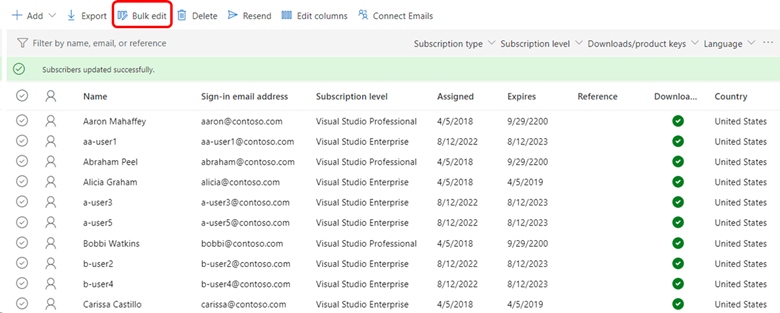
La boîte de dialogue Modifier plusieurs abonnés s’affiche.
Sélectionnez le lien Exporter ce lien Excel à l’étape 1.
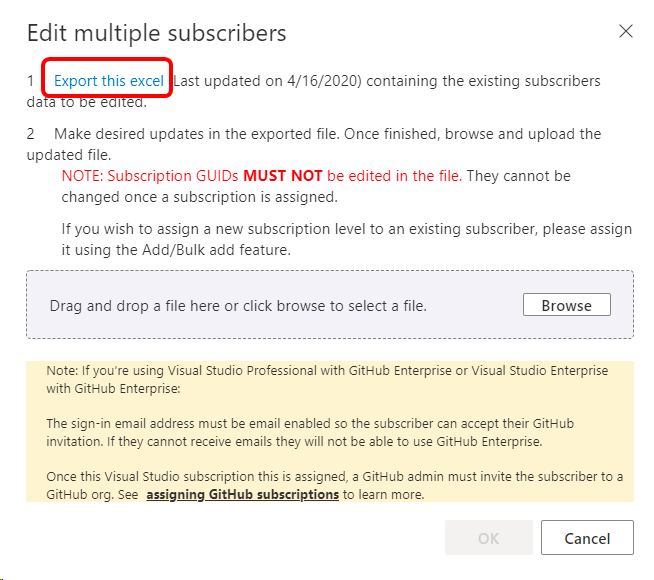
Votre liste d’abonnés est téléchargée en tant que fichier Excel. Recherchez le fichier dans votre dossier de téléchargements, puis ouvrez-le. Le nom de fichier contient le type d’accord, le numéro de l’accord et la date actuelle.
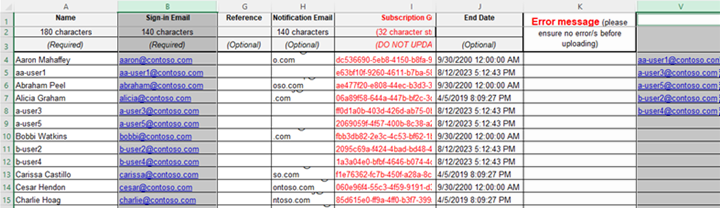
Dans une colonne à droite du modèle, collez les adresses e-mail des abonnés que vous souhaitez supprimer. (Dans le modèle actuel, la colonne V est la première disponible. Ne pas afficher ni utiliser les colonnes masquées.) Pour cet exemple, nous supprimons ces utilisateurs :
aa-user1@contoso.coma-user3@contoso.coma-user5@contoso.comb-user2@contoso.comb-user4@contoso.com

Sélectionnez à la fois la colonne qui contient les utilisateurs que vous souhaitez supprimer et la colonne qui contient les adresses e-mail de tous les utilisateurs. Dans ce cas, il s’agit de la colonne B et de la colonne V. Pour sélectionner les colonnes, sélectionnez le premier en-tête de colonne, puis Ctrl+Sélectionner le deuxième en-tête de colonne. Le modèle doit maintenant ressembler à ceci :
Sous l’onglet Accueil d’Excel, sélectionnez Mise en forme conditionnelle, sélectionnez Règles de mise en surbrillance des cellules, puis sélectionnez Valeurs dupliquées.
Sélectionnez OK pour accepter le choix de couleur par défaut. Les utilisateurs que vous souhaitez supprimer doivent être mis en surbrillance dans les deux colonnes.

Pour désélectionner les deux colonnes, sélectionnez une cellule dans la feuille de calcul.
Sous l’onglet Données , sélectionnez Filtrer.
Sélectionnez le menu déroulant filtre dans la colonne B, choisissez Trier par couleur, puis sélectionnez la couleur appliquée aux cellules dupliquées. Vous devez maintenant voir uniquement les utilisateurs que vous souhaitez supprimer.
Dans la colonne Référence de chaque utilisateur, identifiez les utilisateurs que vous souhaitez supprimer en entrant un mot ou une expression spécifique. Utilisez le même terme pour tous les utilisateurs. Dans l’exemple suivant, l’expression est DELETE USER. Utilisez la fonctionnalité recopier vers le bas dans Excel pour répliquer l’expression pour tous les utilisateurs. Votre modèle doit maintenant ressembler à ceci :

Enregistrez le modèle.
Revenez au portail d’administration. La boîte de dialogue Modifier plusieurs abonnés doit toujours être ouverte. (Si ce n’est pas le cas, réélectionnez simplement l’option De modification en bloc .)
Sélectionnez le bouton Parcourir , sélectionnez le fichier que vous avez enregistré, puis sélectionnez Ouvrir. Le nom de votre fichier s’affiche dans la boîte de dialogue.
Cliquez sur OK.
Vous devez maintenant voir votre liste d’abonnés. Les abonnés que vous souhaitez supprimer doivent avoir l’expression d’identification que vous avez définie précédemment dans la colonne Référence . S’il n’est pas visible et que vous souhaitez l’afficher, sélectionnez l’option de menu Modifier les colonnes et ajoutez la colonne.
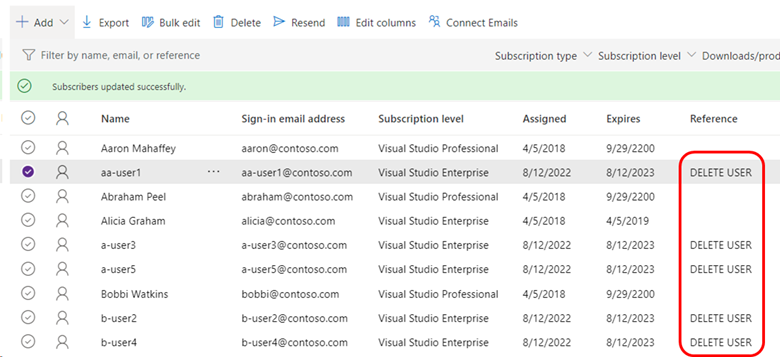
Dans le champ Filtrer par nom, e-mail ou référence , entrez le mot ou l’expression que vous avez utilisé pour marquer les utilisateurs que vous souhaitez supprimer. Le filtre est appliqué même si la colonne Référence n’est pas affichée.
Vous devez maintenant voir uniquement les utilisateurs que vous devez supprimer. Vous pouvez sélectionner un utilisateur, puis utiliser Ctrl+A pour les sélectionner tous, puis choisir Supprimer.
Désactivez le champ de filtre pour afficher votre liste d’abonnés mise à jour.
Contenu connexe
- Prise en charge des abonnements
- Documentation de Visual Studio
- Vous devez modifier un abonnement sans le supprimer ? Découvrez comment modifier des abonnements.
- Pour trouver un abonnement particulier, consultez la recherche d’un abonnement.
- Vous devez créer une liste de tous vos abonnements ? Consultez les abonnements d’exportation.