Remarque
L’accès à cette page nécessite une autorisation. Vous pouvez essayer de vous connecter ou de modifier des répertoires.
L’accès à cette page nécessite une autorisation. Vous pouvez essayer de modifier des répertoires.
Lorsque vous fusionnez une branche dans une autre, les modifications apportées aux fichiers des validations dans une branche peuvent entrer en conflit avec les modifications de l’autre. Git tente de résoudre ces modifications à l’aide de l’historique de votre dépôt pour déterminer à quoi ressemblent les fichiers fusionnés. Quand il n’est pas clair comment fusionner les modifications, Git arrête la fusion et vous indique quels fichiers sont en conflit.
Empêcher les conflits de fusion
Git est bon pour fusionner automatiquement les modifications de fichier dans la plupart des cas, tant que le contenu du fichier ne change pas considérablement entre les validations. Si votre branche est loin derrière votre branche primaire, rebasez vos branches avant d’ouvrir une demande de tirage. Les branches redéployées se fusionnent dans votre branche principale sans conflits.
Résoudre les conflits de fusion
- Si vous collaborez avec d’autres personnes dans la même branche, vous risquez de rencontrer des conflits de fusion lorsque vous poussez vos modifications.


Visual Studio détecte si la branche locale sur laquelle vous avez travaillé se trouve derrière sa branche de suivi à distance, puis vous offre des options de choix.

Remarque
Si votre référentiel distant prend en charge Force Push, vous pouvez l’activer à l’aide de Git>Paramètres.
Dans cet exemple, sélectionnez pull, puis envoyez (push) pour inclure les modifications introduites dans le référentiel distant. S’il existe des conflits de fusion lorsque vous extrayez des modifications ou essayez de fusionner deux branches, Visual Studio vous indique dans la fenêtre Modifications Git, dans la fenêtre dépôt Git et sur tous les fichiers qui ont des conflits.

La fenêtre Changements Git affiche la liste des fichiers avec des conflits sous Changements non fusionnés. Pour commencer à résoudre les conflits, double-cliquez sur un fichier. Ou si vous avez un fichier avec des conflits ouverts dans l’éditeur, vous pouvez sélectionner Ouvrir l’éditeur de fusion.


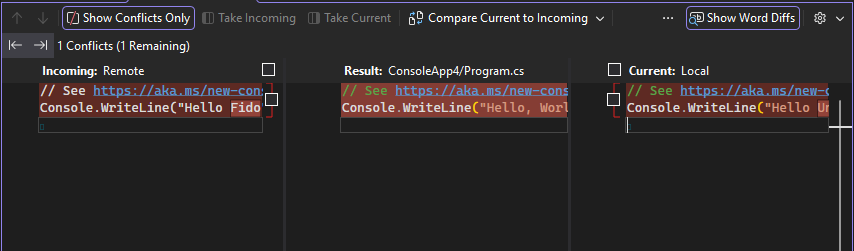
Dans l’Éditeur de fusion, commencez à résoudre votre conflit à l’aide de l’une des méthodes suivantes (comme illustré dans la capture d’écran numérotée) :
Examinez vos conflits ligne par ligne, puis choisissez entre garder le côté droit ou gauche en cochant les cases correspondantes.
- ou -
Sélectionnez le bouton Accepter les modifications entrantes (ou appuyez sur F10) pour accepter toutes les modifications entrantes, ou le bouton Conserver la version actuelle (ou appuyez sur F11) pour conserver votre version actuelle de toutes les modifications en conflit. Vous pouvez faire la même chose en sélectionnant l’une des cases en haut du cadre côte à côte.
- ou -
Modifiez manuellement votre code dans la fenêtre résultat.


Conseil
Si vous n’aimez pas la disposition par défaut dans l’Éditeur de fusion, vous pouvez la modifier à l’aide du menu engrenage.
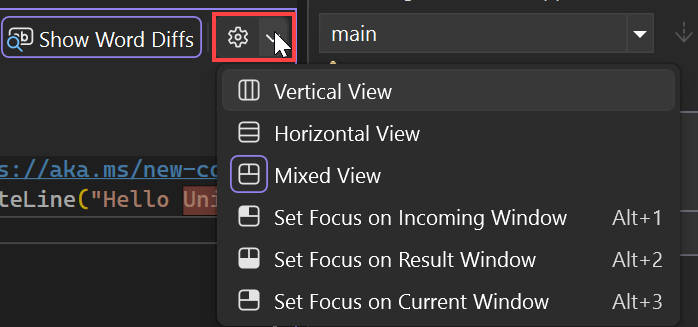
Par exemple, la capture d’écran suivante montre à quoi ressemble l’affichage vertical :
Conseil
Si vous n’aimez pas la disposition par défaut de l’éditeur de fusion, vous pouvez la changer avec le menu déroulant de l’icône d’engrenage.

Par exemple, la capture d’écran suivante montre à quoi ressemble l’affichage vertical :

Lorsque vous avez terminé de résoudre les conflits de fusion, sélectionnez Accepter la fusion. Répétez ce processus pour tous les fichiers en conflit.

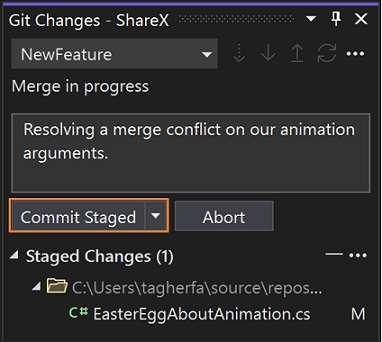
Utilisez la fenêtre Modifications Git pour créer une validation de fusion et résoudre le conflit.

Remarque
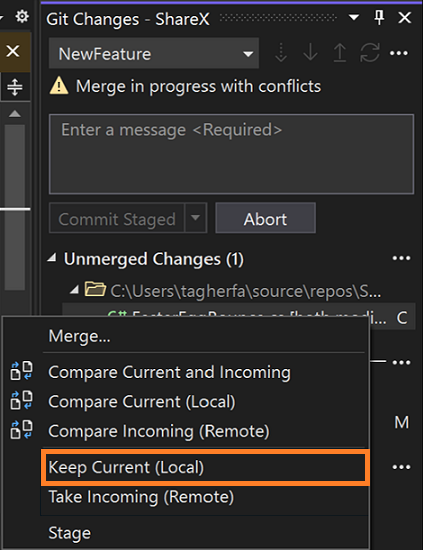
Pour résoudre les conflits sans ouvrir l’Éditeur de fusion, cliquez avec le bouton droit sur un fichier, un dossier ou la racine du référentiel dans Modifications non fusionnées. Pour un seul fichier, sélectionnez Conserver la version actuelle (locale). Pour résoudre tous les conflits dans l’étendue sélectionnée, sélectionnez Conserver tout l’actuel ou Accepter tout l’entrant. Pour plus d’informations, consultez Résoudre les conflits en bloc.

Remarque
Si vous souhaitez conserver toutes vos modifications apportées à un fichier, vous pouvez le cliquer avec le bouton droit dans la section Modifications non fusionnées, puis sélectionner Conserver le actuel (local) sans avoir à ouvrir l’Éditeur de fusion.


Conseil
Pour en savoir plus sur les options d’accessibilité disponibles, consultez la section raccourcis clavier Git de la page Conseils et astuces d’accessibilité pour Visual Studio page.
Résoudre les conflits par lot
À compter de Visual Studio 2026 version 18.11, vous pouvez résoudre les conflits d’un fichier, d’un dossier ou de l’ensemble du référentiel en une seule étape lorsque vous souhaitez conserver le même côté pour tous les fichiers affectés.
- Dans Les modifications Git, recherchez les modifications non fusionnées.
- Cliquez avec le bouton droit sur un fichier, un dossier ou une racine de référentiel.
- Sélectionnez Conserver tout l’actuel pour conserver les versions actuelles, ou Accepter tout l’entrant pour accepter les versions entrantes.
L’action s’applique au fichier sélectionné ou aux fichiers en conflit sous le dossier sélectionné ou la racine du référentiel sélectionnée. Examinez l'étendue avant de choisir une action. Ces commandes en bloc constituent une alternative à la résolution de chaque fichier dans Merge Editor. Ils sont distincts de ses boutons Take Current et Take Incoming.
Après avoir résolu tous les conflits, utilisez Git Changes pour créer le commit de fusion, comme décrit dans Résoudre les conflits de fusion.
Configurer votre outil de comparaison
Si vous définissez votre fichier .gitconfig pour utiliser un outil dediff tiers tel que BeyondCompare ou KDiff3, Visual Studio le respecte. Chaque fois que Visual Studio affiche normalement un écart, une fenêtre distincte est ouverte dans l’outil de votre choix. Pour obtenir un exemple, consultez cette question Stack Overflow.