Remarque
L’accès à cette page nécessite une autorisation. Vous pouvez essayer de vous connecter ou de modifier des répertoires.
L’accès à cette page nécessite une autorisation. Vous pouvez essayer de modifier des répertoires.
Configurez la section Reporting de votre enquête Microsoft Viva Glint en choisissant les rôles ayant accès aux résultats, aux index agrégés (par exemple, l’engagement), aux résultats clés et aux valeurs par défaut et modèles de rapport.
Choisir les rôles ayant accès
Dans la section Rôles du programme , affichez les rôles ayant accès et utilisez l’option Ajouter un rôle pour ajouter des rôles d’utilisateur afin d’afficher les résultats de cette enquête.

Les rôles dans ce menu déroulant sont basés sur les rôles d’utilisateur déjà configurés dans Viva Glint. Après avoir ajouté un nouveau rôle, il se développe pour révéler les paramètres du rôle :

Passez en revue chaque paramètre et choisissez les sélections à effectuer et les fonctionnalités à activer :
| Autorisation | Description |
|---|---|
| Vue Création de rapports | Choisissez si le rôle bénéficie de l’affichage en direct ou de l’accès par phases. |
| Visibilité du concierge | Indiquez si les utilisateurs du rôle voient la fonctionnalité Concierge gestionnaire sur leur tableau de bord. |
| Des informations plus larges sur l’équipe | Indiquez si un résumé général des résultats de l’enquête de ce rôle est visible par ses subordonnés directs ou par sa hiérarchie cumulative. En savoir plus sur les insights d’équipe plus larges. |
| Conversations d’équipe | Les utilisateurs occupant un rôle avec cette fonctionnalité activée et qui ont suffisamment de réponses peuvent accéder à un kit de présentation Conversations d’équipe une fois l’enquête terminée et les résultats publiés. |
| Tableau de bord par défaut |
La synthèse de l’équipe est l’expérience par défaut du tableau de bord Viva Glint. Modifiez la valeur par défaut en utilisant le menu déroulant pour sélectionner un autre rapport. Important : Les rôles de Administration de service ont accès au tableau de bord Synthèse de l’exécutif. |
| Exporter des commentaires | Le paramètre est activé par défaut et permet aux utilisateurs d’exporter des exportations de commentaires textuels à l’aide de l’option Exporter et Partager dans les rapports. Remarque : Pour augmenter la confidentialité de l’enquête, vous pouvez désactiver la fonctionnalité d’exportation des commentaires. La désactivation de la fonctionnalité améliore les mesures de confidentialité en réduisant le risque qu’un utilisateur puisse faire correspondre un commentaire spécifique à un répondant à l’enquête. Lorsque le bouton bascule est désactivé, le bouton Exporter et partager est masqué dans les rapports. 
Conseil : Si vous ne voyez pas les options Exporter ou Partager sur un rapport de commentaires, l’administrateur du service Viva Glint de votre organisation peut avoir désactivé l’exportation des commentaires. Contactez votre administrateur pour confirmer si ce paramètre a été désactivé pour votre entreprise. |
| Accès au modèle de rapport | Les rapports individuels que ce rôle peut afficher. Sélectionnez le X pour supprimer un rapport ou utilisez l’option Rechercher pour ajouter un rapport. En savoir plus sur les rapports Viva Glint. |
| Question sur l’accès aux rapports | Sélectionnez les questions visibles par les utilisateurs de ce rôle lors de l’affichage des résultats. |
Configurer l’accès aux comptes-rendus de questions
Les questions sélectionnées peuvent être exclues d’une enquête pour des rôles spécifiques.
- Toutes les questions de l’enquête sont sélectionnées par défaut dans la section Accès au compte-rendu des questions .
- Supprimez un élément en sélectionnant le X en regard de celui-ci.
- Ajoutez un élément en utilisant l’option de recherche et en sélectionnant l’élément à ajouter.

Remarque
Les questions sélectionnées comme Résultats clés ou incluses dans les indices agrégés ne peuvent pas être supprimées.
Index agrégés
Les agrégats sont des groupes d’éléments similaires. Pour les enquêtes comportant un grand nombre d’éléments, il peut être judicieux de regrouper des questions similaires en agrégats. Seules les questions de type évaluation peuvent faire partie d’un indice agrégé et tous les éléments d’un indice agrégé doivent partager la même échelle d’évaluation.
Pour ajouter un index d’agrégation :
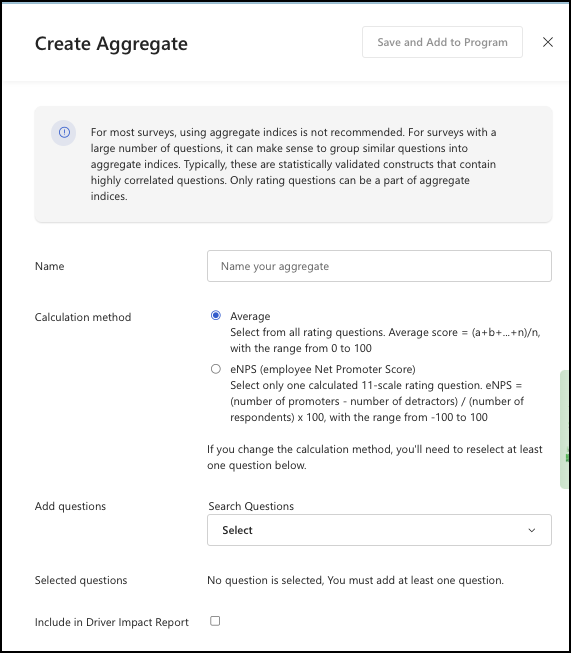
Sélectionnez Ajouter un index d’agrégat pour ouvrir le volet d’édition Créer un agrégat.

Entrez un nom agrégé de votre choix.
Pour Méthode de calcul, sélectionnez l’une des options suivantes :

Moyen : recommandé. Choisissez parmi toutes les questions d’évaluation. Score moyen = (a+b+...+n)/n, avec une plage comprise entre 0 et 100.
- eNPS (score de promoteur net des employés) - Sélectionnez une seule question d’évaluation calculée sur 11 échelles. eNPS = (nombre de promoteurs - nombre de détracteurs) / (nombre de répondants) x 100, avec une fourchette de -100 à 100.
Attention
Si vous modifiez la méthode de calcul, sélectionnez à nouveau au moins une question.
Remarque
Viva People Science ne recommande pas l’utilisation d’un Net Promoter Score™ (NPS) des employés en raison de sa méthode de calcul et de son incapacité à agir comme le meilleur prédicteur de l’engagement des employés.
Dans le menu déroulant Ajouter des questions , sélectionnez les éléments à regrouper. Vos questions s’affichent désormais dans Questions sélectionnées.
Cochez la case Inclure dans le rapport d’impact du conducteur pour voir cet agrégat dans le rapport d’impact du conducteur.
Importante
Les scores agrégés apparaissent dans le rapport Impact du conducteur uniquement lorsque l’option Inclure dans le rapport d’impact du conducteur est sélectionnée pour cet agrégat. Si un agrégat attendu est manquant dans l’impact du pilote, cochez d’abord cette case.
Sélectionnez Enregistrer et ajouter au programme.
Sélectionnez X pour fermer la fenêtre du curseur.
Conseil
Utilisez l’indice d’engagement standard à 2 éléments de Viva Glint (eSat + Recommander) et aucun autre agrégat. Viva Glint dispose de solides références d’engagement qui fournissent des domaines d’intérêt pertinents dans les rapports sur les résultats. Lorsque l’index à 2 éléments de Glint est utilisé, nous vous recommandons de l’utiliser sur chaque enquête pour garantir la capture des tendances afin d’accumuler des données de référence.
Résultat clé
Sélectionnez le résultat clé souhaité dans le menu déroulant. Le résultat clé est le principal résultat de l’enquête. Il peut s’agir du score d’un seul élément ou d’un index agrégé. Ce score apparaît comme le score le plus important affiché dans la plupart des rapports.

Remarque
Les modifications apportées au résultat clé sont affichées immédiatement après l’enregistrement.
Le résultat clé peut-il être changé ?
Le résultat clé est ajouté à tous les rôles par défaut et ne peut pas être supprimé. S’il est modifié, le résultat clé précédent doit rester tel que défini précédemment. Vous voyez ce message :
« Pour modifier la visibilité des résultats de création de rapports liés à la question clé précédente, accédez au paramètre d’autorisation au niveau de la question et supprimez la question manuellement. Cela garantit que les résultats ne sont plus visibles pour tous les rôles. Le nouveau résultat clé sera ajouté à tous les rôles.
Acceptez ou annulez cette modification, puis ajoutez le nouveau résultat clé à tous les rôles. Un administrateur doit supprimer le résultat clé précédent des rôles activés.
Attention
Les principaux résultats sont établis au niveau du programme d’enquête (et non au niveau du cycle d’enquête). La modification du résultat clé dans les rapports met à jour tous les cycles d’enquête précédents.
Résultats de l’impact des facteurs
Sélectionnez les résultats de l’impact du pilote dans le champ de recherche. Sélectionnez un ensemble d’éléments de résultats ou d’agrégats à utiliser pour l’analyse de l’impact des conducteurs. Cette analyse calcule l’impact de chaque élément ou agrégat sur le résultat sélectionné et montre l’impact sur un graphique.

Valeurs par défaut du rapport du gestionnaire
Sélectionnez les valeurs par défaut du rapport du gestionnaire souhaité. Sélectionnez jusqu’à deux éléments à afficher par défaut dans le rapport du responsable.

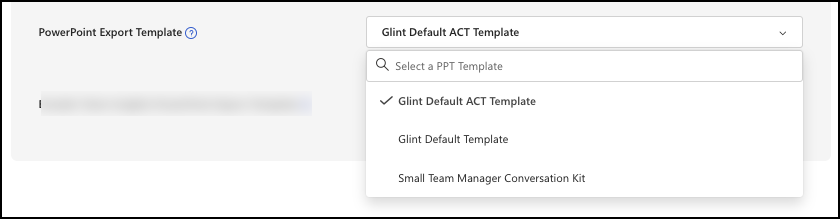
Modèle d’exportation PowerPoint
Sélectionnez le modèle d’exportation PowerPoint souhaité. Le guide Glint ACT est l’exportation par défaut.
Modèle d’exportation d’informations sur l’équipe plus large
Sélectionnez le modèle d’exportation PowerPoint d’informations sur l’équipe élargie souhaité.

Pour enregistrer tous les paramètres de rapport, sélectionnez Enregistrer & Continuer.