Nota
L'accesso a questa pagina richiede l'autorizzazione. È possibile provare ad accedere o modificare le directory.
L'accesso a questa pagina richiede l'autorizzazione. È possibile provare a modificare le directory.
Questo articolo descrive le attività principali di gestione e monitoraggio dei database SQL Server di cui è stato eseguito il backup in un insieme di credenziali di Servizi di ripristino di Backup di Azure, in esecuzione su una macchina virtuale di Azure, con il portale di Azure. Backup di Azure consente di gestire sia i backup del database SQL che i backup snapshot dell'istanza SQL (anteprima). È anche possibile usare l'interfaccia della riga di comando di Azure e l'API REST per gestire i backup del database SQL. È possibile monitorare processi e avvisi, arrestare e riprendere la protezione del database, eseguire processi di backup e annullare la registrazione di una macchina virtuale dai backup.
Se non hai configurato i backup per i tuoi database SQL Server, consulta Eseguire il backup dei database SQL Server nelle macchine virtuali di Azure
Per visualizzare gli scenari di backup e ripristino attualmente supportati, vedere la matrice di supporto. Per domande comuni, vedere le domande frequenti.
Note
La gestione dei backup di snapshot delle istanze di SQL Server non è supportata con Resiliency. Altre informazioni sugli scenari supportati e non supportati per il backup dello snapshot dell'istanza di SQL Server (anteprima).
Configurare backup simultanei
È possibile configurare i backup in streaming di SQL Server per archiviare contemporaneamente i punti di ripristino e i log delle transazioni nell'archiviazione locale e in un insieme di credenziali di Servizi di ripristino.
Per configurare i backup simultanei, seguire questa procedura:
Passare alla
C:\Program Files\Azure Workload Backup\bin\pluginsposizione e quindi creare il file PluginConfigSettings.json, se non è presente.Aggiungere le entità di valore chiave separate da virgole, con le chiavi
EnableLocalDiskBackupForBackupTypeseLocalDiskBackupFolderPathal file JSON.In
EnableLocalDiskBackupForBackupTypeselencare i tipi di backup da archiviare in locale.Ad esempio, se si desidera archiviare i backup completi e del log , menzionare
["Full", "Log"]. Per archiviare solo i backup del log, menzionare["Log"].In
LocalDiskBackupFolderPathmenzionare il percorso della cartella locale. Assicurarsi di usare la doppia barra durante la menzione del percorso nel file JSON.Ad esempio, se il percorso preferito per il backup locale è
E:\LocalBackup, menzionare il percorso in JSON comeE:\\LocalBackup.Il file JSON finale dovrebbe apparire come segue:
{
   "EnableLocalDiskBackupForBackupTypes": ["Log"],
   "LocalDiskBackupFolderPath": "E:\\LocalBackup",
}
Se nel file JSON sono presenti altre voci precompilate, aggiungere le due voci precedenti al fondo del file JSON subito prima della parentesi graffa di chiusura.
Per rendere effettive le modifiche immediatamente invece di un'ora normale, passare a TaskManager>Services, fare clic con il pulsante destro del mouse su AzureWLbackupPluginSvc e quindi scegliere Arresta.
Caution
Questa azione annulla tutti i processi di backup in corso.
La convenzione di denominazione del file di backup archiviato e la struttura di cartelle per il database SQL Server è
{LocalDiskBackupFolderPath}\{SQLInstanceName}\{DatabaseName}.Ad esempio, se si dispone di un database
Contosonell'istanzaMSSQLSERVERSQL , i file si trovano in inE:\LocalBackup\MSSQLSERVER\Contoso.Il nome del file è il
VDI device set guidusato per l'operazione di backup.Controllare se il percorso di destinazione in
LocalDiskBackupFolderPathdispone di autorizzazioni di lettura e scrittura perNT Service\AzureWLBackupPluginSvc.Note
Per una cartella nei dischi della macchina virtuale locale, fare clic con il pulsante destro del mouse sulla cartella e configurare le autorizzazioni necessarie per
NT Service\AzureWLBackupPluginSvcnella scheda Sicurezza .Se si usa una rete o una condivisione SMB, configurare le autorizzazioni eseguendo i cmdlet di PowerShell seguenti da una console utente che dispone già dell'autorizzazione per accedere alla condivisione:
$cred = Get-Credential
New-SmbGlobalMapping -RemotePath <FileSharePath> -Credential $cred -LocalPath <LocalDrive>:  -FullAccess @("<Comma Separated list of accounts>") -Persistent $true
Esempio:
$cred = Get-Credential
New-SmbGlobalMapping -RemotePath \\i00601p1imsa01.file.core.windows.net\rsvshare -Credential $cred -LocalPath Y:  -FullAccess @("NT AUTHORITY\SYSTEM","NT Service\AzureWLBackupPluginSvc") -Persistent $true
Visualizzare gli elementi di backup per il database SQL e l'istanza di SQL Server
Dopo aver configurato il backup dello snapshot per un'istanza di SQL Server (anteprima), Backup di Azure mostra gli elementi di backup nel portale di Azure. Azure crea un elemento di backup per l'istanza di SQL protetta, che viene usata per le azioni a livello di istanza. Questi elementi vengono visualizzati in SQL Server nella macchina virtuale Azure (backup snapshot).
Azure crea anche un elemento di backup separato per ogni database protetto nell'istanza di . Questi elementi vengono usati per eseguire azioni a livello di database, ad esempio il ripristino di un database. Questi elementi vengono visualizzati nel database SQL in Azure VM con tipo di backup come Snapshot backup.
Per visualizzare gli elementi di backup del database, seguire questa procedura:
In insieme di credenziali di Servizi di ripristino, selezionare Elementi protetti>Elementi di backup.
Nel riquadro Elementi di backup, selezionare il tipo di origine dati richiesto: Database SQL nella macchina virtuale Azure o SQL Server nella macchina virtuale Azure (backup snapshot) (anteprima).
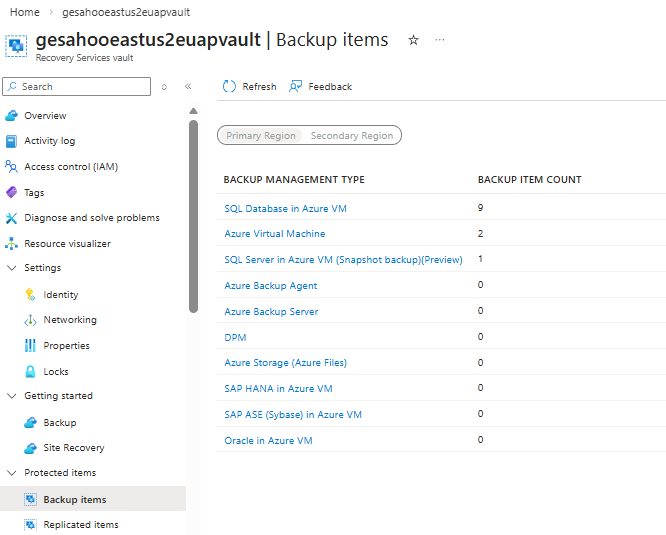
Nel riquadro degli elementi di backup dell'origine dati selezionata, visualizzare gli elementi di backup del database.
SQL Database in Azure VM: mostra l'elenco di tutti gli elementi di backup a livello di database, con il campo Tipo di backup che indica se ogni database usa backup di streaming o snapshot.
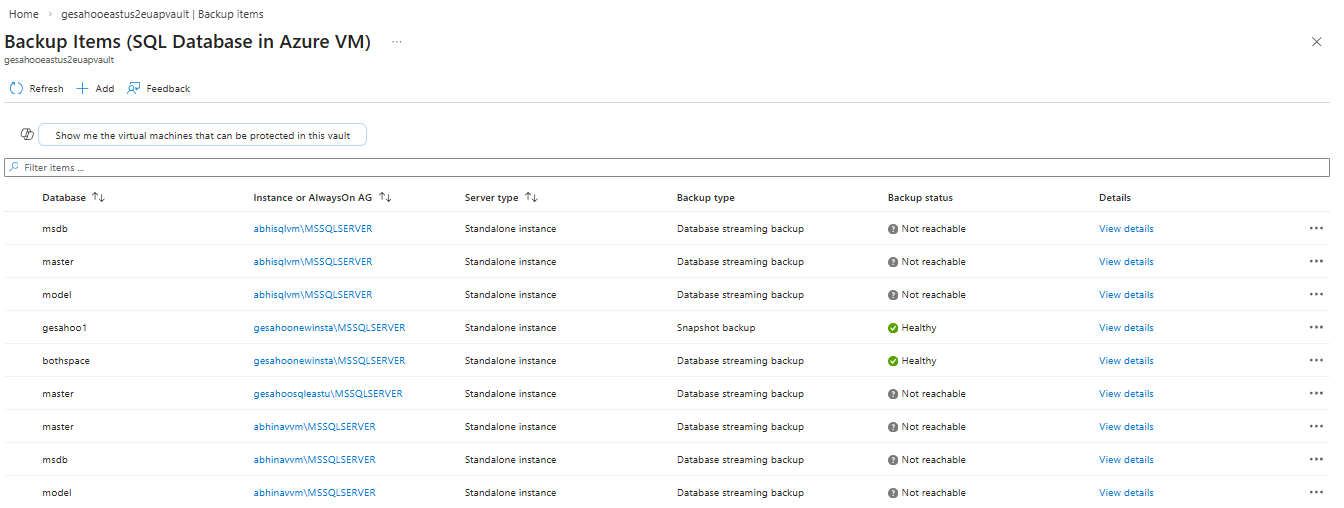
SQL Server in Azure VM (snapshot) (anteprima): mostra l'elenco di tutti gli snapshot a livello di istanza disponibili.

Monitoraggio dei processi di backup per database SQL e snapshot dell'istanza di SQL Server
Backup di Azure consente di monitorare i processi di backup per i database SQL e gli snapshot dell'istanza SQL nel portale di Azure. Le sezioni seguenti descrivono come monitorare i processi di backup per ogni tipo di backup.
Monitorare i processi di backup per il database SQL
Backup di Azure mostra tutte le operazioni pianificate e su richiesta in Jobs in Resiliency nel portale di Azure, ad eccezione dei backup del log pianificati poiché possono essere frequenti. I processi visualizzati in questo portale includono l'individuazione e la registrazione del database, la configurazione del backup e le operazioni di backup e ripristino.
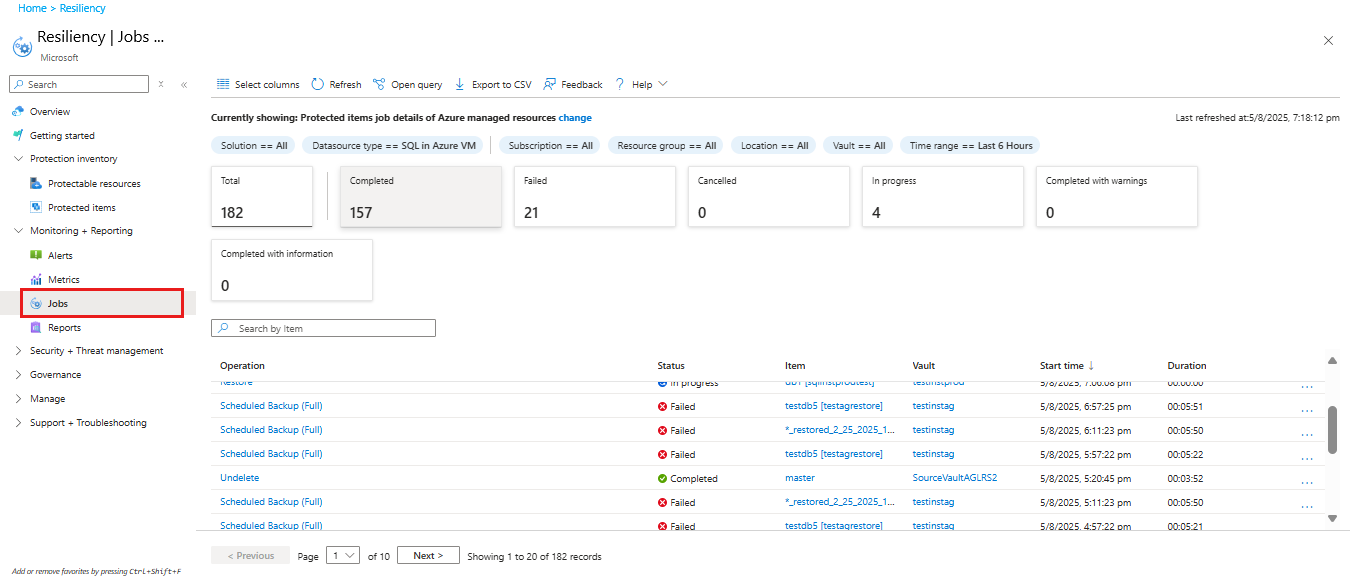
Per altre informazioni sugli scenari di monitoraggio, vedere Monitoring nel portale di Azure e Monitoring con Monitoraggio di Azure.
Monitorare i processi di backup per il backup snapshot dell'istanza di SQL Server (anteprima)
Per monitorare SQL nei backup di macchine virtuali Azure, passare all'insieme di credenziali di Servizi di ripristino e selezionare Monitoraggio>Processi di backup.
Il riquadro Processi di backup fornisce i dettagli dei processi di backup . I processi per i backup di streaming vengono visualizzati con il tipo SQLDatabase, mentre i processi per i backup di snapshot vengono visualizzati con il tipo SQLInstance.
Visualizzare gli avvisi di backup
Backup di Azure genera avvisi predefiniti tramite Monitoraggio di Azure per gli scenari di backup del database SQL seguenti:
- Errori di backup
- Errori di ripristino
- Configurazione di un tipo di backup non supportato
- Estensione del carico di lavoro non integra
- Eliminazione dei dati di backup
Per altre informazioni sugli scenari di avviso supportati, vedere Avvisi di Monitoraggio di Azure per Backup di Azure.
Per monitorare gli avvisi di backup del database, seguire questa procedura:
Nel portale Azure passare a Resiliency selezionare Monitoring + Reporting>Alerts.
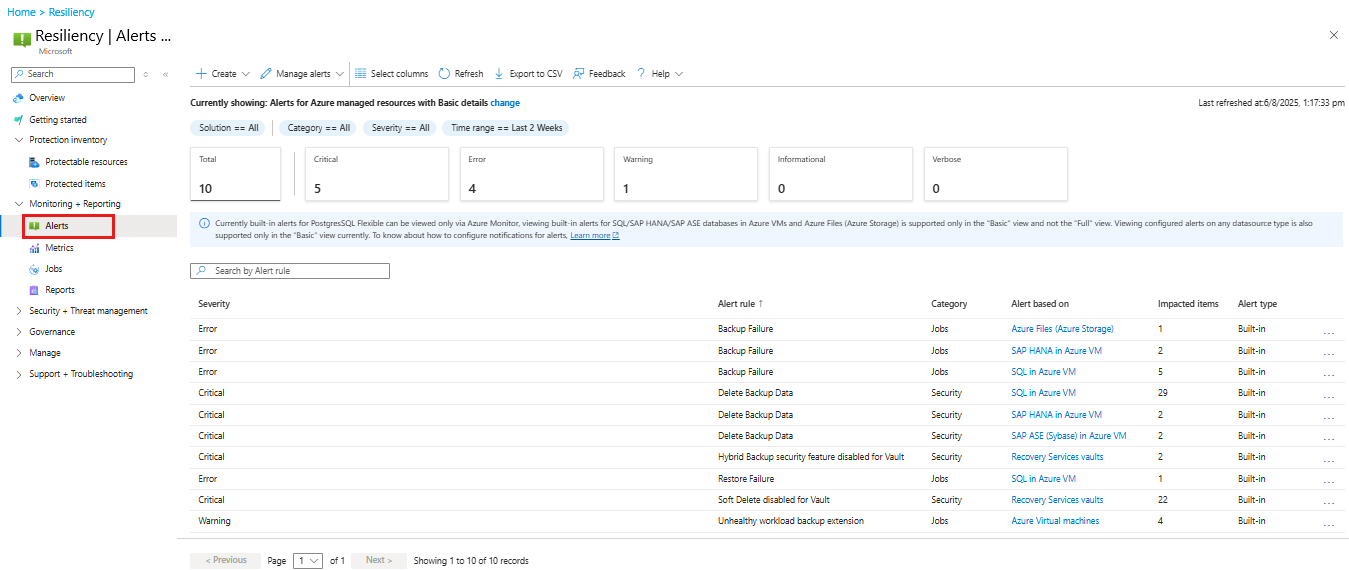
Nel riquadro Avvisi selezionare la regola di avviso in modo che il database SQL possa visualizzare le risorse per cui vengono attivati gli avvisi.
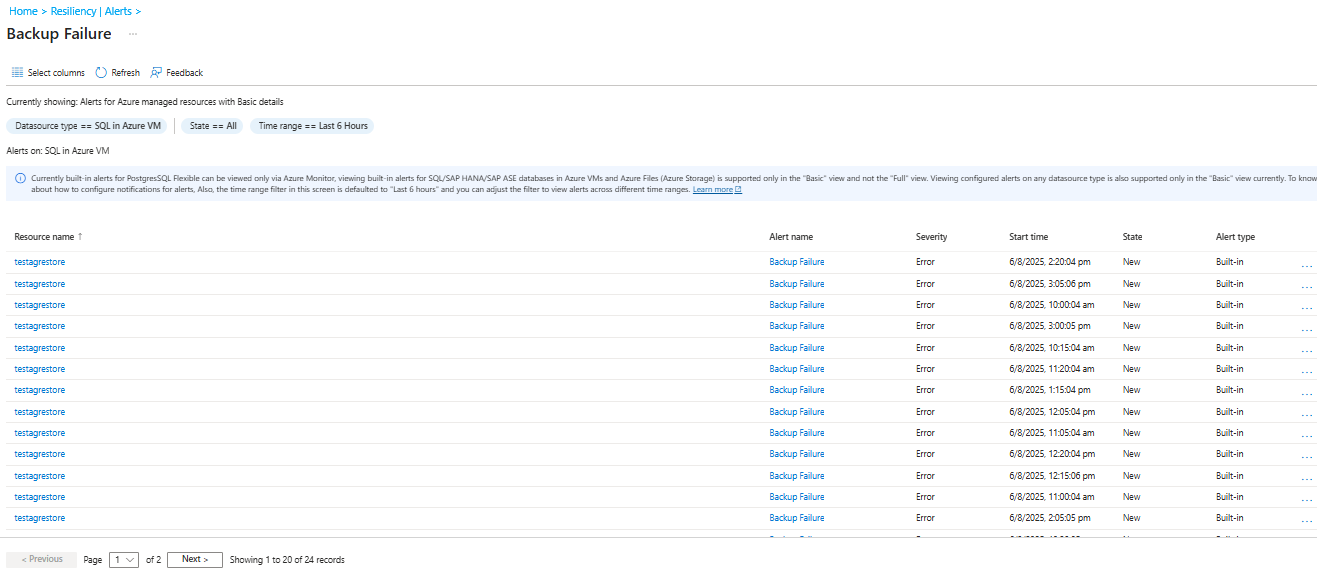
Per configurare le notifiche per questi avvisi, è necessario creare una regola di elaborazione degli avvisi.
Informazioni su Configurare le notifiche per gli avvisi.
Interrompere la protezione per un database SQL e il backup dello snapshot dell'istanza di SQL Server
È possibile interrompere la protezione per un database SQL o per un backup dello snapshot di un'istanza di SQL Server nel portale di Azure. Quando si arresta la protezione, è possibile scegliere di conservare o eliminare i dati di backup. Se si conservano i dati di backup, sarà possibile riprendere la protezione in un secondo momento. Se si eliminano i dati di backup, non è possibile riprendere la protezione.
Le sezioni seguenti descrivono come interrompere la protezione per un database SQL e un backup dello snapshot dell'istanza di SQL Server.
Interrompere la protezione per un database SQL
Backup di Azure offre le opzioni seguenti per arrestare la protezione di un database di SQL Server:
- Interrompere la protezione e conservare i dati di backup (conserverà per sempre): impedisce a tutti i processi di backup futuri di proteggere un database di SQL Server e di conservare i dati di backup esistenti nella cassa di servizio di ripristino per sempre. Questa conservazione comporta una tariffa di archiviazione in base ai prezzi di Backup di Azure. Se necessario, è possibile usare i dati di backup per ripristinare il database di SQL Server e usare l'opzione Riprendi backup per riprendere la protezione.
- Interrompere la protezione e conservare i dati di backup (conservare in base ai criteri): impedisce a tutti i processi di backup futuri di proteggere un database SQL Server e conserva i dati di backup esistenti nell'insieme di credenziali di Servizi di ripristino in base ai criteri. Tuttavia, il punto di ripristino più recente viene conservato per sempre. Questa conservazione comporta una tariffa di archiviazione in base ai prezzi di Backup di Azure. Se necessario, è possibile usare i dati di backup per ripristinare il database di SQL Server e usare l'opzione Riprendi backup per riprendere la protezione. Questa funzionalità è disponibile solo per insiemi di credenziali non modificabili.
- Arrestare la protezione ed eliminare i dati di backup: arresta i processi di backup futuri per un database di SQL Server ed elimina tutti i dati di backup. Non è possibile ripristinare il database di SQL Server o usare l'opzione Riprendi backup .
Per interrompere la protezione per un database:
Passare a Resilienza e selezionare Protezione inventario>Articoli protetti.
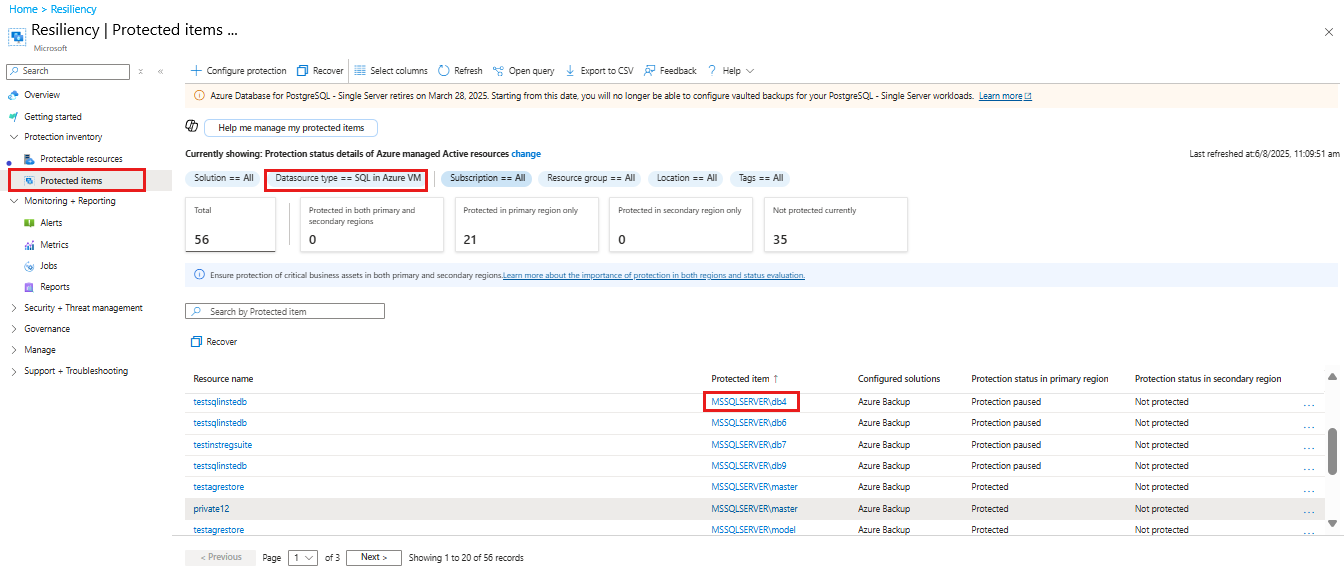
Nel riquadro Elementi protetti selezionare SQL in Azure VM come tipo di origine dati e selezionare un elemento protetto dall'elenco.
Nel riquadro dell'elemento protetto selezionato, selezionare l'istanza del database per cui si vuole arrestare la protezione.
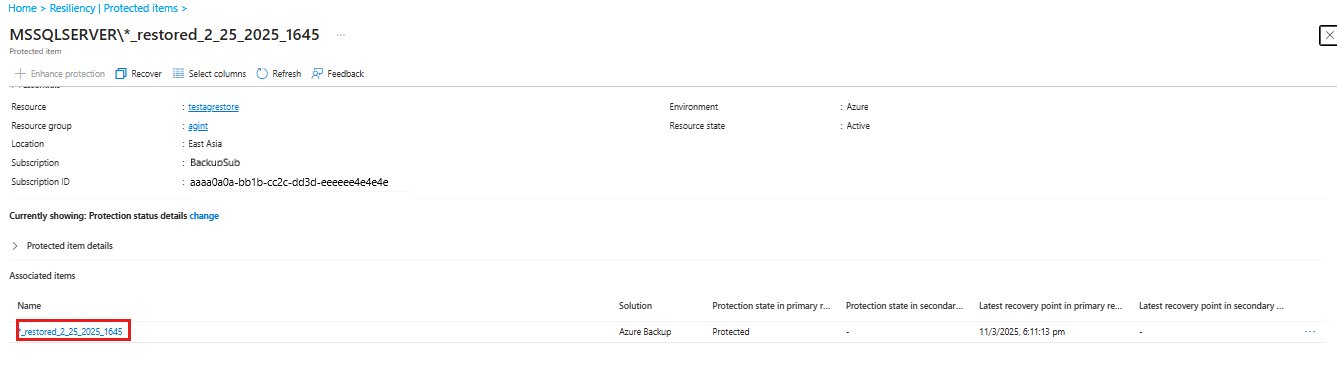
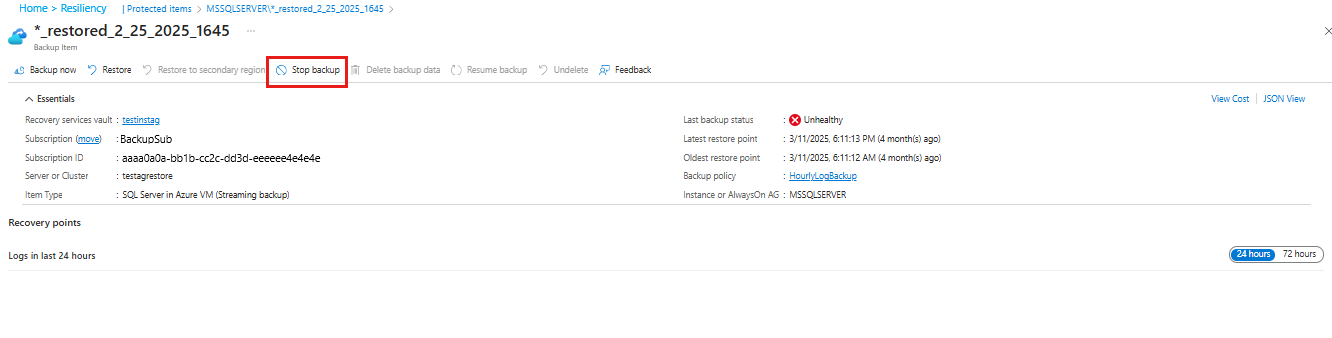
Nel riquadro dell'istanza di database selezionata selezionare Arresta backup.
È anche possibile fare clic con il pulsante destro del mouse su una determinata riga nella visualizzazione delle istanze del database e scegliere Arresta backup.
Nel riquadro Arresta backup, scegliere se conservare o eliminare i dati. L'aggiunta di un motivo e commento è facoltativa.
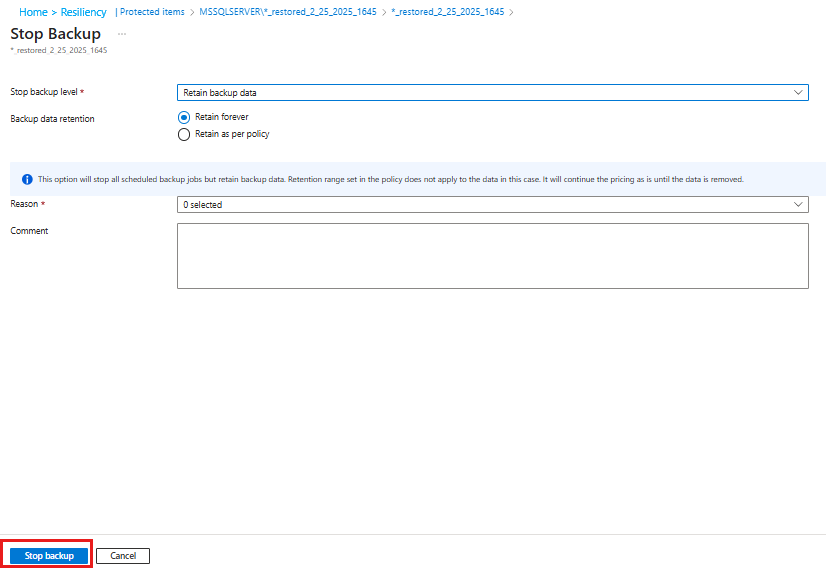
Selezionare Arresta backup.
Per altre informazioni sull'opzione di eliminazione dei dati, vedere le domande frequenti seguenti:
- Se si elimina un database da un'istanza protetta automaticamente, cosa accade ai backup?
- Se si arresta l'operazione di backup di un database protetto automaticamente cosa accade al comportamento?
Arrestare la protezione per il backup dello snapshot dell'istanza di SQL (anteprima)
È possibile arrestare e riprendere i backup degli snapshot sia a livello di database che di istanza. È possibile accedere alle opzioni Arresta backup e Riprendi backup dai dettagli dell'elemento di backup.
Stop backup a livello di istanza: quando si arresta il backup a livello di istanza, Backup di Azure arresta i backup per l'istanza e tutti i database sottostanti. È possibile scegliere di eliminare i dati o conservarli (per sempre o per criterio). Azure mantiene i punti di ripristino per i database sottostanti per un periodo illimitato, indipendentemente dall'opzione di conservazione o eliminazione selezionata. Per rimuovere questi punti di ripristino, è necessario arrestare in modo esplicito il backup ed eliminare i dati per ogni database.
Arresta il backup a livello di database: quando si arresta il backup a livello di database, solo il database selezionato smette di eseguire il backup. Azure elimina o mantiene i punti di ripristino in base alla selezione. Gli altri database nell'istanza e i backup a livello di istanza non subiscono modifiche.
Per interrompere il backup di un'istanza di SQL Server in una macchina virtuale di Azure, segui questi passaggi:
In insieme di credenziali di Servizi di ripristino, selezionare Elementi protetti>Elementi di backup.
Nel riquadro Backup items selezionare SQL Server in Azure VM (Snapshot backup)(Preview).
Nel riquadro Backup Items (SQL Server in Azure VM (Snapshot backup)(Preview)) riquadro selezionare Visualizzare i dettagli corrispondente all'istanza del database per cui si vuole arrestare la protezione.
Nel riquadro dell'istanza di database selezionata selezionare Arresta backup.
Nel riquadro Arresta backup selezionare Mantieni i dati di backup o Elimina dati di backup per Arrestare il backup.
Note
Se si vuole interrompere la protezione per database specifici in un'istanza di SQL Server, per Database(s), selezionare View DBs e scegliere i database necessari dall'elenco.
Per Motivo selezionare un'opzione appropriata nell'elenco.
Selezionare Arresta backup per avviare il processo di arresto della protezione.
Riprendere la protezione per un database SQL e un'istanza di SQL Server
Quando si arresta la protezione per il database SQL o l'istanza di SQL Server (anteprima), se si seleziona l'opzione Retain Backup Data, è possibile riprendere la protezione in un secondo momento. Se non si conservano i dati di backup, non è possibile riprendere la protezione.
Per riprendere la protezione per un database SQL o un'istanza di SQL Server, seguire questa procedura:
Aprire l'elemento di backup e selezionare Riprendi backup.

Nel menu Criteri di backup selezionare un criterio e selezionare Salva.
Eseguire un backup su richiesta per SQL Server database
È possibile eseguire diversi tipi di backup su richiesta:
- Backup completo
- Backup completo solo copia
- Backup differenziale
- Backup dei log
I tipi seguenti di backup su richiesta determinano il periodo di conservazione dei backup:
- Su richiesta completa conserva i backup per un minimo di 45 giorni e un massimo di 99 anni.
- Copia su richiesta solo completa accetta qualsiasi valore per la conservazione.
- Il backup differenziale su richiesta è mantenuto in base alla conservazione dei differenziali pianificati definiti nei criteri.
- Log su richiesta conserva i backup in base alla conservazione dei log pianificati impostati nei criteri.
Per altre informazioni, vedere Tipi di backup di SQL Server.
Per eseguire un backup su richiesta a livello di database SQL, seguire questa procedura:
Passare al vault dei Servizi di ripristino e selezionare Elementi protetti>Elementi di Backup.
Nel riquadro Backup items selezionare SQL Database in Azure VM.
Nel riquadro Backup Items (Database SQL in Azure VM), per l'elemento di backup necessario con tipo di backup Snapshot selezionare Visualizzare i dettagli.
Nel riquadro dell'elemento di backup selezionato selezionare Backup now (Backup now).
Nel riquadro Backup now, seleziona uno dei tipi di backup - supportati: Solo copia completa, Log, Full o Differential.
I tipi di backup su richiesta supportati a livello di database dipendono dal fatto che si crei l'elemento di backup originale usando backup di streaming o backup di snapshot.
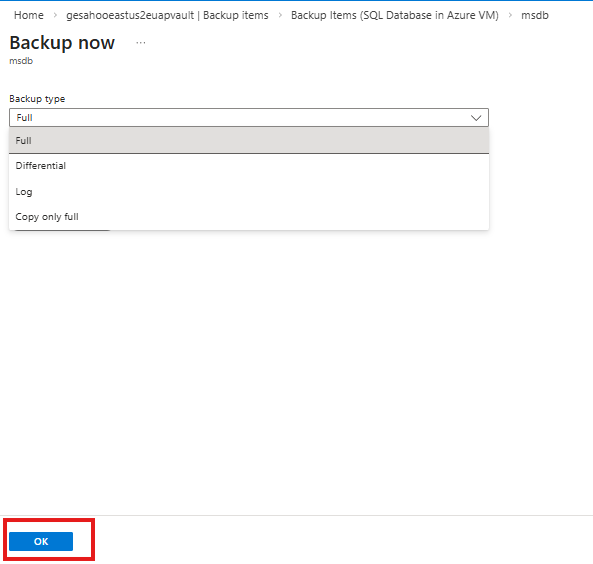
Seleziona OK.
Modificare i criteri di backup per il database SQL
La modifica dei criteri di backup consente di modificare la frequenza di backup o l'intervallo di conservazione. Tutte le modifiche apportate al periodo di conservazione si applicano in modo retrospettivo a tutti i punti di ripristino nuovi e esistenti. Quando si riduce il periodo di conservazione per i backup differenziali, i differenziali esistenti vengono puliti in base al nuovo valore di conservazione. I backup differenziali dipendono da un backup completo precedente per il ripristino. Il backup completo rimane conservato fino alla scadenza del periodo di conservazione dell'ultimo backup differenziale dipendente.
Ad esempio, se si riduce la conservazione differenziale da 30 giorni a 15 giorni, i backup differenziali vengono eliminati 15 giorni dopo la creazione. Tuttavia, il backup completo associato viene conservato fino alla scadenza di tutti i differenziali. Se i backup differenziali si trovano in uno stato eliminato temporaneamente quando i criteri di conservazione cambiano, vengono applicate le stesse regole di dipendenza. I backup eliminati temporaneamente vengono conservati per ulteriori 14 giorni dopo la scadenza del periodo di conservazione prima dell'eliminazione permanente.
Per modificare un criterio di backup del database SQL, seguire questa procedura:
Passa all'insieme di credenziali di Servizi di ripristino e seleziona Gestisci>Criteri di backup.
Nel riquadro Criteri di backup scegliere il criterio da modificare.
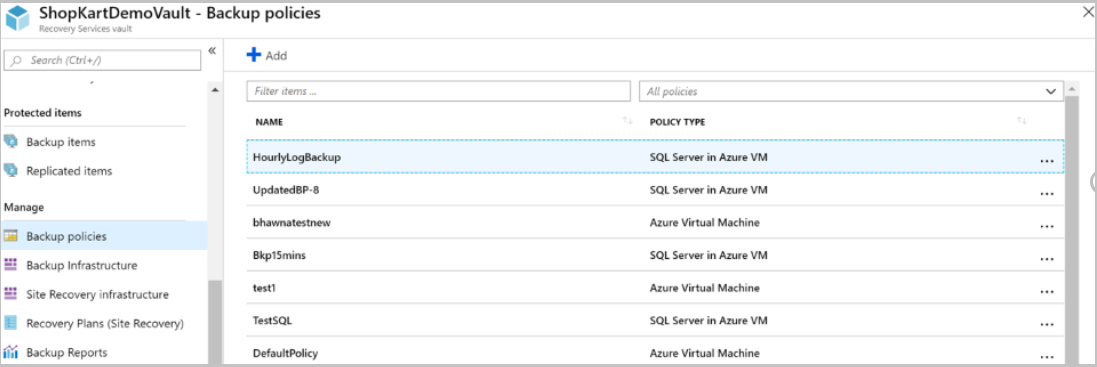
Nel riquadro Modifica criteri apportare le modifiche necessarie e selezionare Aggiorna.
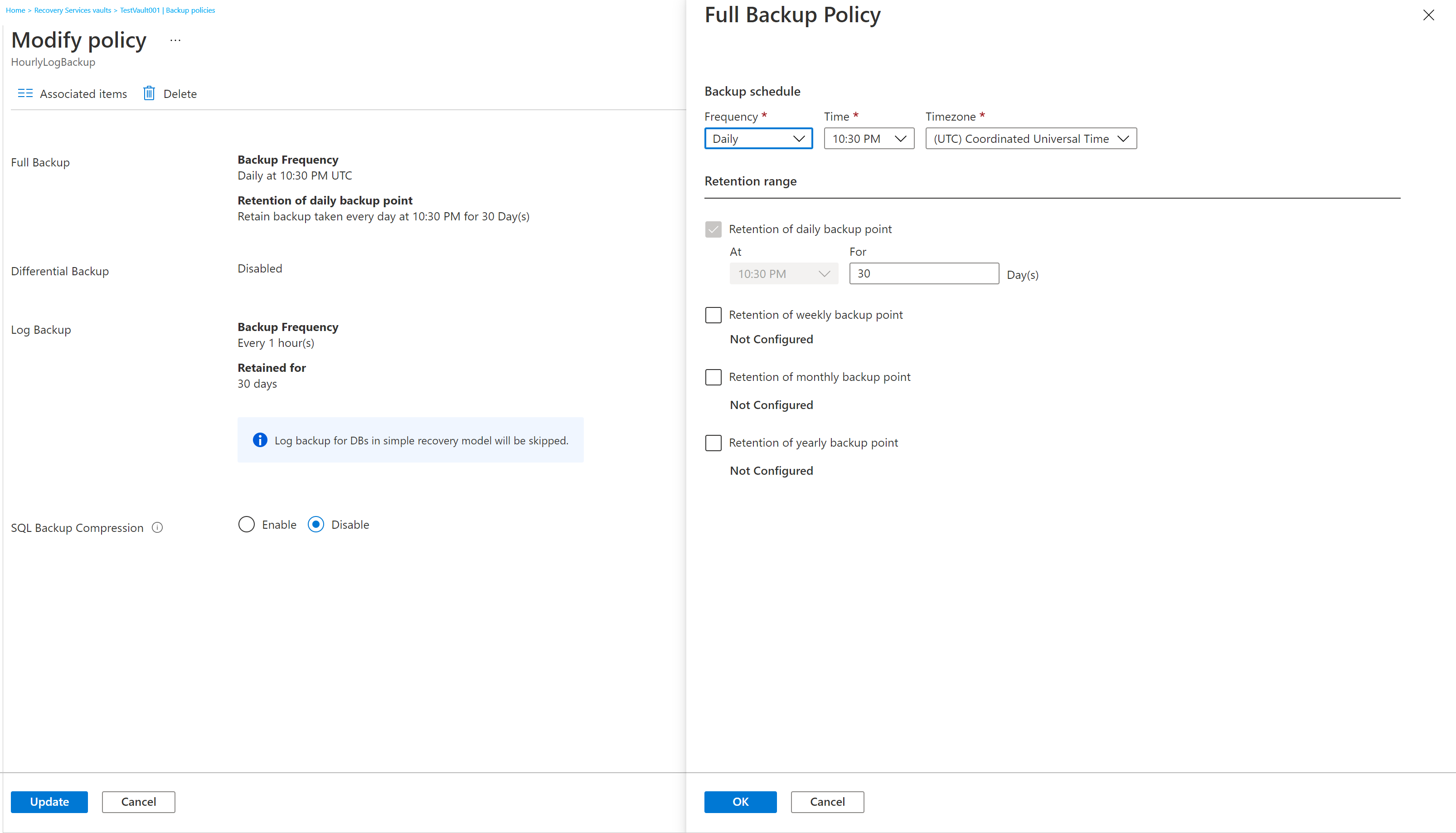
La modifica dei criteri influisce su tutti gli elementi di backup associati e attiva i processi di configurazione corrispondenti.
Anche la modifica dei criteri influisce sui punti di ripristino esistenti. Per i punti di ripristino archiviati che non sono rimasti nel livello Archive Tier per 180 giorni, l'eliminazione di tali punti di ripristino comporta costi per eliminazione anticipata. Altre informazioni.
Criteri non coerenti
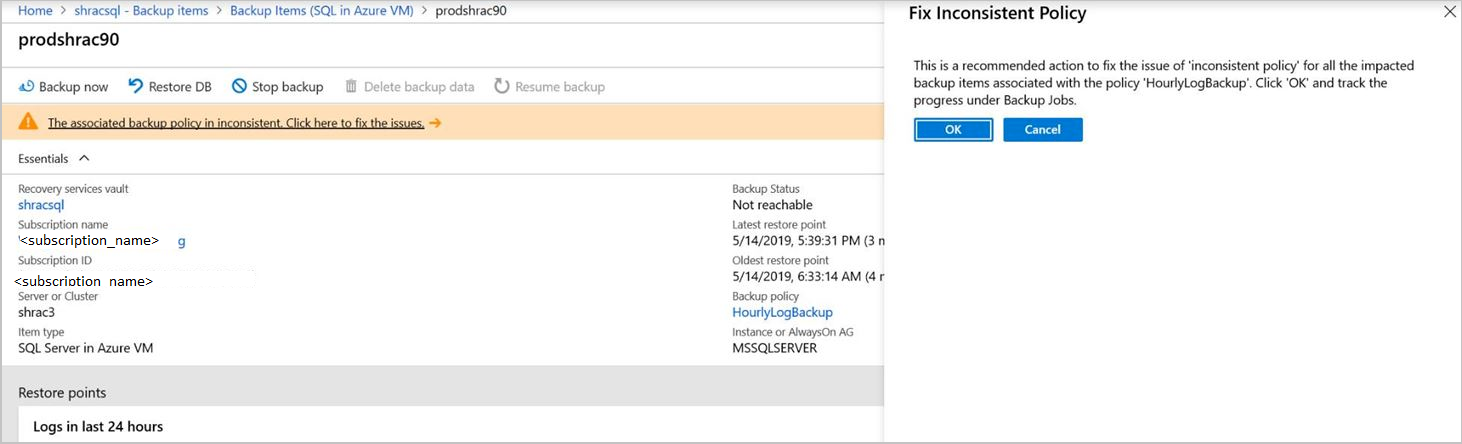
In alcuni casi, un'operazione di modifica dei criteri può causare una versione dei criteri incoerente per alcuni elementi di backup. Questo problema si verifica quando il processo di configurazione della protezione corrispondente non riesce per l'elemento di backup dopo l'attivazione di un'operazione di modifica dei criteri. Nella vista dell'elemento di backup viene visualizzato quanto segue:
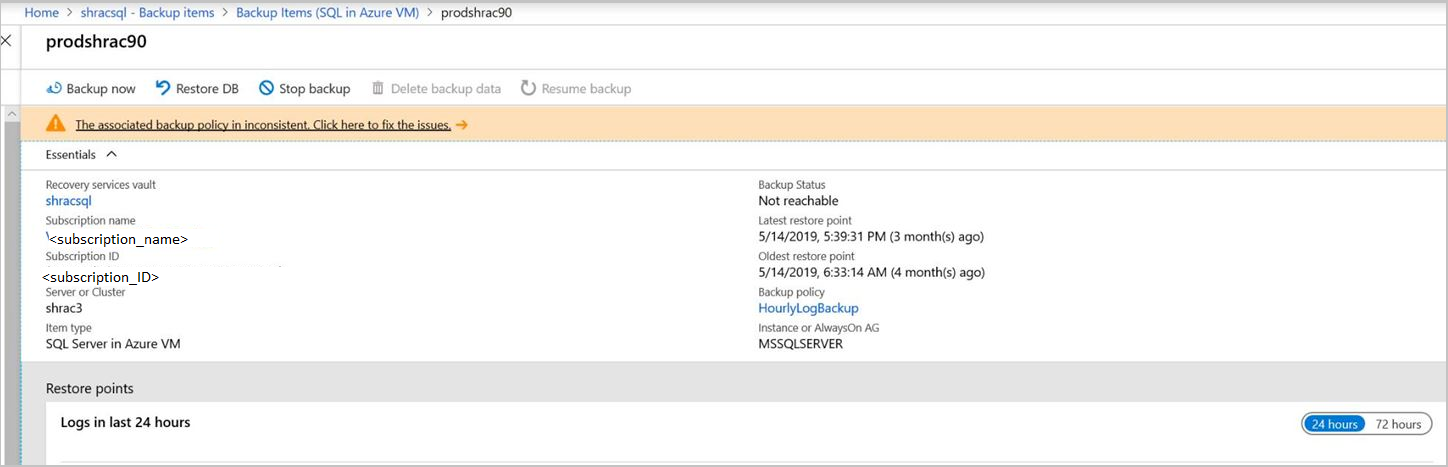
È possibile correggere la versione dei criteri per tutti gli elementi interessati con un solo clic:
Modificare un criterio di backup per il backup dello snapshot dell'istanza di SQL Server (anteprima)
Quando si modificano le impostazioni di conservazione per il backup snapshot dell'istanza di SQL Server (anteprima), le modifiche si applicano a tutti i punti di ripristino esistenti e futuri. Tuttavia, qualsiasi nuova categoria di conservazione (settimanale, mensile o annuale) aggiunta a un criterio esistente si applica solo ai punti di ripristino futuri.
Per modificare un criterio di backup dello snapshot dell'istanza SQL esistente, seguire questa procedura:
Passa all'insieme di credenziali di Servizi di ripristino e seleziona Gestisci>Criteri di backup.
Nel riquadro Criteri di backup selezionare il tipo di criterio di backup esistente richiesto nell'elenco:
SQL Server nella macchina virtuale Azure (backup di streaming)
SQL Server nella macchina virtuale di Azure (backup dello snapshot)

Nel riquadro Modifica criteri eseguire le modifiche necessarie e selezionare Aggiorna.

Modificare un criterio di backup per il backup dello snapshot dell'istanza di SQL Server (anteprima)
Per modificare il criterio associato a un elemento di backup per il backup dello snapshot dell'istanza di SQL Server (anteprima), seguire questi passaggi:
Passare al vault dei Servizi di ripristino e selezionare Elementi protetti>Elementi di Backup.
Nel riquadro Elementi di backup selezionare SQL Server nella macchina virtuale Azure (backup snapshot) (anteprima).
Nel riquadro Elementi di backup selezionare Visualizza dettagli per l'istanza di backup necessaria per cui si desidera modificare i criteri.
Nel riquadro dell'istanza di backup selezionata, in Informazioni di base, selezionare il criterio di backup.

Nel riquadro Modifica criteri di backup , per Criteri di backup, selezionare un criterio dall'elenco e selezionare Cambia e assegnare i criteri necessari.

Annullare un’istanza SQL &Server
Prima di annullare la registrazione del server, disabilitare l'eliminazione temporanea ed eliminare tutti gli elementi di backup.
L'eliminazione di elementi di backup con eliminazione temporanea abilitata comporta 14 giorni di conservazione ed è necessario attendere prima che gli elementi vengano rimossi. Tuttavia, se gli elementi di backup vengono eliminati con l'eliminazione temporanea abilitata, è possibile annullare l'eliminazione, disabilitare l'eliminazione temporanea ed eliminarli di nuovo per la rimozione immediata. Ulteriori informazioni
È necessario annullare la registrazione dell'istanza di SQL Server prima di eliminare l'insieme di credenziali.
Per annullare la registrazione di un'istanza di SQL Server, seguire questa procedura:
Sul dashboard del vault, in Gestisci, selezionare Infrastruttura di backup.
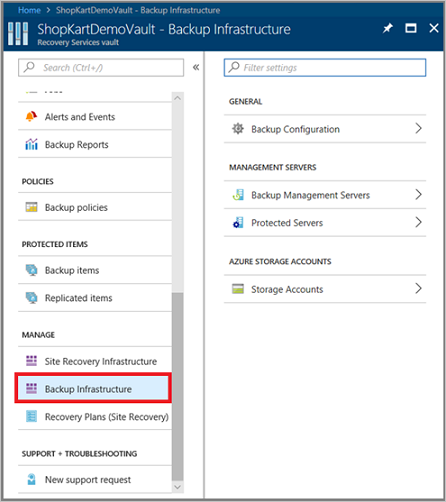
In Server di gestione selezionare Server protetti.
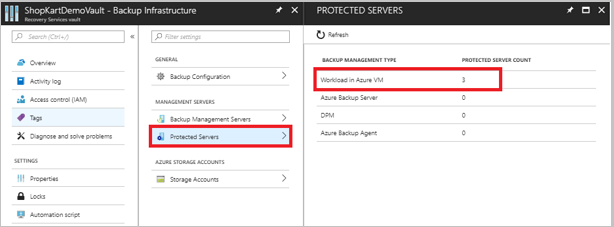
In Server protetti selezionare il server per annullare la registrazione. Per eliminare l'insieme di credenziali, è necessario annullare la registrazione di tutti i server.
Fare clic con il pulsante destro del mouse sul server protetto e scegliere Annulla registrazione.
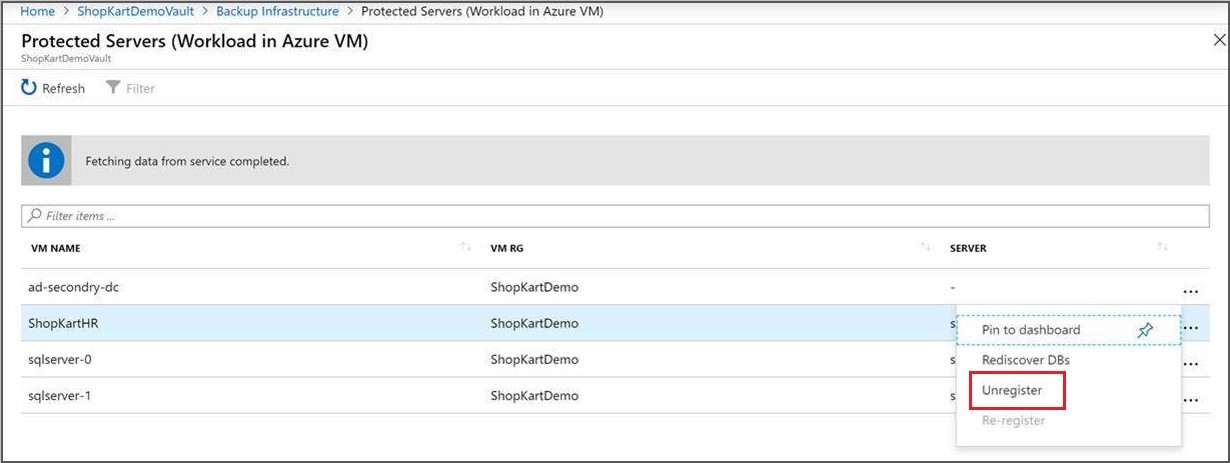
Registrare nuovamente l'estensione sulla macchina virtuale del server SQL Server
A volte l'estensione del carico di lavoro nella macchina virtuale può essere interessata, per un motivo o un altro. In questi casi, tutte le operazioni attivate nella macchina virtuale iniziano a non riuscire. Potrà quindi essere necessario registrare nuovamente l'estensione nella macchina virtuale. L'operazione di ri-registrazione reinstalla l'estensione di backup del carico di lavoro sulla macchina virtuale per consentire la continuazione delle operazioni. Questa opzione è disponibile in Infrastruttura di backup nell'insieme di credenziali di Servizi di ripristino.
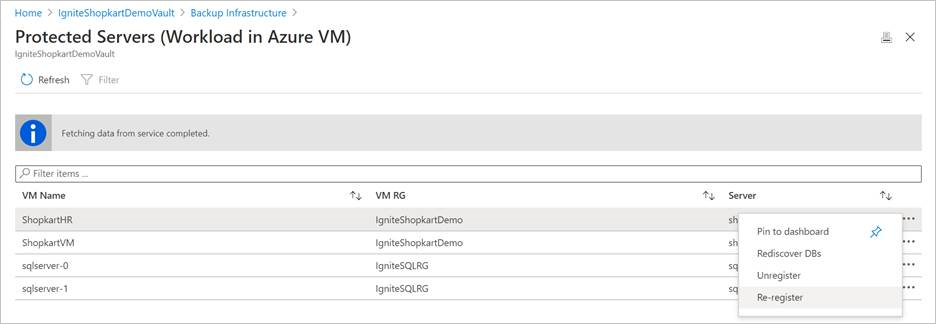
Questa opzione deve essere usata con attenzione. Quando viene attivato in una macchina virtuale con un'estensione già integra, questa operazione causa il riavvio dell'estensione. Questa operazione potrebbe causare l'esito negativo di tutti i processi in corso. Verificare la presenza di uno o più sintomi prima di attivare l'operazione di ripetizione della registrazione.
Modifica le operazioni relative agli snapshot di backup per le istanze di SQL Server nelle VM di Azure (anteprima)
Backup di Azure consente di aggiungere o rimuovere database dalla configurazione di backup dello snapshot dell'istanza di SQL.
Per aggiungere o rimuovere database dall'istanza DI SQL di cui è stato eseguito il backup, seguire questa procedura:
Andare a insieme di credenziali di Servizi di ripristino e selezionare Elementi protetti>Elementi di backup.
Nel riquadro Elementi di backup selezionare SQL Server nella macchina virtuale Azure (backup snapshot) (anteprima).
Nel riquadro Elementi di backup selezionare Visualizza dettagli per l'istanza di backup necessaria in cui si vuole aggiungere o rimuovere il database.
Nel riquadro dell'istanza di backup selezionata selezionare Aggiungi nuovo database e aggiungere il database necessario all'istanza di backup SQL.
Per rimuovere un database dall'istanza di backup SQL, selezionare Rimuovi database.
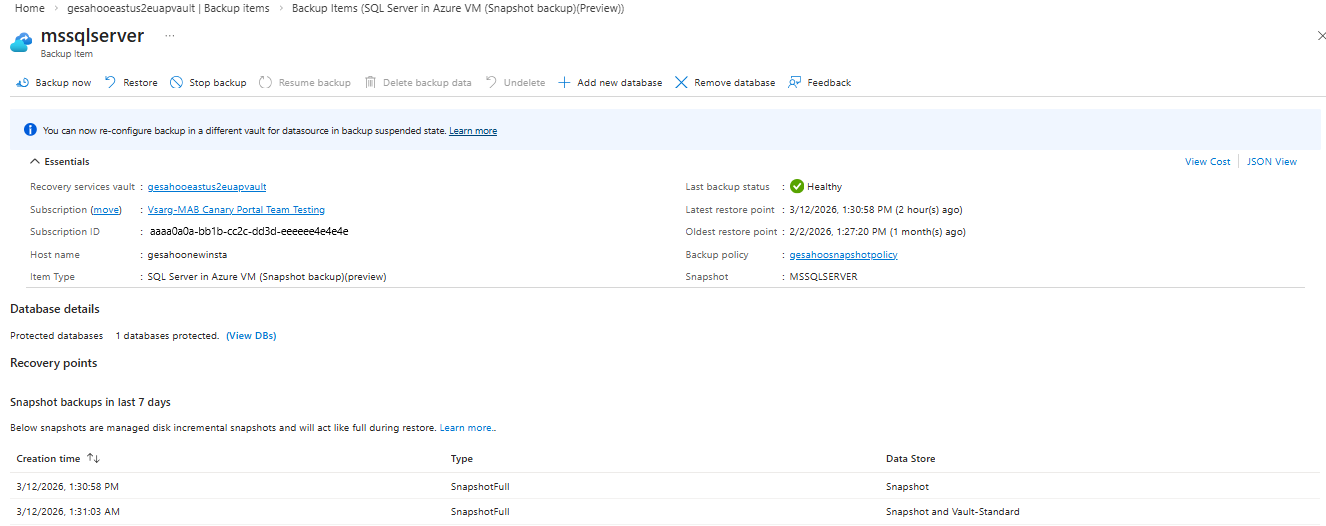
Gestire il backup del database quando viene spostata/eliminata la macchina virtuale oggetto del backup
La macchina virtuale SQL oggetto del backup viene eliminata o spostata usando lo spostamento delle risorse. L'esperienza dipende dalle seguenti caratteristiche della nuova macchina virtuale.
| Nuova sottoscrizione della macchina virtuale | Nuovo nome della macchina virtuale | Nuovo gruppo di risorse della macchina virtuale. | Nuova area della macchina virtuale | Esperienza |
|---|---|---|---|---|
| Uguali | Uguali | Uguali | Uguali |
Cosa accade ai backup di una macchina virtuale precedente ? Viene visualizzato un avviso che indica che i backup vengono arrestati nella macchina virtuale precedente . I dati di backup vengono conservati in base all'ultimo criterio attivo. È possibile scegliere di interrompere la protezione, eliminare i dati e annullare la registrazione della macchina virtuale precedente dopo la pulizia di tutti i dati di backup in base ai criteri. Come ottenere i dati di backup dalla macchina virtuale precedente alla nuova macchina virtuale? Nella nuova macchina virtuale non vengono attivati automaticamente backup SQL. È necessario registrare nuovamente la macchina virtuale nello stesso insieme di credenziali. Viene quindi visualizzato come destinazione valida e i dati SQL possono essere ripristinati nell'ultimo punto nel tempo disponibile tramite la funzionalità di ripristino della posizione alternativa. Dopo aver ripristinato i dati SQL, i backup di SQL continuano in questo computer. Il backup della macchina virtuale continua as-is, se configurato in precedenza. |
| Uguali | Uguali | Diversa | Uguali |
Cosa accade ai backup di una macchina virtuale precedente ? Viene visualizzato un avviso che indica che i backup vengono arrestati nella macchina virtuale precedente . I dati di backup vengono conservati in base all'ultimo criterio attivo. È possibile scegliere di interrompere la protezione, eliminare i dati e annullare la registrazione della macchina virtuale precedente dopo la pulizia di tutti i dati di backup in base ai criteri. Come ottenere i dati di backup dalla macchina virtuale precedente alla nuova macchina virtuale? La nuova macchina virtuale si trova in un gruppo di risorse diverso, quindi Azure considerarla come una nuova macchina. È necessario configurare esplicitamente i backup di SQL (e il backup delle macchine virtuali, se configurato in precedenza) nello stesso vault. Passare quindi al ripristino dell'elemento di backup SQL della vecchia macchina virtuale all'ultimo punto temporale disponibile utilizzando il ripristino del percorso alternativo nella nuova macchina virtuale. I backup SQL continuano quindi. |
| Uguali | Uguali | Uguale o diverso | Diversa |
Cosa accade ai backup di una macchina virtuale precedente ? Viene visualizzato un avviso che indica che i backup vengono arrestati nella macchina virtuale precedente . I dati di backup vengono conservati in base all'ultimo criterio attivo. È possibile scegliere di interrompere la protezione, eliminare i dati e annullare la registrazione della macchina virtuale precedente dopo la pulizia di tutti i dati di backup in base ai criteri. **Come ottenere i dati di backup dalla macchina virtuale precedente alla nuova macchina virtuale? Dato che la nuova macchina virtuale si trova in un'area diversa, è necessario configurare i backup di SQL in un insieme di credenziali nella nuova area. In un'area abbinata è possibile ripristinare i dati SQL nell'ultimo punto nel tempo disponibile usando il ripristino tra aree dall'elemento di backup SQL della macchina virtuale precedente. Se la nuova area è un'area non abbinata, il ripristino diretto dall'elemento di backup SQL precedente non è supportato. È tuttavia possibile scegliere l'opzione ripristina come file, nell'elemento di backup SQL della macchina virtuale "vecchia", per ripristinare i dati in una condivisione montata in una macchina virtuale dell'area originale e quindi montarla nella nuova macchina virtuale. |
| Diversa | Uguale o diverso | Uguale o diverso | Uguale o diverso |
Cosa accade ai backup di una macchina virtuale precedente ? Viene visualizzato un avviso che indica che i backup vengono arrestati nella macchina virtuale precedente . I dati di backup vengono conservati in base all'ultimo criterio attivo. È possibile scegliere di interrompere la protezione + eliminare i dati e annullare la registrazione della macchina virtuale precedente dopo la pulizia di tutti i dati di backup in base ai criteri. Come ottenere i dati di backup dalla macchina virtuale precedente alla nuova macchina virtuale? Dato che la nuova macchina virtuale si trova in una sottoscrizione diversa, è necessario configurare i backup di SQL in un insieme di credenziali nella nuova sottoscrizione. Se si tratta di un nuovo insieme di credenziali in una sottoscrizione diversa, il ripristino diretto dall'elemento di backup di SQL precedente non è supportato. Tuttavia, è possibile scegliere l'opzione ripristina come file nell'elemento di backup SQL della macchina virtuale precedente per recuperare i dati in una condivisione montata in una macchina virtuale della sottoscrizione precedente e montare la condivisione nella nuova macchina virtuale. |
Passaggi successivi
Per altre informazioni, vedere Risolvere i problemi relativi ai backup in un database di SQL Server.