Nota
L'accesso a questa pagina richiede l'autorizzazione. È possibile provare ad accedere o modificare le directory.
L'accesso a questa pagina richiede l'autorizzazione. È possibile provare a modificare le directory.
Modelli di esempio per distribuire più risorse enclave Azure per uno scenario di esempio. I modelli correnti vengono mantenuti usando un file Bicep, ma vengono convertiti in modelli di Azure Resource Manager (ARM) per la distribuzione dal portale. Anche i formati bicep e ARM possono essere pubblicati come specifiche di modello per gli amministratori del carico di lavoro.
Modello Secure Azure Computing Architecture (SACA)
Esempio di come distribuire SACA all'interno di Azure Enclave.
Cosa viene distribuito:
- Una comunità
- Quattro enclavi
- Quattro carichi di lavoro
- Cinque endpoint della community
- Un punto finale dell'enclave
- 18 connessioni di enclave
- Un hub di transito
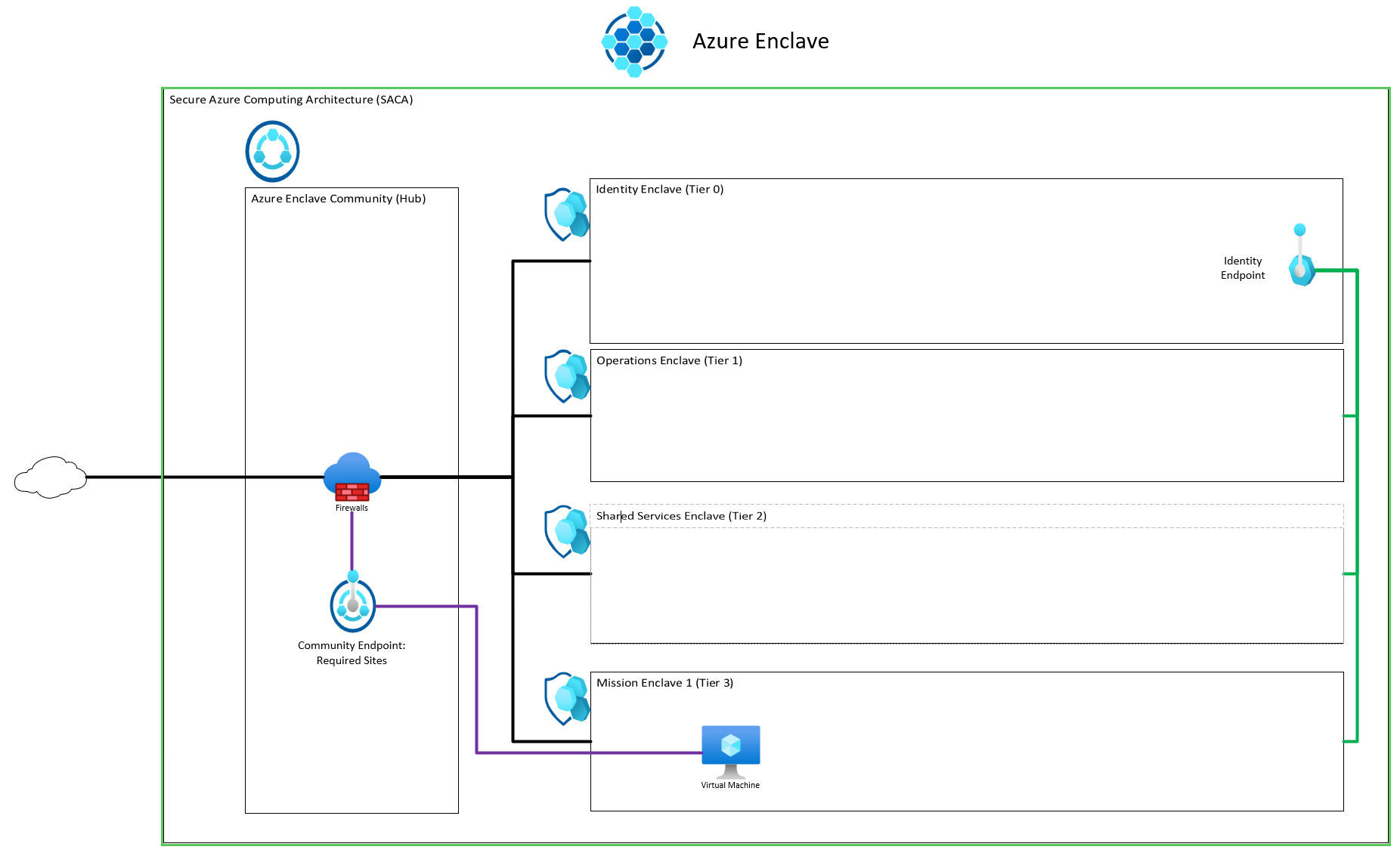
Modello ARM (più semplice da distribuire tramite il portale, PowerShell o la riga di comando)
Modello Bicep (il più semplice da modificare e mantenere, quindi da convertire in un modello di Azure Resource Manager prima della distribuzione)
Distribuire il modello:
- Aprire il portale di Azure e digitare
deploynella barra di ricerca superiore e selezionareDeploy a Custom Template. - Seleziona
Build your own template in the editor. - Sostituire il modello predefinito con il contenuto del modello ARM (ad esempio, copiare il testo all'interno del file json). Vedere questo articolo in caso di problemi.
- Seleziona
Save. - Selezionare
Create NewinResource Groupe immettere il nome del gruppo di risorse che si vuole usare (ad esempio community-template-rg) per le risorse dell'enclave Azure. - Aumenta
Unique Numberse le distribuzioni precedenti si trovano nello stesso gruppo di risorse. - Esaminare i parametri rimanenti ma mantenere l'impostazione predefinita, a meno che non si voglia testare una modifica.
- Selezionare
Review + Createe quindiCreate.
Modello di ambiente di ricerca
Cosa viene distribuito:
- Una comunità
- Quattro enclavi
- Quattro carichi di lavoro
- Cinque endpoint della community
- Due endpoint dell'enclave
- 15 connessioni di enclave
- Un hub di transito

Modello ARM (più semplice da distribuire tramite il portale, PowerShell o la riga di comando)
Modello Bicep (il più semplice da modificare e mantenere, quindi da convertire in un modello di Azure Resource Manager prima della distribuzione)
Distribuire il modello:
- Nel portale di Azure digitare
deploynella barra di ricerca superiore e selezionareDeploy a Custom Template. - Seleziona
Build your own template in the editor. - Sostituire il modello predefinito con il modello fornito, ad esempio copiare il testo all'interno del file JSON. Vedere questa guida introduttiva se si verificano problemi con i passaggi precedenti.
- Seleziona
Save. - In
Resource GroupselezionareCreate Newe immettere il nome del gruppo di risorse che si vuole usare (ad esempio, community-template-rg) per le risorse dell'enclave Azure. - Opzionalmente, sotto
Unique Number, incrementa il numero se le precedenti implementazioni sono avvenute nello stesso gruppo di risorse. - I parametri rimanenti che non sono necessari possono essere lasciati come predefiniti, a meno che non si voglia testare una modifica. Mantenere le impostazioni predefinite per la prima distribuzione di test per ridurre gli errori delle modifiche del modello.
- Selezionare
Review + Createe quindiCreate.
Modello di ambiente demo dell'enclave Azure
Cosa viene distribuito:
- Una comunità
- Otto enclavi
- Otto carichi di lavoro
- Cinque endpoint della community
- 11 endpoint dell'enclave
- 39 connessioni dell'enclave
- Un hub di transito

Modello ARM (più semplice da distribuire tramite il portale, PowerShell o la riga di comando)
Modello Bicep (il più semplice da modificare e mantenere, quindi da convertire in un modello di Azure Resource Manager prima della distribuzione)
Distribuire il modello:
- Aprire il portale di Azure e digitare
deploynella barra di ricerca superiore e selezionareDeploy a Custom Template. - Seleziona
Build your own template in the editor. - Sostituisci il template predefinito con il contenuto del template ARM (ad esempio, copia il testo all'interno del file JSON). Vedere questo articolo se si verificano problemi con i passaggi precedenti.
- Seleziona
Save. - Selezionare
Create NewinResource Groupe immettere il nome del gruppo di risorse che si vuole usare (ad esempio community-template-rg) per le risorse dell'enclave Azure. - Aumenta
Unique Numberse le distribuzioni precedenti si trovano nello stesso gruppo di risorse. - Esaminare i parametri rimanenti ma mantenere l'impostazione predefinita, a meno che non si voglia testare una modifica.
- Selezionare
Review + Createe quindiCreate.
Moduli delle risorse
Puoi anche creare le risorse di Azure Enclave usando i moduli di risorse in questo repository.
Creare specifiche di modello e distribuire
Accedi al portale di Azure, cerca e seleziona il servizio Specifiche del modello. Selezionare Crea specifica di modello. Nella sezione Modello ARM, caricare oppure copiare e incollare il modello ARM riportato sopra.
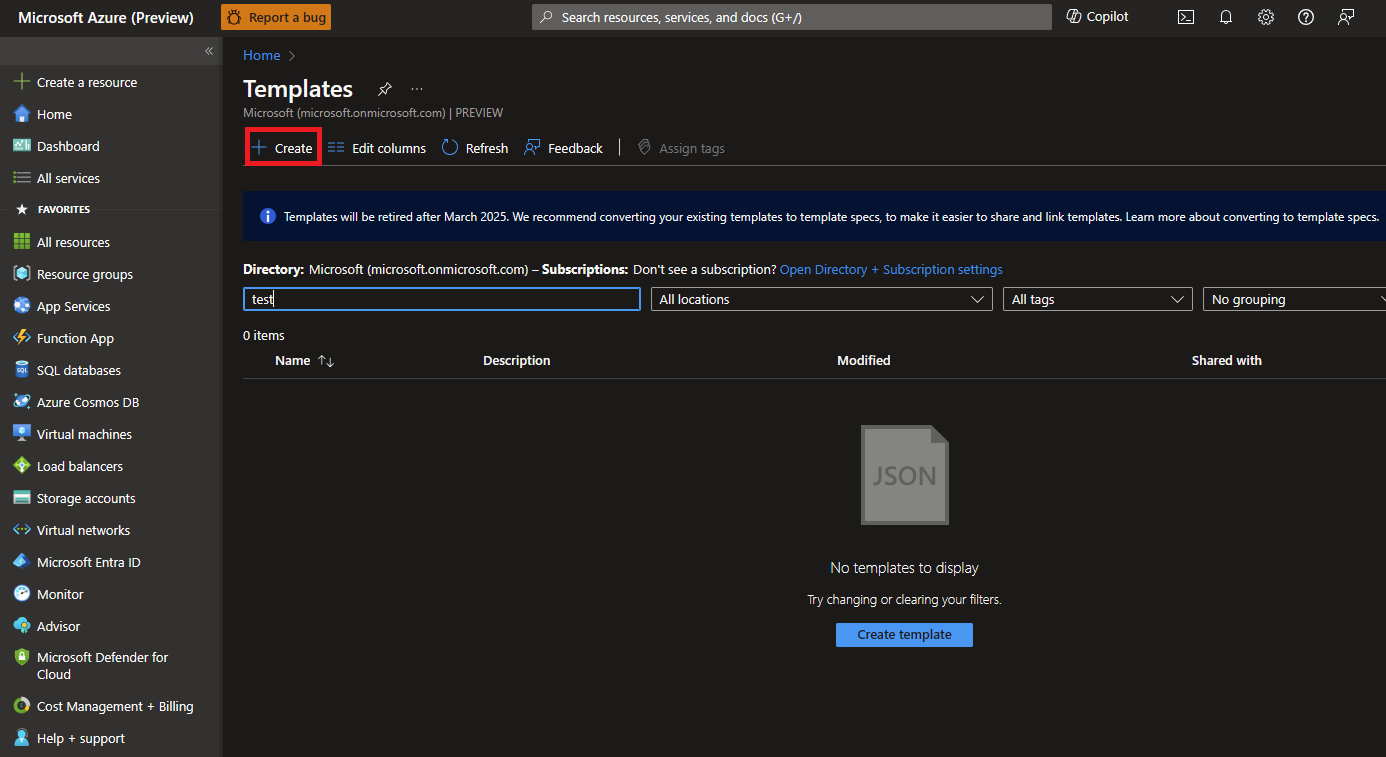
Nella pagina Informazioni di base lasciare i valori predefiniti e configurare i parametri del modello seguenti:
- Sottoscrizione: selezionare una sottoscrizione di Azure.
-
Gruppo di risorse: selezionare Crea nuovo. Immettere un nome univoco per il gruppo di risorse, ad esempio
myResourceGroup, quindi selezionare OK. - Località: selezionare una località, ad esempio Stati Uniti orientali.
-
Nome community: nome della community (ad esempio:
My-Community) -
Nome enclave: nome dell'enclave (ad esempio:
My-Enclave) -
Nome endpoint: nome dell'endpoint dell'enclave (ad esempio:
endpoint-bingdotcom)
Selezionare
Review + Createe quindiCreate.Una volta creato il modello e reso disponibile nella pagina Specifiche del modello, selezionare il modello ARM appena creato e quindi selezionare Distribuisci.
Nella pagina Distribuisci per la specifica di modello prendere nota dei valori predefiniti e configurare i parametri seguenti:
-
Nome community: nome della community (ad esempio:
My-Community) -
Nome enclave: nome dell'enclave (ad esempio:
My-Enclave) -
Nome endpoint: nome dell'endpoint dell'enclave (ad esempio:
endpoint-bingdotcom)
-
Nome community: nome della community (ad esempio:
Selezionare
Review + Createe quindiCreate.
Il completamento della creazione di tutte le risorse può richiedere fino a 50 minuti. Attendere che la distribuzione venga completata correttamente prima di eseguire eventuali azioni all'interno delle risorse distribuite.
Convalidare la distribuzione
Scopri di più su ciò che viene distribuito in una community e su ciò che viene distribuito in un'enclave.
Connettersi alle macchine virtuali di amministrazione
Altre informazioni su come accedere alle risorse all'interno dell'enclave dalla macchina virtuale di amministrazione dell'enclave sono disponibili qui.
Terraform
Il supporto di Terraform verrà avviato dopo l'avvio dell'anteprima di Azure Enclave.