Nota
L'accesso a questa pagina richiede l'autorizzazione. È possibile provare ad accedere o modificare le directory.
L'accesso a questa pagina richiede l'autorizzazione. È possibile provare a modificare le directory.
Un enclave è un Rete virtuale di Azure isolato che appartiene a una community e ospita uno o più carichi di lavoro. I carichi di lavoro in un enclave sono isolati da altre enclave nella stessa community, a meno che non si abiliti in modo esplicito la connettività creando endpoint e connessioni.
In questa guida pratica si crea un enclave nel portale di Azure.
Prerequisiti
- Per accedere a Azure Enclave, è necessaria una sottoscrizione Azure. Se non si ha già una sottoscrizione, creare un account gratuito prima di iniziare.
- Prima di poter creare un enclave, è necessario creare una community usando il portale di Azure.
- Se si usa DNS on-premises o personalizzato, pianifica come le risorse nell'enclave risolvono gli endpoint privati per Archiviazione di Azure, Key Vault e Log Analytics.
Accedere ad Azure
Accedi al portale di Azure.
Creare un enclave
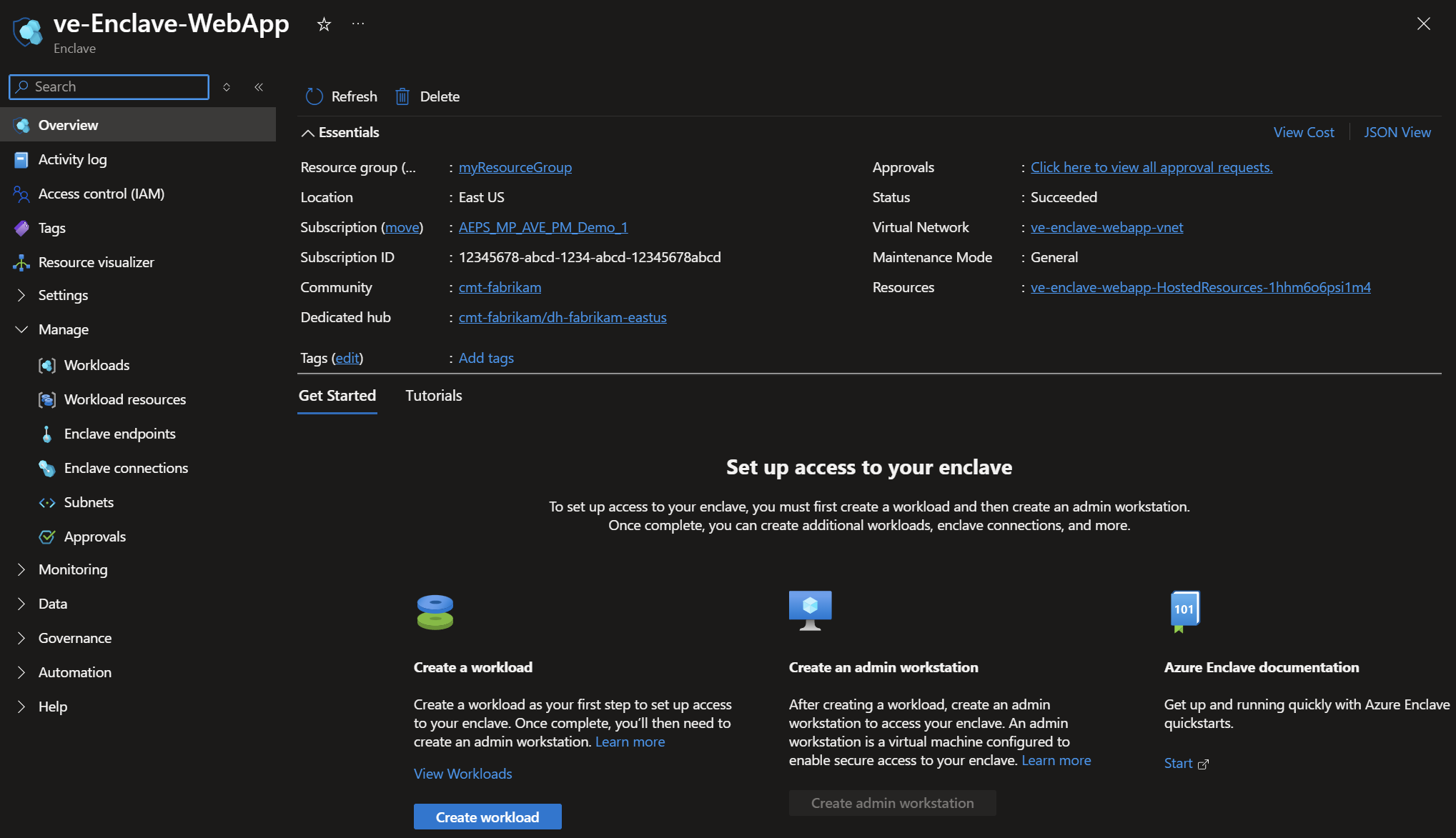
Le distribuzioni di enclave possono richiedere alcuni minuti per il completamento. Al termine della distribuzione, aprire l'enclave e verificare che Status sia Succeeded.
Immettere
Azure Enclavenella ricerca.In
ServicesselezionareAzure Enclave.Nella pagina
Azure Enclave, selezionareEnclavesnel menu di sinistra.
Nella pagina
Enclaves, selezionareCreate.Immettere i dettagli per l'enclave nella
Basicsscheda:-
Subscription: selezionare una sottoscrizione esistente. -
Resource group: creare un nuovo gruppo di risorse o selezionare un gruppo di risorse esistente. -
Enclave name: immettere un nome per l'enclave,My-Enclavead esempio . -
Region: selezionare l'area Azure in cui viene creata l'enclave. -
Select a community: selezionare una community esistente. -
Dedicated hub: selezionare l'hub dedicato da usare per l'enclave.

-
Seleziona
Next.NetworkNella scheda selezionare le dimensioni della rete, scegliere se la comunicazione della subnet dell'enclave è consentita per impostazione predefinita, creare subnet e abilitare Azure Bastion in base alle esigenze. Per indicazioni sulla pianificazione, vedere Rete virtuale di Azure concetti e procedure consigliate ePianificare le reti virtuali.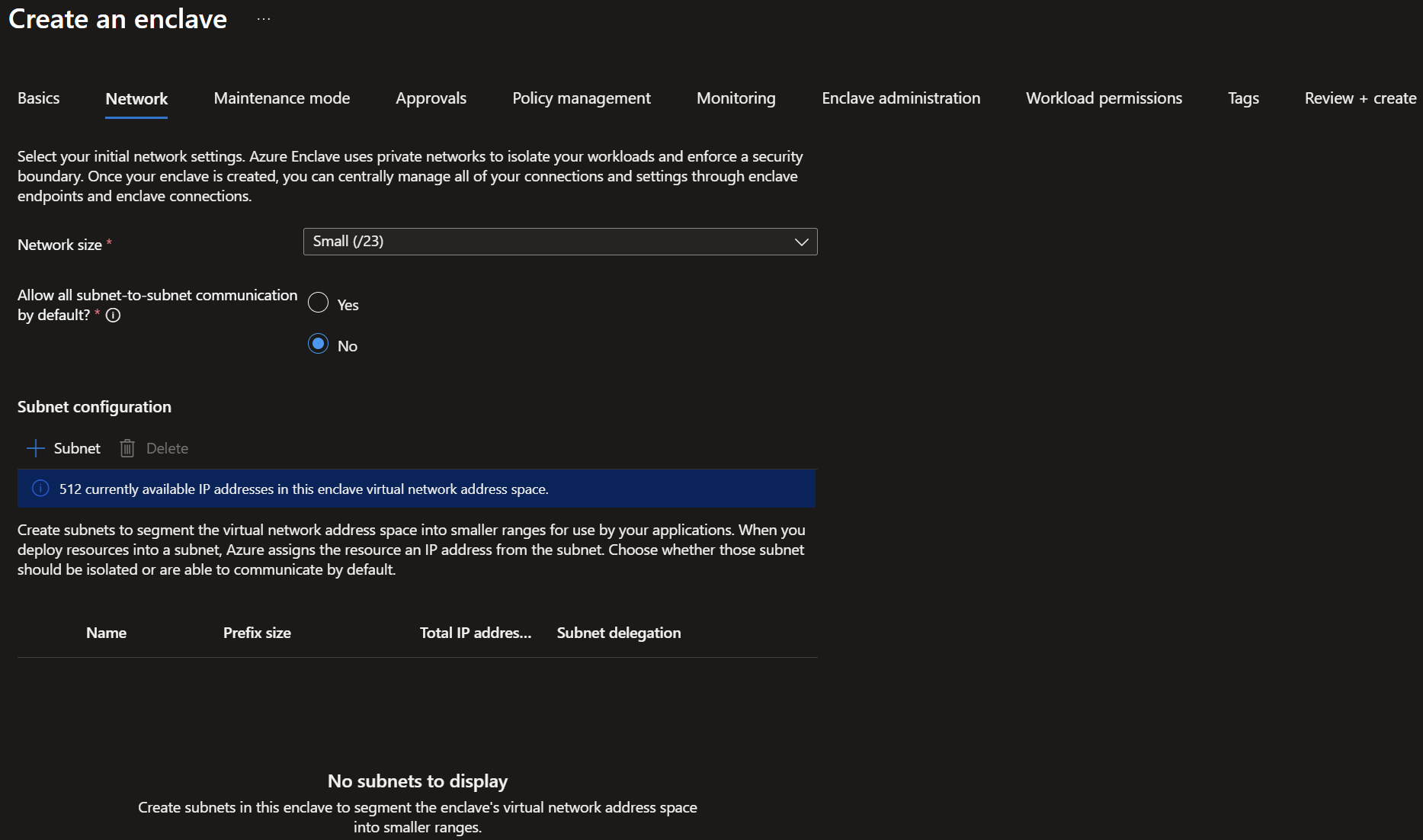
Note
Azure Enclave assegna automaticamente il blocco più idoneo dello spazio di indirizzi di rete in base alle reti esistenti assegnate alla comunità di destinazione.
Seleziona
Next.Maintenance modeNella scheda scegliere se richiedere la modalità di manutenzione quando viene creata l'enclave. La modalità di manutenzione consente modifiche con privilegi alle risorse gestite fondamentali per la sicurezza dell'enclave. Altre informazioni sulla modalità di manutenzione.
Seleziona
Next. NellaApprovalsscheda, decidi quali impostazioni di approvazione applicare al tuo enclave.
Seleziona
Next. NellaPolicy managementscheda, personalizza le impostazioni se necessario.
Seleziona
Next.MonitoringNella scheda selezionare dove vengono archiviati i log dell'enclave.
Seleziona
Next.Enclave administrationNella scheda selezionare gli utenti e i gruppi che devono avere accesso con privilegi al gruppo di risorse gestite per l'enclave.
Seleziona
Next. Nella schedaWorkload permissions, selezionare gli utenti e i gruppi che devono avere accesso privilegiato ai gruppi di risorse del carico di lavoro che vengono creati per le relative risorse.RBAC Inheritance- Abilitato: l'ereditarietà standard del controllo degli accessi basato sui ruoli di Azure è abilitata per le risorse del carico di lavoro.
- Disabilitato: solo le autorizzazioni definite nelle impostazioni di amministrazione del carico di lavoro si applicano alle risorse del carico di lavoro.
Reader Access- Consentito: l'ereditarietà standard del controllo degli accessi basato sui ruoli di Azure è abilitata solo per le autorizzazioni di lettura delle risorse del carico di lavoro.
- Negata: l'accesso in lettura viene negato a meno che non venga definito in modo esplicito nelle impostazioni di amministrazione del carico di lavoro.
-
Workload Access Controls: definire le assegnazioni di ruolo e rifiutare le esclusioni di assegnazione sui gruppi di risorse del carico di lavoro.

Selezionare
Nexte quindi creare eventuali tag per l'enclave.Selezionare
Nexte quindiReview + create, verificare che i dettagli dell'enclave siano corretti e quindi selezionareCreate.