Nota
L'accesso a questa pagina richiede l'autorizzazione. È possibile provare ad accedere o modificare le directory.
L'accesso a questa pagina richiede l'autorizzazione. È possibile provare a modificare le directory.
Operazioni di Azure IoT grafici dei flussi di dati includono trasformazioni predefinite per attività di elaborazione comuni, ad esempio mapping, filtro e aggregazione. Quando è necessaria una logica personalizzata oltre a quanto fornito dalle trasformazioni predefinite, è possibile distribuire moduli WebAssembly (WASM) come trasformazioni personalizzate nelle pipeline dei grafici del flusso di dati.
Importante
Attualmente, l'interfaccia utente Web per le operazioni supporta solo la creazione e la visualizzazione di artefatti del grafico del flusso di dati provenienti da Registro Azure Container (ACR) e, per le trasformazioni integrate, da mcr.microsoft.com. Per saperne di più, consulta Operations Experience web UI mostra solo artefatti di grafici di flusso dati provenienti da Registro Azure Container (ACR) e mcr.microsoft.com.
Prerequisiti
- Istanza di Operazioni di Azure IoT distribuita in un cluster Kubernetes. Per altre informazioni, vedere Deploy Operazioni di Azure IoT.
- Configurare un endpoint del registro per accedere ai moduli WASM e alle definizioni dei grafi. Sono disponibili due opzioni:
-
Avvio rapido con il Registro di sistema pubblico: creare un endpoint del Registro di sistema per
ghcr.iocon l'autenticazione anonima. Per istruzioni, vedere Usare moduli predefiniti da un registro pubblico. - Registro privato: configurare il proprio registro contenitori ed eseguire il push dei moduli di esempio seguendo le indicazioni riportate in Distribuire moduli WebAssembly (WASM) e definizioni di grafo.
-
Avvio rapido con il Registro di sistema pubblico: creare un endpoint del Registro di sistema per
Gli esempi interfaccia della riga di comando di Azure in questo articolo usano variabili di ambiente così puoi impostare ogni valore una volta e poi copiare e incollare i comandi as-is. Se stai usando l'ambiente Operazioni di Azure IoT Codespaces dal quickstart, queste variabili sono già impostate per te e puoi saltare questo passaggio. Altrimenti, imposta le seguenti variabili di ambiente nella tua shell prima di eseguire i comandi.
I seguenti script impostano le variabili di ambiente più comunemente utilizzate:
| Variabile di ambiente | Description |
|---|---|
SUBSCRIPTION_ID |
L'ID della sottoscrizione che contiene l'istanza di Operazioni di Azure IoT. |
RESOURCE_GROUP |
Il nome del gruppo di risorse che contiene la tua istanza Operazioni di Azure IoT. |
AIO_INSTANCE_NAME |
Il nome dell'istanza di Operazioni di Azure IoT. Per elencare le tue istanze, esegui az iot ops list -o table. |
CLUSTER_NAME |
Il nome del cluster Kubernetes abilitato Azure Arc che ospita la tua istanza. |
LOCATION |
La regione Azure da utilizzare per nuove risorse, ad esempio eastus. |
SUBSCRIPTION_ID=<subscription-id>
RESOURCE_GROUP=<resource-group-name>
AIO_INSTANCE_NAME=<instance-name>
CLUSTER_NAME=<cluster-name>
LOCATION=<region>
Devi solo impostare le variabili utilizzate in questo articolo. Questo articolo potrebbe utilizzare variabili ambientali aggiuntive per i nomi delle risorse che scegli. L'articolo spiega come posizionarli dove vengono introdotti.
Questo articolo utilizza anche le seguenti variabili ambientali per i valori che scegli: REGISTRY_ENDPOINT (il nome dell'endpoint del registro), GRAPH_NAME (il nome del grafo del flusso dati), PROFILE (il nome del profilo del flusso dati) e REGISTRY_HOST (il nome host del registro container). Imposta ognuno prima di eseguire i comandi correlati.
Informazioni generali
Usando moduli WebAssembly (WASM) nei grafici di flusso di dati di Operazioni di Azure IoT, è possibile elaborare i dati al perimetro con prestazioni e sicurezza elevate. WASM viene eseguito in un ambiente in modalità sandbox e supporta Rust e Python.
Un flusso di dati è una pipeline che sposta e trasforma i dati tra endpoint utilizzando trasformazioni integrate. Un grafico del flusso di dati estende i flussi di dati con passaggi di elaborazione componibili. Operazioni di Azure IoT fornisce grafici del flusso di dati predefiniti per operazioni comuni come mapping, filtro, diramazione e aggregazione. Per la logica di elaborazione personalizzata, implementa moduli WebAssembly come descritto in questo articolo. I grafici del flusso di dati usano definizioni di grafo YAML che specificano la modalità di connessione degli operatori. La risorsa del grafico del flusso di dati incapsula questa definizione e mappa le sue operazioni di origine astratta e sink a endpoint concreti, come i topic MQTT e i topic Kafka.
Suggerimento
Per la maggior parte degli scenari di elaborazione dei dati, iniziare con le trasformazioni predefinite. Usare trasformazioni WASM quando è necessaria logica di business personalizzata, algoritmi specializzati o elaborazione che le opzioni predefinite non coprono.
Importante
I grafici del flusso di dati supportano attualmente solo gli endpoint MQTT, Kafka e OpenTelemetry. Altri tipi di endpoint come Data Lake, Microsoft Fabric OneLake, Esplora dati di Azure e Archiviazione locale non sono supportati.
Funzionamento dei grafici del flusso di dati WASM
L'implementazione del flusso di dati WASM segue questo flusso di lavoro:
- Sviluppare moduli WASM: scrivere la logica di elaborazione personalizzata in un linguaggio supportato e compilarla nel formato Modello componente WebAssembly. Per saperne di più, consulta Creare moduli WASM per i flussi di dati.
- Sviluppare la definizione dei grafici: definire il modo in cui i dati si spostano tra i moduli usando i file di configurazione YAML. Per altre informazioni, vedere Configurare le definizioni dei grafici WebAssembly.
- Archiviare gli artefatti nel Registro di sistema: eseguire il push dei moduli WASM compilati e delle definizioni del grafo in un registro contenitori usando strumenti compatibili con OCI, ad esempio ORAS. Per altre informazioni, vedere Distribuire moduli WebAssembly (WASM) e definizioni di grafo.
- Configurare gli endpoint del Registro di sistema: configurare i dettagli di autenticazione e connessione in modo che Operazioni di Azure IoT possano accedere al registro contenitori. Per altre informazioni, vedere Configurare gli endpoint del Registro di sistema.
- Creare un grafico del flusso di dati: usare l'interfaccia utente Web dell'esperienza operativa o i file Bicep per definire un flusso di dati che usa una definizione del grafo.
- Distribuisci ed esegui: Operazioni di Azure IoT recupera le definizioni di grafici e i moduli WASM dal registro contenitori e li esegue.
Gli esempi seguenti illustrano come configurare grafici del flusso di dati WASM per scenari comuni. Gli esempi usano valori hardcoded e configurazioni semplificate per consentire di iniziare rapidamente.
Esempio 1: Distribuzione di base con un modulo WASM
Questo esempio converte i dati relativi alla temperatura da Fahrenheit a Celsius usando un modulo WASM. Il codice sorgente del modulo temperature è disponibile in GitHub. Se sono stati seguiti i passaggi di esempio in Distribuire moduli WebAssembly (WASM) e definizioni di grafo, la definizione del grafo e il graph-simple:1.0.0 modulo precompilato temperature:1.0.0 sono già presenti nel registro contenitori. Il percorso dell'artefatto del grafo di esempio è azure-samples/explore-iot-operations/graph-simple:1.0.0. Usare questo percorso per i campioni pubblici di GHCR o quando copi gli artefatti di esempio nel tuo registry con lo stesso percorso del repository.
Funzionamento del grafico semplice
La definizione graph crea una pipeline semplice a tre fasi:
- Origine: riceve i dati sulla temperatura da MQTT
- Mappa: elabora i dati con il modulo WASM TEMPERATURE
- Sink: invia nuovamente i dati convertiti a MQTT
Per altre informazioni sul funzionamento della definizione del grafo semplice e sulla relativa struttura, vedere Esempio 1: Definizione di grafico semplice.
Formato di input:
{"temperature": {"value": 100.0, "unit": "F"}}
Formato output:
{"temperature": {"value": 37.8, "unit": "C"}}
La configurazione seguente crea un grafico del flusso di dati che usa questa pipeline di conversione della temperatura. Il grafico del flusso di dati fa riferimento alla definizione del grafo YAML graph-simple:1.0.0 e scarica il modulo di temperatura dal registro contenitori. Il grafo di esempio di Azure è archiviato nel percorso del repository azure-samples/explore-iot-operations, quindi includi tale percorso nel valore artifact.
Configurare il grafico del flusso di dati
Questa configurazione definisce tre nodi che implementano il flusso di lavoro di conversione della temperatura: un nodo di origine che sottoscrive i dati relativi alla temperatura in ingresso, un nodo di elaborazione del grafo che esegue il modulo WASM e un nodo di destinazione che pubblica i risultati convertiti.
La risorsa del grafico del flusso di dati incapsula l'artefatto della definizione del grafico e collega le operazioni astratte di origine e sink agli endpoint concreti.
- L'operazione
sourcedella definizione del grafico si connette al nodo di origine del flusso di dati (argomento MQTT) - L'operazione
sinkdella definizione del grafico si connette al nodo di destinazione del flusso di dati (argomento MQTT) - Le operazioni di elaborazione della definizione del grafico vengono eseguite all'interno del nodo di elaborazione del grafico
Questa separazione consente di distribuire la stessa definizione del grafico con endpoint diversi nei diversi ambienti mantenendo al contempo invariata la logica di elaborazione.
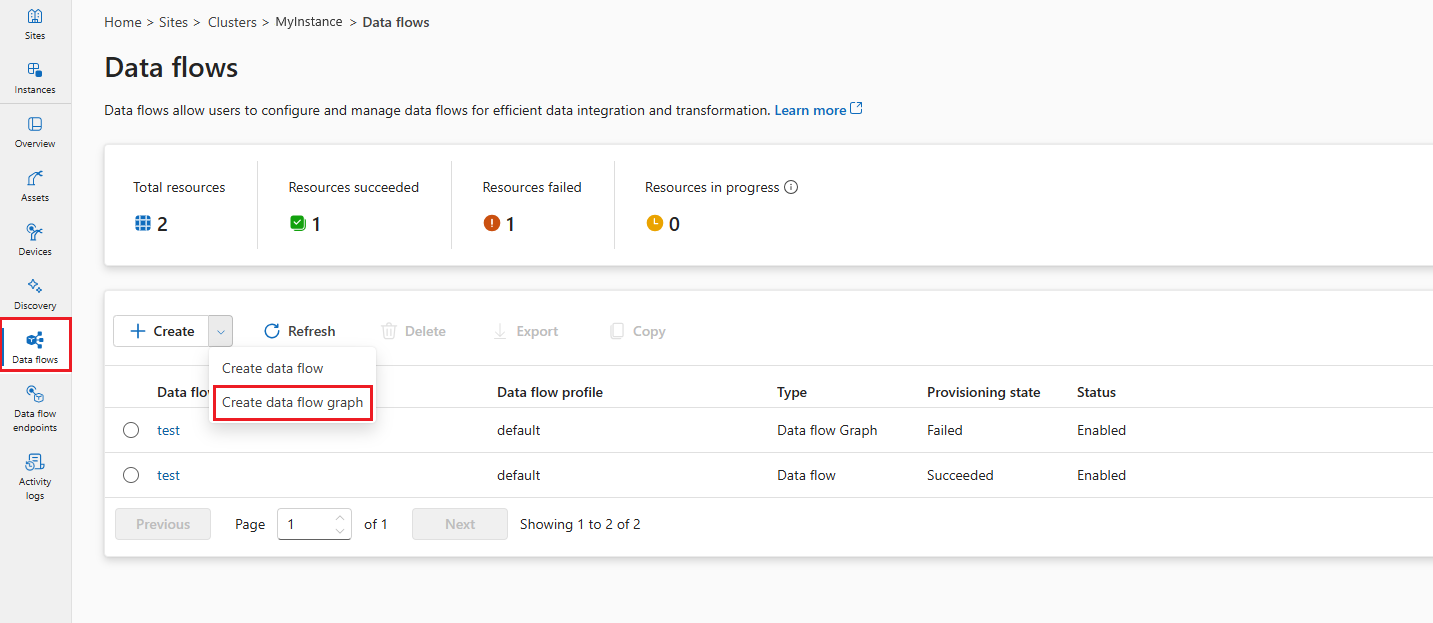
Per creare un grafico del flusso di dati nell'esperienza operativa, passare alla scheda Flusso di dati .
Seleziona il menu a tendina accanto a + Crea e seleziona Crea un grafico di flusso dati.
Selezionare il nome segnaposto new-data-flow per impostare le proprietà del flusso di dati. Immettere il nome del grafico del flusso di dati e scegliere il profilo del flusso di dati da usare.
Nel diagramma del flusso di dati selezionare Origine per configurare il nodo di origine. In Dettagli origine, selezionare Asset o Endpoint flusso di dati.
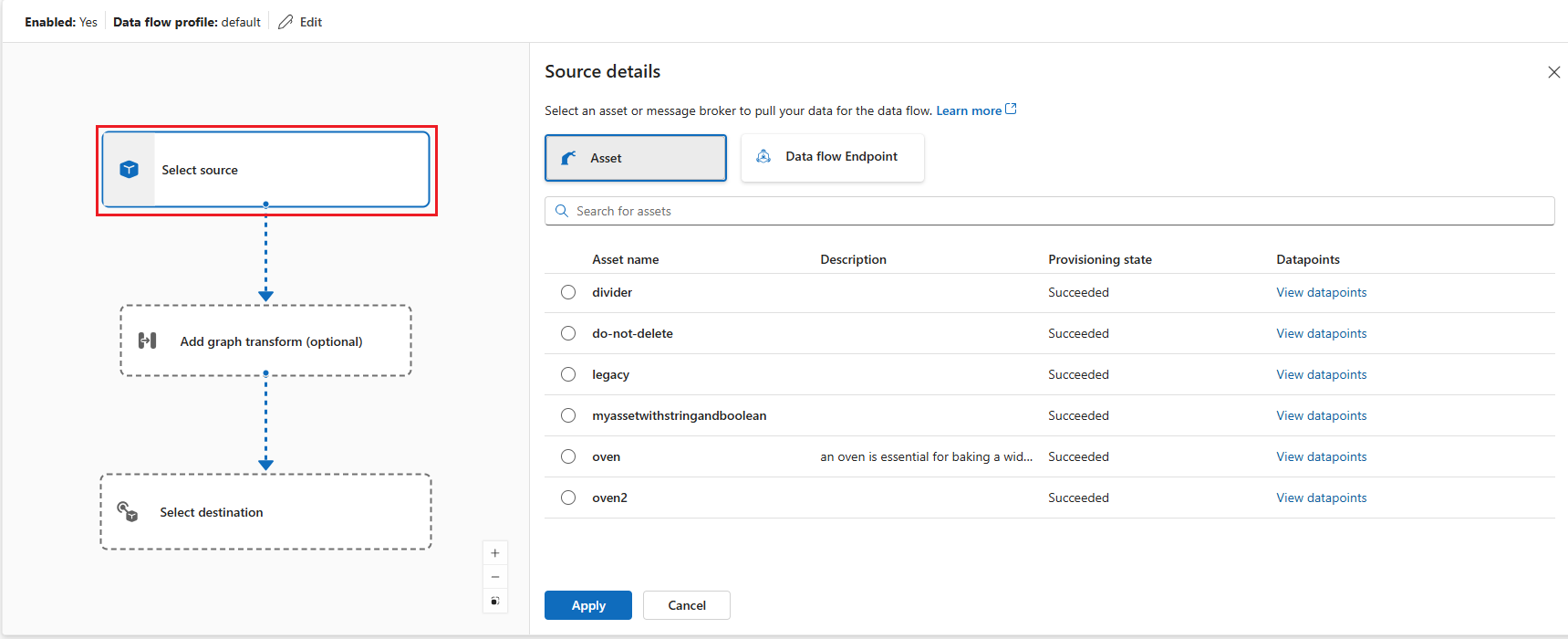
Se si seleziona Asset, scegliere l'asset da cui estrarre i dati e selezionare Applica.
Se si seleziona Endpoint flusso di dati, immettere i dettagli seguenti e selezionare Applica.
Impostazione Description Endpoint del flusso di dati Selezionare l'impostazione predefinita per usare l'endpoint predefinito del broker messaggi MQTT. Argomento Filtro dell'argomento a cui sottoscrivere per i messaggi in arrivo. Usare Argomento/i>Aggiungi riga per aggiungere più argomenti. Schema del messaggio Schema da utilizzare per deserializzare i messaggi in arrivo.
Nel diagramma del flusso di dati selezionare Aggiungi trasformazione grafico (facoltativo) per aggiungere un nodo di elaborazione del grafo. Nel riquadro di selezione Grafico selezionare graph-simple:1 e selezionare Applica.

È possibile configurare alcune impostazioni dell'operatore del grafo selezionando il nodo del grafo nel diagramma. Ad esempio, è possibile selezionare l'operatore module-temperature/map e immettere nel
key2valoreexample-value-2. Seleziona Applica per salvare le modifiche.
Nel diagramma del flusso di dati selezionare Destinazione per configurare il nodo di destinazione.
Selezionare Salva sotto il nome del grafico del flusso di dati per salvare il grafico del flusso di dati.


Annotazioni
Il riferimento all'artefatto è relativo all'host dell'endpoint del Registro di sistema. Per gli esempi pubblici di GHCR, l'host dell'endpoint del Registro di sistema è ghcr.io, quindi usare azure-samples/explore-iot-operations/graph-simple:1.0.0. Usare lo stesso percorso dell'artefatto se gli artefatti di esempio sono stati copiati nel proprio registro nello stesso percorso del repository. Per il layout piatto del registro privato, usare un riferimento piatto all'artefatto, ad esempio graph-simple:1.0.0.
Testare il flusso di dati
Per testare il flusso di dati, inviare messaggi MQTT dall'interno del cluster. Il modulo temperature prevede messaggi in un formato JSON specifico con un oggetto annidato temperature contenente value campi (numerici) e unit (stringa). Ad esempio: {"temperature":{"value":72,"unit":"F"}}.
Distribuire prima di tutto il pod client MQTT seguendo le istruzioni riportate in Testare la connettività al broker MQTT con i client MQTT. Il client MQTT fornisce i token di autenticazione e i certificati per la connessione al broker. Per distribuire il client MQTT, eseguire il comando seguente:
kubectl apply -f https://raw.githubusercontent.com/Azure-Samples/explore-iot-operations/main/samples/quickstarts/mqtt-client.yaml
Inviare messaggi relativi alla temperatura
Nella prima sessione del terminale creare ed eseguire uno script per inviare dati sulla temperatura in Fahrenheit:
# Connect to the MQTT client pod
kubectl exec --stdin --tty mqtt-client -n azure-iot-operations -- sh -c '
# Create and run temperature.sh from within the MQTT client pod
while true; do
  # Generate a random temperature value between 0 and 6000 Fahrenheit
  random_value=$(shuf -i 0-6000 -n 1)
  payload="{\"temperature\":{\"value\":$random_value,\"unit\":\"F\"}}"

  echo "Publishing temperature: $payload"

  # Publish to the input topic
  mosquitto_pub -h aio-broker -p 18883 \
    -m "$payload" \
    -t "sensor/temperature/raw" \
    -d \
    --cafile /var/run/certs/ca.crt \
    -D PUBLISH user-property __ts $(date +%s)000:0:df \
    -D CONNECT authentication-method 'K8S-SAT' \
    -D CONNECT authentication-data $(cat /var/run/secrets/tokens/broker-sat)

  sleep 1
done'
Annotazioni
La proprietà __ts utente MQTT aggiunge un timestamp ai messaggi per garantire un'elaborazione tempestiva utilizzando l'Hybrid Logical Clock (HLC). Il timestamp consente al flusso di dati di decidere se accettare o eliminare il messaggio. Il formato della proprietà è <timestamp>:<counter>:<nodeid>. Rende l'elaborazione del flusso di dati più accurata, ma non è obbligatoria.
Lo script pubblica dati di temperatura casuali nell'argomento sensor/temperature/raw ogni secondo. L'aspetto dovrebbe risultare simile al seguente:
Publishing temperature: {"temperature":{"value":1234,"unit":"F"}}
Publishing temperature: {"temperature":{"value":5678,"unit":"F"}}
Lasciare lo script in esecuzione per continuare a pubblicare i dati relativi alla temperatura.
Sottoscrivere messaggi elaborati
Nella seconda sessione del terminale, anch'essa connessa al pod client MQTT, sottoscrivere l'argomento di output per visualizzare i valori di temperatura convertiti:
# Connect to the MQTT client pod
kubectl exec --stdin --tty mqtt-client -n azure-iot-operations -- sh -c '
mosquitto_sub -h aio-broker -p 18883 -t "sensor/temperature/processed" --cafile /var/run/certs/ca.crt \
-D CONNECT authentication-method "K8S-SAT" \
-D CONNECT authentication-data "$(cat /var/run/secrets/tokens/broker-sat)"'
Vedi che il modulo WASM converte i dati di temperatura da Fahrenheit a Celsius.
{"temperature":{"value":1292.2222222222222,"count":0,"max":0.0,"min":0.0,"average":0.0,"last":0.0,"unit":"C","overtemp":false}}
{"temperature":{"value":203.33333333333334,"count":0,"max":0.0,"min":0.0,"average":0.0,"last":0.0,"unit":"C","overtemp":false}}
Esempio 2: Distribuire un grafico complesso
In questo esempio viene illustrato un flusso di lavoro di elaborazione dati sofisticato che gestisce più tipi di dati, tra cui temperatura, umidità e dati di immagine. La definizione del grafo complex orchestra più moduli WASM per eseguire analisi avanzate e rilevamento degli oggetti.
Funzionamento del grafico complesso
Il grafico complesso elabora tre flussi di dati e li combina nell'analisi dei sensori arricchita:
- Elaborazione della temperatura: converte i dati da Fahrenheit in Celsius, filtra le letture non valide e calcola le statistiche
- Elaborazione dell'umidità: accumula le misurazioni dell'umidità negli intervalli di tempo
- Elaborazione immagini: esegue il rilevamento oggetti sugli snapshot della fotocamera e formatta i risultati
Per altre informazioni sul funzionamento della definizione complessa del grafo, sulla relativa struttura e sul flusso di dati attraverso più fasi di elaborazione, vedere Esempio 2: Definizione di grafico complesso.
Il grafico usa moduli specializzati della raccolta di operatori Rust.
Configurare il grafico del flusso di dati complesso
Questa configurazione implementa il workflow di elaborazione multisensore usando la definizione del graph-complex:1.0.0 grafo YAML. Il percorso dell'artefatto del grafo di esempio è azure-samples/explore-iot-operations/graph-complex:1.0.0. Si noti che la distribuzione del grafico del flusso di dati è simile all'esempio 1 : entrambi usano lo stesso modello a tre nodi (origine, processore grafico, destinazione) anche se la logica di elaborazione è diversa.
Questa somiglianza è presente perché la risorsa del grafico del flusso di dati funge da ambiente host che carica ed esegue definizioni di grafico. La logica di elaborazione effettiva risiede nella definizione del grafo (graph-simple:1.0.0 o graph-complex:1.0.0), che contiene la specifica YAML delle operazioni e delle connessioni tra i moduli WASM. La risorsa del grafo del flusso di dati fornisce l'infrastruttura di runtime per recuperare la definizione del grafo, istanziare i moduli e instradare i dati attraverso il flusso di lavoro definito.
Per creare un grafico del flusso di dati nell'esperienza operativa, passare alla scheda Flusso di dati .
Seleziona il menu a tendina accanto a + Crea e seleziona Crea un grafico di flusso dati.
Selezionare il nome segnaposto new-data-flow per impostare le proprietà del flusso di dati. Immettere il nome del grafico del flusso di dati e scegliere il profilo del flusso di dati da usare.
Nel diagramma del flusso di dati selezionare Origine per configurare il nodo di origine. In Dettagli origine, selezionare Asset o Endpoint flusso di dati.
Se si seleziona Asset, scegliere l'asset da cui estrarre i dati e selezionare Applica.
Se si seleziona Endpoint flusso di dati, immettere i dettagli seguenti e selezionare Applica.
Impostazione Description Endpoint del flusso di dati Selezionare l'impostazione predefinita per usare l'endpoint predefinito del broker messaggi MQTT. Argomento Filtro dell'argomento a cui sottoscrivere per i messaggi in arrivo. Usare Argomento/i>Aggiungi riga per aggiungere più argomenti. Schema del messaggio Schema da utilizzare per deserializzare i messaggi in arrivo.
Nel diagramma del flusso di dati selezionare Aggiungi trasformazione grafico (facoltativo) per aggiungere un nodo di elaborazione del grafo. Nel riquadro di selezione Grafico selezionare graph-complex:1 e selezionare Applica.
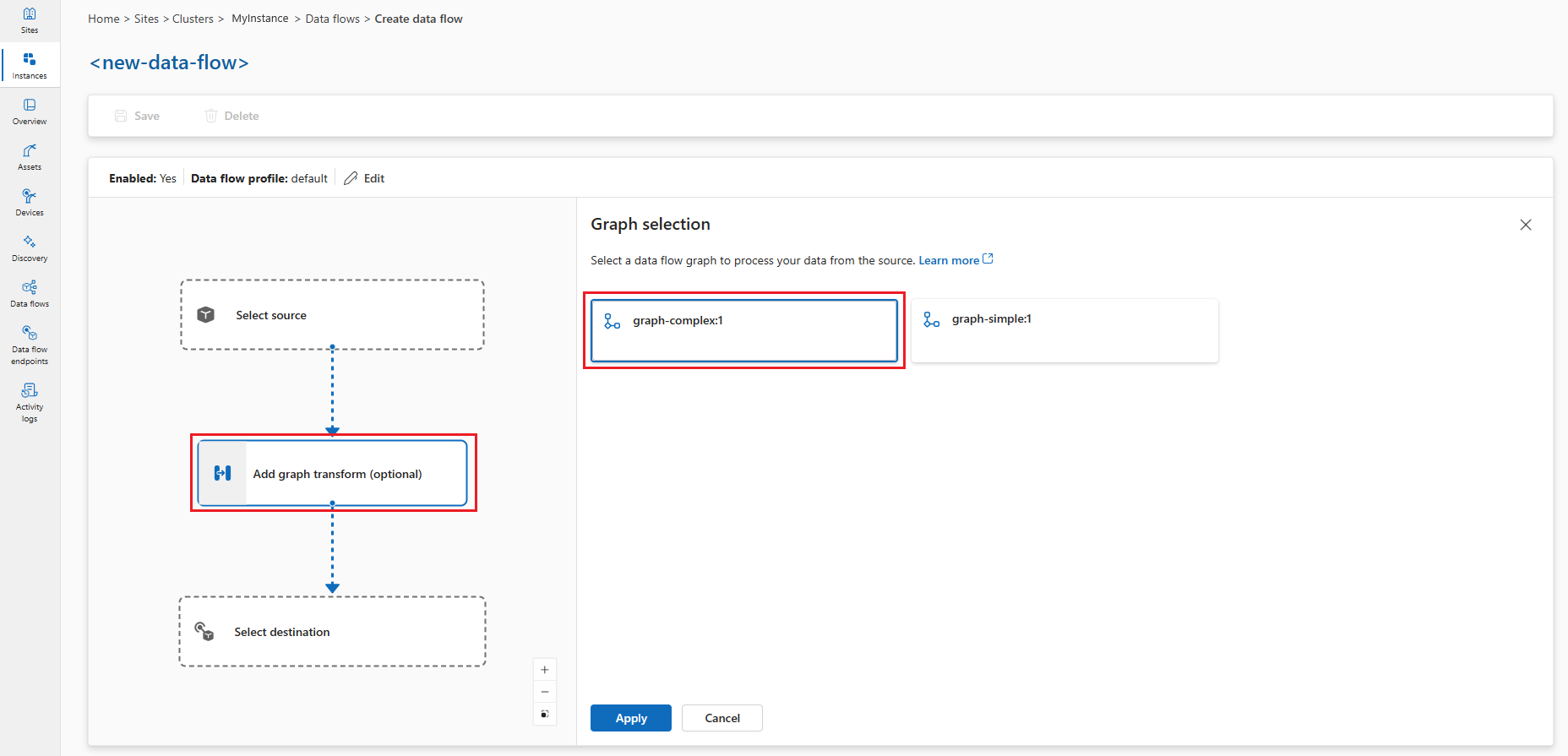
Seleziona il nodo grafico nel diagramma per configurare le impostazioni dell'operatore del grafo.

Operator Description module-snapshot/branch Configura il modulo per eseguire il snapshotrilevamento degli oggetti sulle immagini. È possibile impostare lasnapshot_topicchiave di configurazione per specificare l'argomento di input per i dati dell'immagine.module-temperature/map Trasforma i key2valori di temperatura in una scala diversa.Seleziona Applica per salvare le modifiche.
Nel diagramma del flusso di dati selezionare Destinazione per configurare il nodo di destinazione.
Selezionare Salva sotto il nome del grafico del flusso di dati per salvare il grafico del flusso di dati.

Testare il flusso di dati complesso
Prima di visualizzare qualsiasi output, configurare i dati di origine.
Caricare file di immagine RAW nel pod mqtt-client
I file di immagine sono destinati al modulo snapshot per rilevare gli oggetti nelle immagini. I file sono nella cartella immagini su GitHub.
Prima di tutto, clonare il repository per ottenere l'accesso ai file di immagine:
git clone https://github.com/Azure-Samples/explore-iot-operations.git
cd explore-iot-operations
Per caricare i file di immagine RAW dalla ./samples/wasm/images cartella al mqtt-client pod, usare il comando seguente:
kubectl cp ./samples/wasm/images azure-iot-operations/mqtt-client:/tmp
Verificare che i file siano stati caricati:
kubectl exec -it mqtt-client -n azure-iot-operations -- ls /tmp/images
Verrà visualizzato l'elenco dei file nella cartella /tmp/images.
beaker.raw          laptop.raw          sunny2.raw
binoculars.raw      lawnmower.raw       sunny4.raw
broom.raw           milkcan.raw         thimble.raw
camera.raw          photocopier.raw     tripod.raw
computer_mouse.raw  radiator.raw        typewriter.raw
daisy3.raw          screwdriver.raw     vacuum_cleaner.raw
digital_clock.raw   sewing_machine.raw
hammer.raw          sliding_door.raw
Pubblicare dati di temperatura e umidità simulati e inviare immagini
È possibile combinare i comandi per la pubblicazione di dati relativi a temperatura e umidità e l'invio di immagini in un unico script. Usare il comando seguente:
# Connect to the MQTT client pod and run the script
kubectl exec --stdin --tty mqtt-client -n azure-iot-operations -- sh -c '
while true; do
  # Generate a random temperature value between 0 and 6000
  temp_value=$(shuf -i 0-6000 -n 1)
  temp_payload="{\"temperature\":{\"value\":$temp_value,\"unit\":\"F\"}}"
  echo "Publishing temperature: $temp_payload"
  mosquitto_pub -h aio-broker -p 18883 \
    -m "$temp_payload" \
    -t "sensor/temperature/raw" \
    --cafile /var/run/certs/ca.crt \
    -D CONNECT authentication-method "K8S-SAT" \
    -D CONNECT authentication-data "$(cat /var/run/secrets/tokens/broker-sat)" \
    -D PUBLISH user-property __ts $(date +%s)000:0:df

  # Generate a random humidity value between 30 and 90
  humidity_value=$(shuf -i 30-90 -n 1)
  humidity_payload="{\"humidity\":{\"value\":$humidity_value}}"
  echo "Publishing humidity: $humidity_payload"
  mosquitto_pub -h aio-broker -p 18883 \
    -m "$humidity_payload" \
    -t "sensor/humidity/raw" \
    --cafile /var/run/certs/ca.crt \
    -D CONNECT authentication-method "K8S-SAT" \
    -D CONNECT authentication-data "$(cat /var/run/secrets/tokens/broker-sat)" \
    -D PUBLISH user-property __ts $(date +%s)000:0:df

  # Send an image every 2 seconds
  if [ $(( $(date +%s) % 2 )) -eq 0 ]; then
    file=$(ls /tmp/images/*.raw | shuf -n 1)
    echo "Sending file: $file"
    mosquitto_pub -h aio-broker -p 18883 \
      -f $file \
      -t "sensor/images/raw" \
      --cafile /var/run/certs/ca.crt \
      -D CONNECT authentication-method "K8S-SAT" \
      -D CONNECT authentication-data "$(cat /var/run/secrets/tokens/broker-sat)" \
      -D PUBLISH user-property __ts $(date +%s)000:0:df
  fi

  # Wait for 1 second before the next iteration
  sleep 1
done'
Controllare l'output
In un nuovo terminale sottoscrivere l'argomento di output:
kubectl exec --stdin --tty mqtt-client -n azure-iot-operations -- sh -c '
mosquitto_sub -h aio-broker -p 18883 -t "analytics/sensor/processed" --cafile /var/run/certs/ca.crt \
-D CONNECT authentication-method "K8S-SAT" \
-D CONNECT authentication-data "$(cat /var/run/secrets/tokens/broker-sat)"'
L'output ha un aspetto simile all'esempio seguente:
{"temperature":[{"count":9,"max":2984.4444444444443,"min":248.33333333333337,"average":1849.6296296296296,"last":2612.222222222222,"unit":"C","overtemp":true}],"humidity":[{"count":10,"max":76.0,"min":30.0,"average":49.7,"last":38.0}],"object":[{"result":"milk can; broom; screwdriver; binoculars, field glasses, opera glasses; toy terrier"}]}
{"temperature":[{"count":10,"max":2490.5555555555557,"min":430.55555555555554,"average":1442.6666666666667,"last":1270.5555555555557,"unit":"C","overtemp":true}],"humidity":[{"count":9,"max":87.0,"min":34.0,"average":57.666666666666664,"last":42.0}],"object":[{"result":"broom; Saint Bernard, St Bernard; radiator"}]}
In questo caso, l'output contiene i dati relativi a temperatura e umidità, nonché gli oggetti rilevati nelle immagini.
Configurazione dei grafici del flusso di dati personalizzati
In questa sezione vengono fornite informazioni dettagliate sulla configurazione dei grafici del flusso di dati con i moduli WASM. Vengono illustrate tutte le opzioni di configurazione, gli endpoint del flusso di dati e le impostazioni avanzate.
Panoramica del grafico del flusso di dati
Un grafico del flusso di dati definisce il modo in cui i dati passano attraverso i moduli WebAssembly per l'elaborazione. Ogni grafico è costituito da:
- Modalità che controlla se il grafico è abilitato o disabilitato
- Riferimento al profilo che collega a un profilo del flusso di dati che definisce le impostazioni di ridimensionamento e risorse
- Persistenza del disco che, facoltativamente, abilita l'archiviazione permanente per lo stato del grafico
- Nodi che definiscono i componenti di origine, elaborazione e destinazione
- Connessioni di nodi che specificano il modo in cui i dati scorrono tra i nodi
Configurazione della modalità
La proprietà mode determina se il grafico del flusso di dati elabora attivamente i dati. Impostare la modalità su Enabled o Disabled (senza distinzione di maiuscole). Se è disabilitato, il grafico interrompe l'elaborazione dei dati ma ne mantiene la configurazione.
Quando si crea o si modifica un grafico del flusso di dati, nel riquadro Proprietà flusso di dati selezionareSì per impostare la modalità su Abilitato. Se la lasci non selezionata, la modalità viene disabilitata.

Riferimento al profilo
Il riferimento al profilo connette il grafico del flusso di dati a un profilo del flusso di dati, che definisce le impostazioni di ridimensionamento, i conteggi delle istanze e i limiti delle risorse. Se non si specifica un riferimento al profilo, è necessario usare invece un riferimento al proprietario di Kubernetes. La maggior parte degli scenari utilizza il profilo predefinito fornito da Operazioni di Azure IoT.
Quando si crea o si modifica un grafico del flusso di dati, nel riquadro Proprietà flusso di dati selezionare il profilo del flusso di dati. L'esperienza operativa seleziona automaticamente il profilo predefinito del flusso dati. Per altre informazioni sui profili del flusso di dati, vedere Configurare il profilo del flusso di dati.
Importante
Puoi scegliere il profilo del flusso dati solo quando crei un grafico del flusso dati. Non puoi cambiare il profilo del flusso dati dopo aver creato il grafico del flusso dati. Se si vuole modificare il profilo del flusso di dati di un grafico del flusso di dati esistente, eliminare il grafico del flusso di dati originale e crearne uno nuovo con il nuovo profilo del flusso di dati.
Richiedere la persistenza del disco
La persistenza su disco aiuta i grafi di flusso di dati a mantenere lo stato durante i riavvii. Quando attivi questa funzione, il grafo può recuperare lo stato di elaborazione se il broker connesso si riavvia. Questa funzionalità è utile per gli scenari di elaborazione con stato in cui la perdita di dati intermedi sarebbe problematica. Quando si abilita la richiesta di persistenza del disco, il broker salva in modo permanente i dati MQTT, ad esempio i messaggi nella coda del sottoscrittore, su disco. Questo approccio garantisce che l'origine dati del flusso di dati non subisca perdite di dati durante interruzioni dell'alimentazione o riavvii del broker. Il broker mantiene prestazioni ottimali perché si configura la persistenza per flusso di dati, quindi solo i flussi di dati che necessitano di persistenza utilizzano questa funzione.
Il grafico del flusso dati effettua questa richiesta di persistenza durante l'abbonamento utilizzando una proprietà utente MQTTv5. Questa funzionalità funziona solo quando:
- Il flusso di dati usa il broker MQTT come origine (nodo di origine con endpoint MQTT)
- Il broker MQTT ha la persistenza abilitata con la modalità di persistenza dinamica impostata su
Enabledper il tipo di dati, ad esempio le code dei sottoscrittori
Con questa configurazione, i client MQTT come i grafici di flusso dati possono richiedere la persistenza del disco per i loro abbonamenti utilizzando le proprietà utente MQTTv5. Per informazioni dettagliate sulla configurazione della persistenza del broker MQTT, vedere Configurare la persistenza del broker MQTT.
L'impostazione accetta Enabled o Disabled, con Disabled come impostazione predefinita.
Quando si crea o si modifica un grafico del flusso di dati, nel riquadro Proprietà flusso di dati selezionare Sì per impostare la persistenza del disco della richiesta su Abilitato. Se si lascia deselezionata, l'impostazione è Disabilitata.
Regole e limiti di denominazione
Le risorse del grafico del flusso di dati e i relativi componenti hanno vincoli di denominazione applicati a livelli diversi:
| Componente | Caratteri consentiti | Length | Note |
|---|---|---|---|
| Nome della risorsa del grafo del flusso di dati | Caratteri alfanumerici minuscoli e trattini (a-z, 0-9, -). Deve iniziare e terminare con un carattere alfanumerico. |
3-63 caratteri | Applicato dall'API di Azure Resource Manager. |
| Nome nodo | Caratteri alfanumerici, caratteri di sottolineatura e trattini (a-zA-Z0-9, _, -). |
Nessun limite documentato | Deve essere univoco all'interno del grafico. |
| Chiave di configurazione | Caratteri alfanumerici, caratteri di sottolineatura e trattini (a-zA-Z0-9, _, -). |
Nessun limite documentato | Coppie chiave-valore passate ai moduli WASM. |
| Nome del profilo del flusso di dati | Caratteri alfanumerici minuscoli e trattini. | 3-39 caratteri | Il limite di 39 caratteri è dovuto ai vincoli dei nomi dei pod Kubernetes (limite di 63 caratteri meno il prefisso e il aio-dataflow- suffisso di revisione). |
| Informazioni di riferimento sullo schema | Deve corrispondere al formato aio-sr://<namespace>/<name>:<version> o aio-sr://<name>:<version>. |
N/A | Usato negli schemi di connessione del nodo. |
Il grafico del flusso di dati applica anche le regole strutturali seguenti:
- Nessun nome di nodo duplicato: ogni nodo nel grafico deve avere un nome univoco.
- Tipi di connessione validi: Il grafo consente solo i seguenti tipi di connessione di nodo: Sorgente a Grafo, Sorgente a Destinazione, Grafo a Grafo e Grafo a Destinazione.
- Nessun ciclo: il grafico non può contenere connessioni circolari che creerebbero cicli di elaborazione infiniti.
- Nessun ciclo automatico: un nodo non può connettersi a se stesso.
- Nessuna sovrapposizione di argomenti: se un'origine e una destinazione usano lo stesso endpoint, gli argomenti MQTT non possono sovrapporsi, in modo da creare un ciclo di messaggi infinito.
Configurazione nodi
I nodi sono i blocchi predefiniti di un grafico del flusso di dati. Ogni nodo ha un nome univoco all'interno del grafico ed esegue una funzione specifica. Il grafico include tre tipi di nodi:
Nodi di origine
I nodi di origine definiscono il punto in cui i dati entrano nel grafico. Si connettono agli endpoint del flusso di dati che ricevono dati da broker MQTT o topic Kafka. Ogni nodo di origine deve specificare:
- Riferimento all'endpoint che punta a un endpoint del flusso di dati configurato.
- Origini dati come elenco di argomenti MQTT o argomenti Kafka da sottoscrivere
- Riferimento asset (facoltativo) collegato a un asset del Registro Dispositivi Azure per l'inferenza dello schema
L'array delle origini dati supporta l'iscrizione a più argomenti senza modificare la configurazione dell'endpoint. Questa flessibilità significa che puoi riutilizzare endpoint tra diversi flussi di dati.
Annotazioni
Attualmente, i grafici di flusso dati supportano solo endpoint MQTT e Kafka come fonti dati. Per altre informazioni, vedere Configurare gli endpoint del flusso di dati.
Nel diagramma del flusso di dati selezionare Origine per configurare il nodo di origine. In Dettagli origine selezionare Endpoint flusso di dati, quindi usare il campo Argomenti per specificare i filtri degli argomenti MQTT da sottoscrivere per i messaggi in arrivo. Aggiungere più argomenti MQTT selezionando Aggiungi riga e immettendo un nuovo argomento.
Nodi di elaborazione del grafico
I nodi di elaborazione del grafico contengono i moduli WebAssembly che trasformano i dati. Questi nodi eseguono il pull degli artefatti WASM dai registri contenitori e li eseguono usando i parametri di configurazione specificati. Ogni nodo del grafico richiede:
- Riferimento all'endpoint del registro che punta a un endpoint del registro per il pull degli artefatti
- Specifica dell'artefatto che definisce il nome del modulo e la versione di cui eseguire il pull
- Parametri di configurazione come coppie chiave-valore passate al modulo WASM
L'array di configurazione supporta la personalizzazione del comportamento dei moduli senza ricostruire l'artefatto WASM. Le opzioni di configurazione comuni includono parametri di elaborazione, soglie, impostazioni di conversione e flag di funzionalità.
Nel diagramma del flusso di dati selezionare Aggiungi trasformazione grafico (facoltativo) per aggiungere un nodo di elaborazione del grafo. Nel riquadro di selezione Grafico selezionare l'artefatto del grafo desiderato, semplice o complesso, e selezionare Applica. È possibile configurare alcune impostazioni dell'operatore del grafo selezionando il nodo del grafo nel diagramma.
Passi le coppie chiave-valore di configurazione al modulo WASM durante il runtime. Il modulo può accedere a questi valori per personalizzarne il comportamento. Utilizzando questo approccio, puoi:
- Distribuire lo stesso modulo WASM con configurazioni diverse.
- Modificare i parametri di elaborazione senza ricompilare i moduli.
- Abilitare o disabilitare le funzionalità in base ai requisiti di distribuzione.
- Impostare valori specifici dell'ambiente, ad esempio soglie o endpoint.
Importante
Controllare la documentazione del modulo WASM o il codice sorgente per i parametri di configurazione necessari. Se un modulo si aspetta parametri specifici (come limiti o soglie del filtro) e non li fornisci, il modulo potrebbe guastarsi in tempo reale. Per informazioni dettagliate sulla definizione dei parametri nelle definizioni del grafo, vedere Parametri di configurazione del modulo.
Nodi di destinazione
I nodi di destinazione definiscono dove il grafo invia i dati elaborati. Si connettono agli endpoint del flusso di dati che inviano dati a broker MQTT o ad altri sistemi. Ogni nodo di destinazione specifica:
- Riferimento all'endpoint che punta a un endpoint del flusso di dati configurato.
- Destinazione dati come elemento, posizione o percorso specifico per i dati di output.
- Impostazioni dello schema di output (facoltativo) che definiscono il formato di serializzazione e la convalida dello schema.
Annotazioni
Attualmente, i grafici di flusso dati supportano solo endpoint MQTT, Kafka e OpenTelemetry come destinazioni dati. Per altre informazioni, vedere Configurare gli endpoint del flusso di dati.
- Nel diagramma del flusso di dati selezionare il nodo Destinazione .
- Selezionare l'endpoint del flusso di dati desiderato dall'elenco a discesa Dettagli dell'endpoint del flusso di dati.
- Selezionare Continua per configurare la destinazione.
- Immettere le impostazioni necessarie per la destinazione, incluso l'argomento o la tabella a cui inviare i dati. Il portale interpreta automaticamente il campo di destinazione dati in base al tipo di endpoint. Ad esempio, se l'endpoint del flusso di dati è un endpoint MQTT, la pagina dei dettagli di destinazione richiede di immettere l'argomento.
Connessioni ai nodi
Le connessioni ai nodi definiscono il percorso del flusso di dati tra i nodi. Ogni connessione specifica un nodo di origine e un nodo di destinazione, creando la pipeline di elaborazione. Facoltativamente, è possibile includere uno schema nella connessione. Il modulo riceve lo schema all'inizializzazione, che supporta la validazione dello schema come in questo esempio.
L'esperienza operativa crea automaticamente connessioni ai nodi quando si seleziona il nodo di elaborazione del grafo. Non puoi modificare le connessioni dopo aver creato il grafo.
Endpoint del flusso di dati
I grafici del flusso di dati si connettono a sistemi esterni tramite endpoint del flusso di dati. Il tipo di endpoint determina se è possibile usarlo come origine, destinazione o entrambi.
Endpoint MQTT
Gli endpoint MQTT possono fungere sia da origini che da destinazioni. Si connettono a broker MQTT, tra cui:
- Operazioni di Azure IoT MQTT broker locale (obbligatorio in ogni flusso di dati)
- Griglia di eventi di Azure MQTT
- Broker MQTT personalizzati
Per informazioni dettagliate sulla configurazione, vedere Configurare gli endpoint del flusso di dati MQTT.
Endpoint Kafka
Gli endpoint Kafka possono fungere sia da origini che da destinazioni. Si connettono a sistemi compatibili con Kafka, tra cui:
- Hub eventi di Azure (compatibile con Kafka)
- Cluster Apache Kafka
- Nube Confluente
Per informazioni dettagliate sulla configurazione, vedere Configurare gli endpoint del flusso di dati Hub eventi di Azure e Kafka.
Endpoint del registro
Gli endpoint del registro forniscono l'accesso ai registri contenitori per il pull di moduli WASM e definizioni di grafo. Non vengono usati direttamente nel flusso di dati, ma i nodi di elaborazione del grafo vi fanno riferimento.
Per informazioni dettagliate sulla configurazione, vedere Configurare gli endpoint del registro.
Risolvere i problemi relativi ai grafici del flusso di dati
In questa sezione vengono forniti suggerimenti per la risoluzione dei problemi comuni relativi all'uso dei grafici del flusso di dati.
RegistryEndpoint non trovato
Se l'avvio del grafo del flusso di dati ha esito negativo e segnala che non riesce a trovare l'endpoint del registro, verificare quanto segue:
Corrisponde al nome dell'endpoint del registro: il valore
registryEndpointRefnel grafico del flusso di dati deve corrispondere esattamente a quellonamedella risorsaRegistryEndpoint. Verificare la presenza di errori di battitura e la distinzione tra lettere maiuscole e minuscole.# List all registry endpoints in the namespace kubectl get registryendpoints -n azure-iot-operationsL'endpoint del Registro di sistema si trova nello spazio dei nomi corretto: l'endpoint del Registro di sistema deve trovarsi nello
azure-iot-operationsspazio dei nomi o nello stesso spazio dei nomi del grafico del flusso di dati.Endpoint del registro pronto: controllare lo stato dell'endpoint del registro.
kubectl describe registryendpoint $REGISTRY_ENDPOINT -n azure-iot-operationsAutenticazione è configurata correttamente: se utilizzi l'identità gestita, verifica che l'estensione Operazioni di Azure IoT Arc abbia le autorizzazioni
AcrPullnel repository. Se si usa l'autenticazione anonima con un registro pubblico, verificare che l'URL host sia corretto.Gli artefatti sono presenti nel Registro di sistema: verificare che la definizione del grafo e i moduli WASM a cui si fa riferimento nel grafico siano disponibili nei tag previsti nel Registro di sistema:
# Check if artifacts exist (example with ORAS)
oras manifest fetch $REGISTRY_HOST/graph-simple:1.0.0
Il grafico del flusso di dati è in esecuzione ma non elabora i dati
Se distribuisci il grafico del flusso di dati ma non elabora i messaggi:
Controllare lo stato del grafico del flusso di dati: cercare gli errori nello stato della risorsa del grafico del flusso di dati.
kubectl get dataflowgraph $GRAPH_NAME -n azure-iot-operations -o yamlVerificare gli argomenti MQTT: verificare che gli argomenti di origine nel grafico del flusso di dati corrispondano agli argomenti in cui si pubblicano i dati.
Controllare i timestamp: i grafici del flusso di dati usano timestamp HLC (Hybrid Logical Clock) per l'elaborazione dei messaggi. Includi la
__tsproprietà utente quando pubblichi i messaggi MQTT per garantire un'elaborazione tempestiva.
Contenuti correlati
- Compilare moduli WASM per i flussi di dati sia per i flussi di lavoro di sviluppo IDE che basati sull'interfaccia della riga di comando
- Configurare le definizioni del grafo WebAssembly per la struttura YAML del grafo e i parametri di configurazione
- Distribuire moduli WASM e definizioni di grafo per la configurazione del registro e la gestione degli artefatti
- Esegui l'inferenza ONNX in WASM per l'integrazione di modelli di machine learning
- Configurare gli endpoint del flusso di dati MQTT
- Configurare gli endpoint per i flussi di dati di Hub eventi di Azure e Kafka
- Configurare gli endpoint del flusso di dati Azure Data Lake Storage
- Configurare gli endpoint del flusso di dati Microsoft Fabric OneLake