Nota
L'accesso a questa pagina richiede l'autorizzazione. È possibile provare ad accedere o modificare le directory.
L'accesso a questa pagina richiede l'autorizzazione. È possibile provare a modificare le directory.
Grafana supporta plugin di origine dati, plugin di pannello e plugin di app. Quando crei uno spazio di lavoro Grafana, Azure installa di default alcuni plugin, come Monitoraggio di Azure. Questo articolo ti mostra come aggiungere o rimuovere plugin opzionali.
Nota
Puoi installare e rimuovere plugin solo dallo spazio di lavoro Grafana con gestione Azure nel portale Azure. Non puoi gestire plugin dall'interfaccia di Grafana o dall'interfaccia della riga di comando di Azure.
Prerequisiti
Aggiungere un plug-in
Per installare i plug-in Grafana, seguire la procedura seguente.
Importante
Prima di aggiungere plug-in all'istanza di Grafana, è consigliabile valutare questi plug-in per assicurarsi che soddisfino gli standard aziendali per la qualità, la conformità e la sicurezza. I plug-in di terze parti hanno una frequenza di rilascio, implicazioni di sicurezza, test e processi di aggiornamento esterni al controllo Microsoft. In definitiva, spetta a voi determinare quali plug-in soddisfano i requisiti e le esigenze di sicurezza.
Aprire l'istanza di Grafana con gestione Azure nel portale di Azure.
Selezionare Gestione plug-in. Questa pagina mostra una tabella con tre colonne contenenti caselle di controllo, nomi di plug-in e ID plug-in. Esaminare le caselle di controllo. Una casella di controllo indica che il plug-in corrispondente è già installato e può essere rimosso, una casella deselezionata indica che il plug-in corrispondente non è installato e può essere aggiunto.
Nota
Questa pagina mostra solo plug-in facoltativi. I plug-in core Grafana inclusi nel piano tariffario per impostazione predefinita non sono elencati qui.
Selezionare un plug-in da aggiungere all'istanza di Grafana selezionandone la casella di controllo.
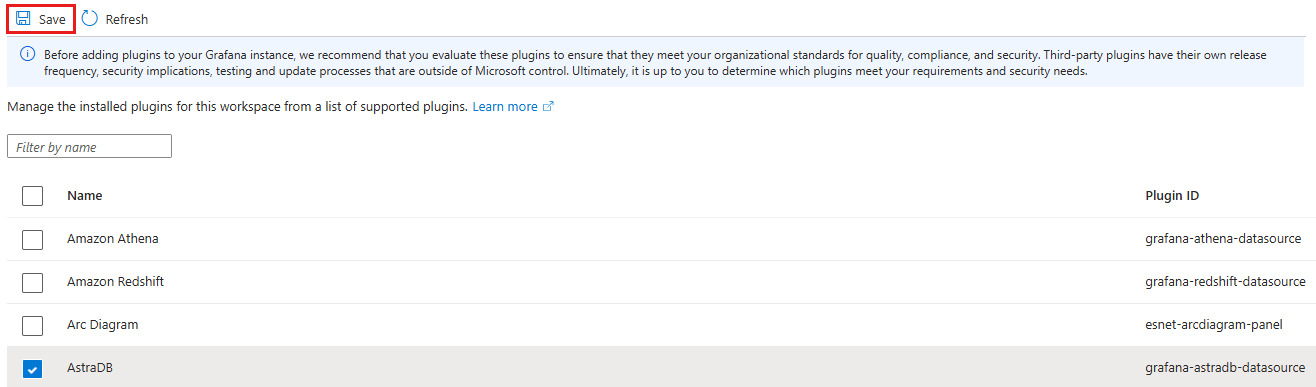
Seleziona Salva. Azure visualizza un messaggio che indica quali plug-in verranno aggiunti o rimossi. Seleziona Sì per confermare. Una volta completato l'aggiornamento, viene visualizzato un messaggio di operazione riuscita e l'elenco dei plug-in viene aggiornato.
Rimuovere un plug-in
Per rimuovere un plug-in che non fa parte dei plug-in di base predefiniti di Grafana, seguire questa procedura.
Attenzione
Se si rimuove un'origine dati usata in un dashboard, questo non sarà in grado di raccogliere i dati corrispondenti e genererà un errore, oppure non verrà visualizzato alcun dato nel pannello.
Aprire l'istanza di Grafana con gestione Azure nel portale di Azure.
Selezionare Gestione plug-in. In questa pagina viene visualizzata una tabella con i plug-in delle origini dati. Contiene tre colonne, tra cui caselle di controllo, nomi di plug-in e ID plug-in. I plug-in installati vengono visualizzati all'inizio dell'elenco e hanno l'etichetta Installato.
Svuota la casella di spunta per il plugin che vuoi rimuovere dalla tua istanza di Grafana.
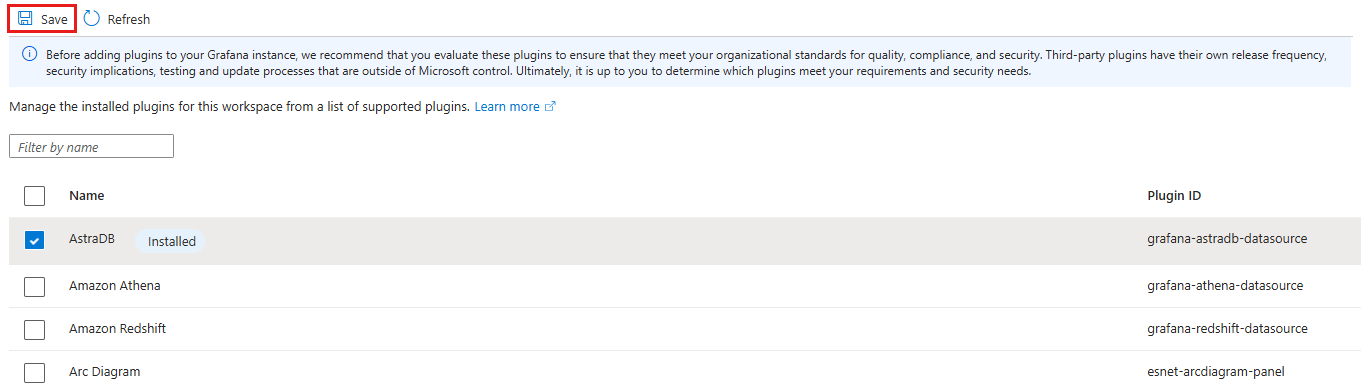
Seleziona Salva. Azure visualizza un messaggio che indica quali plug-in verranno aggiunti o rimossi. Seleziona Sì per confermare. Una volta completato l'aggiornamento, viene visualizzato un messaggio di operazione riuscita e l'elenco dei plug-in viene aggiornato.
Passaggi successivi
Ora che sai come aggiungere e rimuovere i plug-in, scopri come gestire le origini dati.