Nota
L'accesso a questa pagina richiede l'autorizzazione. È possibile provare ad accedere o modificare le directory.
L'accesso a questa pagina richiede l'autorizzazione. È possibile provare a modificare le directory.
I playbook sono raccolte di procedure che possono essere eseguite da Microsoft Sentinel in risposta a un intero evento imprevisto, a un singolo avviso o a un'entità specifica. Un playbook consente di automatizzare e orchestrare la risposta e può essere collegato a una regola di automazione per l'esecuzione automatica quando vengono generati avvisi specifici o quando vengono creati o aggiornati eventi imprevisti. I playbook possono anche essere eseguiti manualmente su richiesta in merito a eventi imprevisti, avvisi o entità specifici.
Questo articolo descrive come creare e gestire Microsoft Sentinel playbook. Prima di iniziare, assicurati di soddisfare i prerequisiti del playbook, inclusi un abbonamento Azure e i ruoli richiesti di Logic App Azure. In seguito è possibile collegare questi playbook a regole di analisi o regole di automazione oppure eseguirli manualmente in eventi imprevisti, avvisi o entità specifici.
Nota
I playbook in Microsoft Sentinel si basano su flussi di lavoro integrati nell'overview di App per la logica di Azure, il che significa che ottieni tutta la potenza, la personalizzazione e i template integrati delle app logiche. Potrebbero essere applicati addebiti aggiuntivi. Per informazioni sui prezzi, visitare la pagina dei prezzi di App per la logica di Azure.
Importante
Dopo il 31 marzo 2027, Microsoft Sentinel non sarà più supportato nel portale di Azure e sarà disponibile solo nel portale di Microsoft Defender. Tutti i clienti che usano Microsoft Sentinel nel portale di Azure verranno reindirizzati al portale di Defender e useranno Microsoft Sentinel solo nel portale di Defender.
Se si usa ancora Microsoft Sentinel nel portale di Azure, è consigliabile iniziare a pianificare la transizione al portale di Defender per garantire una transizione senza problemi e sfruttare appieno l'esperienza di operazioni di sicurezza unificata offerta da Microsoft Defender.
Prerequisiti
Prima di creare o gestire i playbook, assicurati di soddisfare i seguenti prerequisiti:
Un account Azure e una sottoscrizione. Se non si ha una sottoscrizione, creare un account di Azure gratuito.
Per creare e gestire playbook, è necessario accedere a Microsoft Sentinel con uno dei ruoli di Azure seguenti:
Applicazione logica Ruoli Azure Descrizione Consumo Collaboratore App per la logica Modificare e gestire Logic Apps. Consumo Operatore di Logic App Leggere, abilitare e disabilitare le App per la logica. Standard Operatore App per la logica standard Abilitare, inviare di nuovo e disabilitare i flussi di lavoro. Standard Sviluppatore standard di App per la logica Creare e modificare flussi di lavoro. Standard Collaboratore di Logic Apps Standard Gestire tutti gli aspetti di un flusso di lavoro. Per altre informazioni, vedere la documentazione seguente:
Prima di creare il playbook, consigliamo di leggere App per la logica Azure per i playbook di Microsoft Sentinel.
Crea un playbook
Seguire questa procedura per creare un nuovo playbook in Microsoft Sentinel:
Nel portale di Defender o nella portale di Azure passare all'area di lavoro Microsoft Sentinel. Nel menu dell'area di lavoro selezionare Automazione in Configurazione.
Nel menu in alto selezionare Crea e quindi selezionare una delle opzioni seguenti:
Se stai creando un playbook Consumo, seleziona una delle opzioni seguenti, a seconda del trigger che vuoi usare, e quindi segui i passaggi per preparare un playbook dell'app per la logica Consumo:
- Playbook con trigger per evento imprevisto
- Playbook con attivazione dell'avviso
- Playbook con trigger entità
In questo esempio, seleziona Playbook con l'entità che attiva .
Se si sta creando un playbook Standard, selezionare Playbook vuoto e quindi preparare un playbook di app per la logica Standard.
Per altre informazioni, vedere Tipi di app per la logica supportati e Trigger e azioni supportati in Microsoft Sentinel playbook.


Prepara l'app per la logica del playbook
Selezionare una delle schede seguenti per i dettagli su come creare un'app per la logica per il playbook, a seconda che si usi un'app per la logica di tipo A consumo o Standard. Per altre informazioni, vedere Tipi di app per la logica supportati.
Consiglio
Se i playbook devono accedere a risorse protette all'interno di una rete virtuale di Azure o collegate a essa, creare un workflow di App per la logica Standard.
I flussi di lavoro Standard vengono eseguiti in App per la logica di Azure a tenant singolo e supportano l'uso di endpoint privati per il traffico in ingresso, in modo che possano comunicare privatamente e in modo sicuro con le reti virtuali. I flussi di lavoro standard supportano anche l'integrazione con la rete virtuale per il traffico in uscita. Per altre informazioni, vedere Proteggere il traffico tra reti virtuali e app per la logica Azure a tenant singolo usando endpoint privati.
Dopo aver selezionato il trigger, che include un evento imprevisto, un avviso o un trigger di entità, viene visualizzata la procedura guidata Crea playbook, ad esempio:

Segui questi passaggi per creare il playbook:
Nella scheda Informazioni di base specificare le informazioni seguenti:
Per Sottoscrizione e gruppo di risorse selezionare i valori desiderati dai rispettivi elenchi.
Il valore Region è impostato sulla stessa area dell'area di lavoro Log Analytics associata.
In Nome del playbook, immettere un nome per il playbook.
Per monitorare l'attività di questo playbook a scopo diagnostico, selezionare Abilita log di diagnostica in Log Analytics e quindi selezionare un'area di lavoro Log Analytics a meno che non sia già stata selezionata un'area di lavoro.
Selezionare Avanti: Connessioni >.
Nella scheda Connessioni è consigliabile lasciare i valori predefiniti, che configurano un'app per la logica per connettersi a Microsoft Sentinel con un'identità gestita.
Per altre informazioni, vedi Autenticare i playbook a Microsoft Sentinel.
Per continuare, selezionare Avanti: Rivedere e creare >.
Nella scheda Rivedi e crea esaminare le opzioni di configurazione e selezionare Crea playbook.
Azure impiega alcuni minuti per creare e distribuire il playbook. Al termine della distribuzione, il playbook si apre nel designer del workflow a consumo per App per la logica di Azure. Il trigger selezionato in precedenza viene visualizzato automaticamente come primo passaggio del flusso di lavoro, quindi ora è possibile continuare a compilare il flusso di lavoro da qui.

Nella finestra di progettazione selezionare il trigger Microsoft Sentinel, se non è già selezionato.
Nel riquadro Crea connessione seguire questa procedura per fornire le informazioni necessarie per connettersi a Microsoft Sentinel.
Per Autenticazione selezionare i metodi seguenti, che influiscono sui parametri di connessione successivi:
Metodo Descrizione OAuth Open Authorization (OAuth) è uno standard tecnologico che consente di autorizzare un'app o un servizio ad accedere a un altro senza esporre informazioni private, ad esempio le password. OAuth 2.0 è il protocollo di settore per l'autorizzazione e concede un accesso limitato alle risorse protette. Per ulteriori informazioni, vedere le seguenti risorse:
- Che cos'è OAuth?
- Autorizzazione OAuth 2.0 con Microsoft Entra IDEntità servizio Un'entità servizio rappresenta un'entità che richiede l'accesso alle risorse protette da un tenant Microsoft Entra. Per altre informazioni, vedere Creare un'entità servizio. Identità gestita Identità gestita automaticamente in Microsoft Entra ID. Le app possono usare questa identità per accedere alle risorse che supportano l'autenticazione Microsoft Entra e per ottenere token Microsoft Entra senza dover gestire le credenziali.
Per una sicurezza ottimale, Microsoft consiglia di usare un'identità gestita per l'autenticazione quando possibile. Questa opzione offre una sicurezza superiore e consente di proteggere le informazioni di autenticazione in modo che non sia necessario gestire queste informazioni riservate. Per ulteriori informazioni, vedere le seguenti risorse:
- Quali sono le identità gestite per le risorse Azure?
- Autenticare l'accesso e le connessioni alle risorse Azure con identità gestite in app per la logica Azure.Per maggiori informazioni sulle opzioni di autenticazione e sui prompt, consulta Autentica le connessioni per le tue azioni del playbook.
In base all'opzione di autenticazione selezionata, specificare i valori dei parametri necessari per l'opzione corrispondente.
Per altre informazioni su questi parametri, vedere informazioni di riferimento sul connettore di Microsoft Sentinel.
Per ID tenant, selezionare l'ID tenant di Microsoft Entra.
Al termine, selezionare Accedi.
Se in precedenza hai scelto Playbook con trigger dell'entità, seleziona il tipo di entità che vuoi che questo playbook riceva come input.
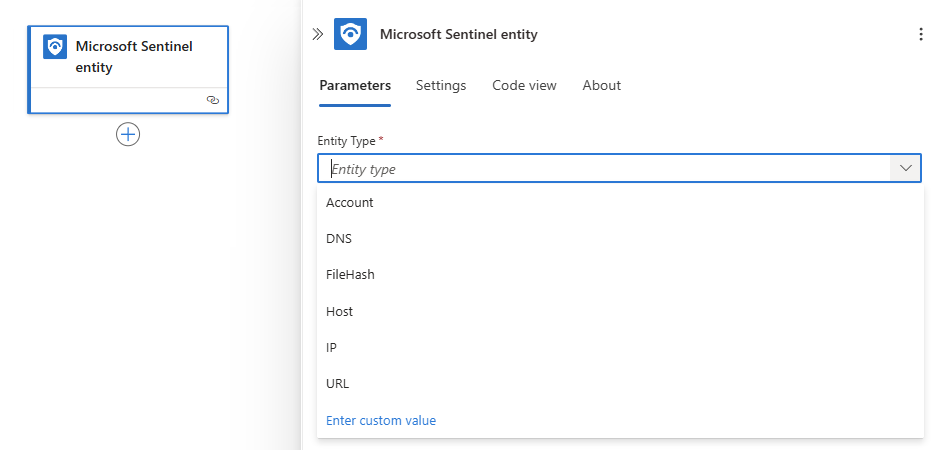


Autenticare le connessioni per le azioni del playbook
Quando si aggiunge un trigger o un'azione successiva che richiede l'autenticazione, potrebbe essere richiesto di scegliere tra i tipi di autenticazione disponibili supportati dal provider di risorse corrispondente. In questo esempio, un trigger di Microsoft Sentinel è la prima operazione aggiunta al flusso di lavoro. Il provider di risorse è quindi Microsoft Sentinel, che supporta diverse opzioni di autenticazione. Per altre informazioni, vedere la documentazione seguente:
- Autenticare playbook in Microsoft Sentinel
- Trigger e azioni supportati nei playbook di Microsoft Sentinel
Aggiungi azioni al playbook
Ora che si dispone di un flusso di lavoro per il playbook, definire cosa accade quando il playbook viene chiamato. Aggiungere azioni, condizioni logiche, cicli o condizioni switch/case, il tutto selezionando il segno più (+) nella progettazione. Per altre informazioni, vedere Creare un flusso di lavoro con un trigger o un'azione.
Questa selezione apre il riquadro Aggiungi un'azione in cui è possibile esplorare o cercare servizi, applicazioni, sistemi, azioni del flusso di controllo e altro ancora. Dopo aver immesso i termini di ricerca o aver selezionato la risorsa desiderata, l'elenco dei risultati mostra le azioni disponibili.
In ogni azione, quando si seleziona all'interno di un campo, si ottengono le opzioni seguenti:
Contenuto dinamico (icona a fulmini): scegliere da un elenco di output disponibili dalle azioni precedenti nel flusso di lavoro, incluso il trigger Microsoft Sentinel. Ad esempio, questi output possono includere gli attributi di un avviso o incidente passato al playbook, inclusi i valori e gli attributi di tutti i campi dati della mappa alle entità e i dettagli personalizzati di visualizzazione negli avvisi dell'allarme o dell'incidente. È possibile aggiungere riferimenti all'azione corrente selezionando questi output.
Per esempi che mostrano come usare il contenuto dinamico, vedere Usare playbook delle entità senza ID incidente e Lavorare con dettagli personalizzati.
Editor di espressioni (icona della funzione): scegliere da una libreria di funzioni di grandi dimensioni per aggiungere più logica al flusso di lavoro.
Per altre informazioni, vedere Trigger e azioni supportati in Microsoft Sentinel playbook.
Contenuto dinamico: playbook di entità senza ID dell'evento imprevisto
I playbook creati con il trigger dell'entità Microsoft Sentinel spesso utilizzano il campo Incident ARM ID, che contiene l'identificatore Azure Resource Manager per l'incidente associato. Questo campo viene utilizzato, ad esempio, per aggiornare un incidente dopo aver agito sull'entità. Se un playbook di questo tipo viene attivato in uno scenario non collegato a un incidente, ad esempio durante l'attività di threat hunting, non è disponibile alcun ID incidente con cui popolare questo campo. Il campo viene invece popolato con un valore Null. Di conseguenza, il playbook potrebbe non essere eseguito fino al completamento.
Per evitare questo errore, è consigliabile creare una condizione che verifichi la presenza di un valore nel campo ID evento imprevisto prima che il flusso di lavoro eserciti altre azioni. È possibile prescrivere un set diverso di azioni da eseguire se il campo ha un valore Null, poiché il playbook non viene eseguito da un evento imprevisto.
Nel flusso di lavoro, prima della prima azione che fa riferimento al campo ID ARM incidente, aggiungi un'azione Condizione nella progettazione del flusso di lavoro.
Nella riga condizione del riquadro Condizione selezionare il campo a sinistra Scegli un valore e quindi selezionare l'opzione contenuto dinamico (icona a fulmini).
Nell'elenco del contenuto dinamico, in corrispondenza di Incidente di Microsoft Sentinel, usare la casella di ricerca per trovare e selezionare ID ARM dell'incidente.
Consiglio
Se l'output non viene visualizzato nell'elenco, accanto al nome del trigger selezionare Vedi altro.
Nel campo centrale, nell'elenco degli operatori, selezionare non è uguale a.
Nel campo Di destra Scegliere un valore e selezionare l'opzione dell'editor di espressioni (icona della funzione).
Nell'editor immettere Null e selezionare Aggiungi.
Al termine, la condizione sarà simile all'esempio seguente:

Contenuto dinamico: usare i dettagli personalizzati
Nel trigger dell'incidente Microsoft Sentinel, l'output dei dettagli personalizzati di Alert è un array di oggetti JSON in cui ciascuno rappresenta un dettaglio personalizzato, come descritto nei dettagli personalizzati di Surface negli alert. I dettagli personalizzati sono coppie chiave-valore che consentono di visualizzare le informazioni dagli eventi nell'avviso in modo che possano essere rappresentate, rilevate e analizzate come parte dell'evento imprevisto.
Questo campo nell'avviso è personalizzabile, quindi il relativo schema dipende dal tipo di evento visualizzato. Per generare lo schema che determina come analizzare l'output dei dettagli personalizzati, specificare i dati da un'istanza di questo evento:
Nel menu Microsoft Sentinel area di lavoro selezionare Analisi in Configurazione.
Segui i passaggi per creare o aprire una regola di analisi programmata esistente o una regola di analisi NRT.
Nella scheda Imposta la logica della regola, espandere la sezione Dettagli personalizzati, ad esempio:

Nella tabella seguente sono disponibili altre informazioni su queste coppie chiave-valore:
Elemento Posizione Descrizione Tasto Colonna sinistra Rappresenta i campi personalizzati creati. Valore Colonna di destra Rappresenta i campi dai dati dell'evento che popolano i campi personalizzati. Per generare lo schema, specificare il codice JSON di esempio seguente:
{ "FirstCustomField": [ "1", "2" ], "SecondCustomField": [ "a", "b" ] }Il codice mostra i nomi delle chiavi come matrici e i valori come elementi nelle matrici. I valori vengono visualizzati come valori effettivi, non come colonna che contiene i valori.

Per usare campi personalizzati per i trigger di eventi imprevisti, seguire questa procedura per il flusso di lavoro:
Nella finestra di progettazione del workflow, nel trigger di evento imprevisto di Microsoft Sentinel , aggiungere l'azione predefinita denominata Analizza JSON.
Selezionare all'interno del parametro Contenuto dell'azione e selezionare l'opzione elenco contenuto dinamico (icona a fulmini).
Dall'elenco, nella sezione del trigger dell'evento imprevisto, trovare e selezionare Dettagli personalizzati dell'avviso, ad esempio:

Questa selezione aggiunge automaticamente un ciclo For each intorno ad Analizza JSON poiché un evento imprevisto contiene una matrice di avvisi.
Nel riquadro Analizza informazioni JSON selezionare Usa payload di esempio per generare lo schema, ad esempio:

Nella casella Immettere o incollare un payload JSON di esempio specificare un payload di esempio e selezionare Fine.
Ad esempio, è possibile trovare un payload di esempio cercando in Log Analytics un'altra istanza di questo avviso e quindi copiando l'oggetto dettagli personalizzato, disponibile in Proprietà estese. Per accedere ai dati di Log Analytics, passare alla pagina Log nel portale di Azure o alla pagina Ricerca avanzata nel portale di Defender.
L'esempio seguente mostra il payload JSON personalizzato di esempio del passaggio 4 nella procedura di generazione dello schema:

Al termine, la casella Schema ora contiene lo schema generato in base all'esempio fornito. L'azione Analizza JSON crea campi personalizzati che è ora possibile usare come campi dinamici con tipo matrice nelle azioni successive del flusso di lavoro.
L'esempio seguente mostra una matrice e i relativi elementi, sia nello schema che nell'elenco di contenuto dinamico per un'azione successiva denominata Compose:


Gestisci i tuoi playbook
Selezionare la scheda Automazione > Playbook attivi per visualizzare tutti i playbook a cui si ha accesso, filtrati in base alla visualizzazione della sottoscrizione.
Dopo avere effettuato l'onboarding nel portale di Microsoft Defender, per impostazione predefinita la scheda Playbook attivi mostra un filtro predefinito con l'abbonamento dell'area di lavoro integrata. Nel portale di Azure, modificate le sottoscrizioni da visualizzare dal menu Directory + sottoscrizione nell'intestazione globale della pagina di Azure.
Mentre nella scheda Playbook attivi vengono visualizzati tutti i playbook attivi disponibili in tutte le sottoscrizioni selezionate, per impostazione predefinita un playbook può essere usato solo all'interno della sottoscrizione a cui appartiene, a meno che non si concedano in modo specifico Microsoft Sentinel autorizzazioni al gruppo di risorse del playbook.
La scheda Playbook attivi mostra i playbook con i dettagli seguenti:
| Nome colonna | Descrizione |
|---|---|
| Stato | Indica se il playbook è abilitato o disabilitato. |
| Piano | Indica se il playbook usa il tipo di risorsa App per la logica di Azure Standard o A consumo. I playbook del tipo Standard usano la LogicApp/Workflow convenzione di denominazione, che riflette il modo in cui un playbook Standard rappresenta un flusso di lavoro esistente insieme ad altri flussi di lavoro in una singola app per la logica. Per altre informazioni, vedere App per la logica di Azure per i playbook di Microsoft Sentinel. |
| Tipo di trigger | Indica il trigger in App per la logica di Azure che avvia questo playbook: - Microsoft Sentinel Evento imprevisto/Avviso/Entità: il playbook viene avviato con uno degli attivatori di Microsoft Sentinel, inclusi evento imprevisto, avviso o entità - Uso di un'azione di Microsoft Sentinel: il playbook viene avviato con un trigger diverso da Microsoft Sentinel, ma utilizza un'azione di Microsoft Sentinel - Altro: il playbook non include componenti Microsoft Sentinel - Non inizializzato: il playbook è stato creato, ma non contiene componenti, né attiva alcuna azione. |
Selezionare un playbook per aprire la relativa pagina di App per la logica di Azure, che mostra maggiori dettagli sul playbook. Nella pagina di App per la logica di Azure:
- Visualizza un log di tutte le esecuzioni del playbook
- Visualizzare i risultati dell'esecuzione, inclusi i successi e gli errori e altri dettagli
- Se si dispone delle autorizzazioni pertinenti, aprire il designer del flusso di lavoro in App per la logica di Azure per modificare direttamente il playbook