Nota
L'accesso a questa pagina richiede l'autorizzazione. È possibile provare ad accedere o modificare le directory.
L'accesso a questa pagina richiede l'autorizzazione. È possibile provare a modificare le directory.
Per distribuire il servizio di Individuazione dello Storage di Azure, è necessario creare una risorsa dell'area di lavoro Discovery in uno dei gruppi di risorse. Con questa risorsa si definiscono le risorse di archiviazione che si desidera coprire nel tenant di Microsoft Entra e come segmentare la creazione di report per tali risorse. L'area di lavoro offre report predefiniti nel portale di Azure che è possibile usare per recuperare le informazioni dettagliate necessarie sulle risorse di archiviazione.
Creare un'area di lavoro di scoperta archiviazione
È possibile creare un'area di lavoro di scoperta archiviazione usando il portale di Azure, Azure PowerShell o l'interfaccia della riga di comando di Azure.
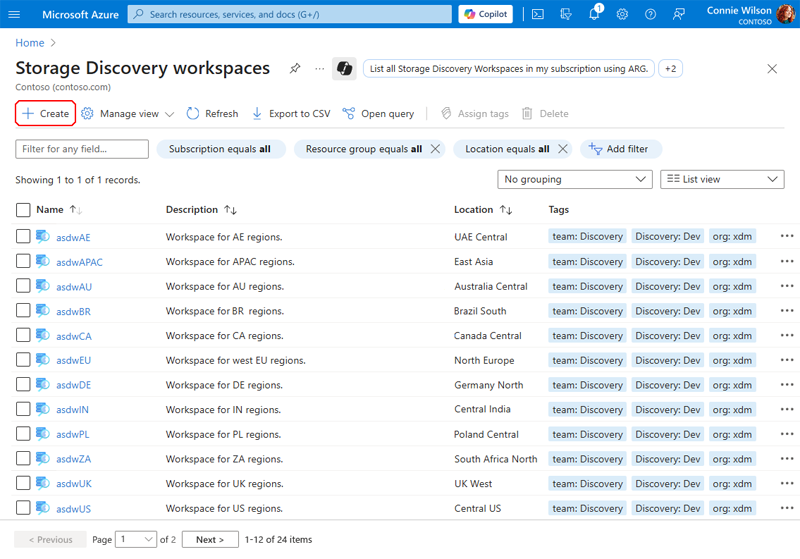
Creare una risorsa dell'area di lavoro di Scoperta Archiviazione di Azure nel portale di Azure selezionando Crea come illustrato nell'immagine seguente.
Scegliere la sottoscrizione e il gruppo di risorse in cui creare l'area di lavoro di scoperta. La tabella seguente descrive i singoli elementi.
| Elemento | Descrizione |
|---|---|
Name |
Nome della risorsa dell'area di lavoro Scoperta. |
Description |
Opzionale. Descrizione della risorsa dell'area di lavoro Scoperta. |
Region |
Area di Azure in cui viene creata la risorsa Scoperta. 1 |
Pricing plan |
Piano tariffario di Scoperta Archiviazione. 2 |
1 Per informazioni sulle aree coperte, vedere Aree dell'area di lavoro di Scoperta Archiviazione.
2 Per informazioni sul piano tariffario di Scoperta Archiviazione, vedere Informazioni sui prezzi di Scoperta Archiviazione.
Definire workspaceRoots
workspaceRoot specifica gli identificatori di risorsa di Azure di primo livello in cui Scoperta Archiviazione avvia l'analisi degli account di archiviazione. Questi identificatori sono in genere sottoscrizioni o gruppi di risorse e fungono da radice del processo di scoperta. WorkspaceRoots definisce l'ambito e i limiti generali del patrimonio di Azure per l'analisi.
Selezionare le sottoscrizioni e/o i gruppi di risorse da includere nell'area di lavoro.
Annotazioni
- Assicurarsi che all'utente o all'entità servizio che distribuisce l'area di lavoro venga concesso almeno l'accesso Lettore a ogni radice specificata.
- Fino a 100 risorse: le sottoscrizioni e/o i gruppi di risorse possono essere incluse in un'unica area di lavoro.
- È possibile aumentare il limite predefinito di 100 risorse per area di lavoro. Contattare il supporto tecnico di Azure. Specificare il tenantID, il SubscriptionID in cui si desidera aumentare questo limite.

Dopo aver aggiunto le sottoscrizioni o i gruppi di risorse all'area di lavoro, il servizio esegue un controllo di accesso per verificare che l'utente disponga Microsoft.Storage/storageAccounts/read delle risorse aggiunte. L'immagine seguente fornisce un esempio di errore di controllo di accesso con il messaggio di stato associato.
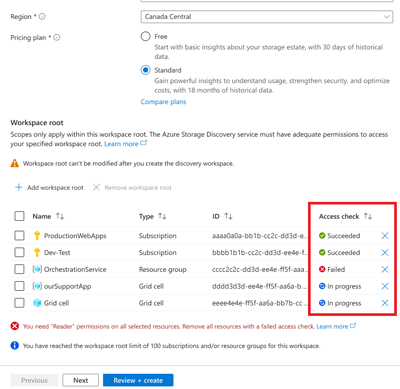
Se Microsoft.Storage/storageAccounts/read non è presente sulle risorse aggiunte, rimuovere la risorsa da workSpaceRoots per procedere con la creazione dell'area di lavoro o risolvere il problema di accesso e riprovare.
Creare un ambito
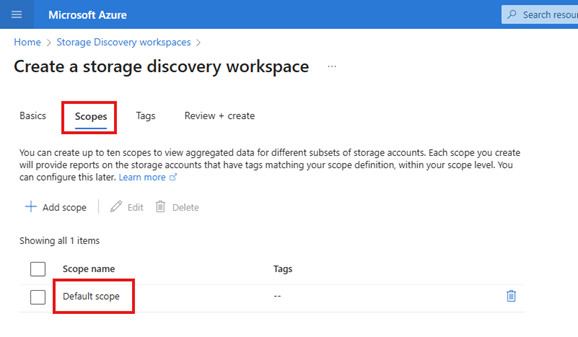
Gli ambiti sono raggruppamenti logici di account di archiviazione all'interno di workspaceRoots definito. Gli ambiti consentono di filtrare e organizzare i dati usando tag e tipi di risorse, abilitando informazioni dettagliate mirate. Ad esempio, è possibile creare ambiti per singoli reparti, ambienti o zone di conformità.
Importante
Un ambito predefinito viene aggiunto automaticamente. Include tutti gli account di archiviazione all'interno di sottoscrizioni o gruppi di risorse aggiunti in workspaceRoots.
Facoltativamente, è possibile aggiungere tag a questa risorsa dell'area di lavoro. Selezionare quindi Rivedi e Crea. Se la convalida dell'accesso è ancora in esecuzione, non è ancora possibile creare la risorsa dell'area di lavoro. Attendere il completamento del controllo, correggere eventuali problemi, quindi confermare selezionando Crea.

Annotazioni
La creazione di risorse di scoperta fallisce se i controlli di accesso su qualsiasi abbonamento o gruppo di risorse non sono riusciti.
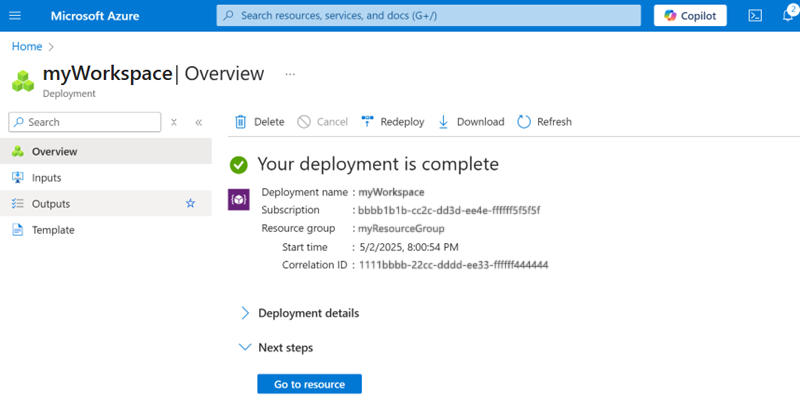
Al termine dei controlli di accesso, la risorsa può essere distribuita come illustrato nell'immagine di esempio seguente.
Annotazioni
La visualizzazione delle metriche nei report può richiedere fino a 24 ore dopo la creazione dell'ambito.
Abilita analisi avanzate sulla capacità
Puoi accedere a informazioni avanzate sulla capacità tramite il report Capacity Details . Durante l'anteprima, puoi abilitare questa funzione solo per gli spazi di lavoro esistenti nel piano Standard, non durante la creazione dello spazio di lavoro.
Prima di iniziare, esamina i prerequisiti e i permessi, la disponibilità regionale e i limiti di copertura per anteprime.
- Aprire il portale Azure.
- Vai al tuo spazio di lavoro Storage Discovery.
- Nella pagina Panoramica dello spazio di lavoro, trova Dettagli capacità nella sezione Essenziali.
- Seleziona Abilita.
- Se lo spazio di lavoro utilizza il piano gratuito, segui il suggerimento per passare al piano Standard .
- Completa i controlli di accesso aggiuntivi.
- Controlla eventuali fallimenti nel controllo degli accessi e correggi i permessi segnalati prima di riprovare.

Dopo aver attivato questa funzione, gli insight possono impiegare fino a 48 ore per iniziare a essere popolati. Per visualizzare i risultati, vedi Apri e filtra il report Dettagli Capacità.
Disabilita le analisi avanzate della capacità
Puoi disabilitare i dettagli della capacità dall'esperienza di gestione dello spazio di lavoro. Prima di confermare, controlla l'avviso del portale per l'effetto sulla cronologia dei report.
Quando disabiliti le analisi avanzate di capacità:
- Storage Discovery interrompe la generazione di nuove informazioni dettagliate sulla capacità avanzata.
- Il rapporto dei dettagli della capacità non mostra più informazioni avanzate.
- I prefissi configurati vengono mantenuti, ma l'aggregazione per essi si interrompe.
- Devi completare nuovamente i controlli di accesso aggiuntivi se riabiliti la funzione.
Cambiare lo spazio di lavoro al piano Gratuito rende inoltre inaccessibili le informazioni avanzate sulla capacità. Se in seguito torni al piano Standard, abilita nuovamente i dettagli di Capacità per riprendere l'aggregazione.